לפעמים זה קורה כי אתה צריך לחתום על מסמך PDF לעבודה, להוסיף כמה איורים לתמונה, וכו ', וזה יכול להיעשות
פרסום
פרסום
כ להיפתח כלי סימון
פתח את תוכנית הדואר, צור דוא"ל חדש ובצע את הצעדים שלהלן.
1)צרף תמונה או קובץ PDF למייל שלך. ניתן לעשות זאת על ידי גרירת הקובץ לחלון התוכנית, או על ידי בחירה מהתפריטקובץוצרף קבצים.
2)לחץ על הקובץ המצורף. אם יש לךסמלסימוןבתפריט הכלים, לחץ עליו. אחרת, לחץ על החץ בפינה השמאלית העליונה של הקובץ ובחרסימון.
פרסום
פרסום
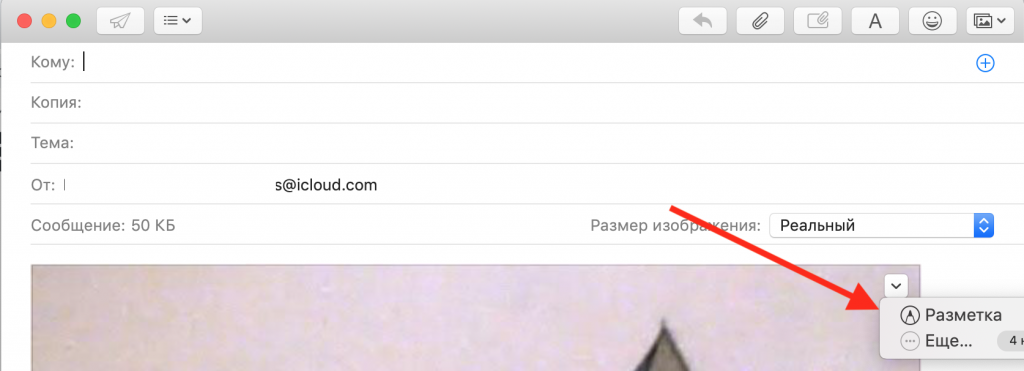

הערה: אם אין לך את סמל הסימון, הפעל אותו בהגדרות: לחץ עלהתג Apple>הגדרות מערכת>הרחבות. נְקִישָׁהפעולותוסמן את התיבה שלידסימון.
3)חלון הסימון ייפתח, ויאפשר לך להתחיל לעבוד.
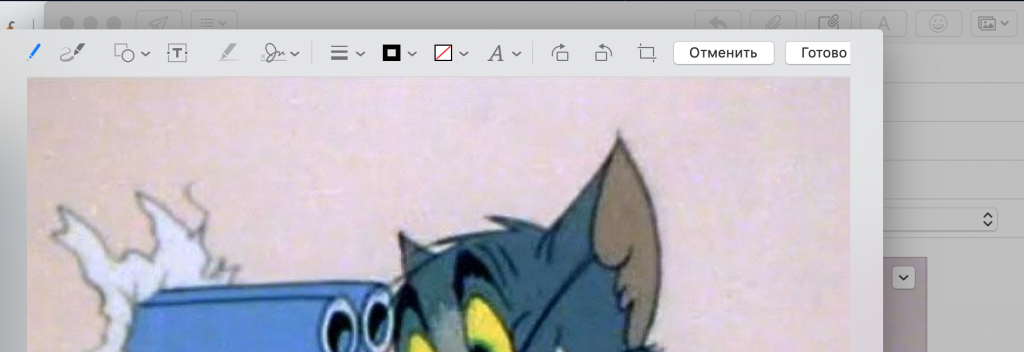

כיצד להשתמש בכליםסימון
יש הרבה דברים שאתה יכול לעשות עם מסמך. הכלים הבאים זמינים:
- מתווה: צייר או כתב על המסמך.
- צִיוּר: זהה למתווה אך למשטח המעקב של Force Touch.
- צורות: הוסף צורות, חיצים, קווים וכו 'למסמך שלך.
- טקסט: הוסף טקסט למסמכים.
- חתימה: אם נשמרת חתימה דיגיטלית, היא תוצג כאן. או שאתה יכול ליצור אחד חדש.
- סגנון צורה: שנה את עובי הצורות.
- צבע מתאר: שנה את צבע מתאר הצורות.
- צבע מילוי: שנה את צבע המילוי של הצורות.
- סגנון טקסט: שנה את הגופן, הגודל, צבע הטקסט וכו '.
כשתסיים לערוך את הקובץ, לחץנעשה... כל השינויים יוחלו.
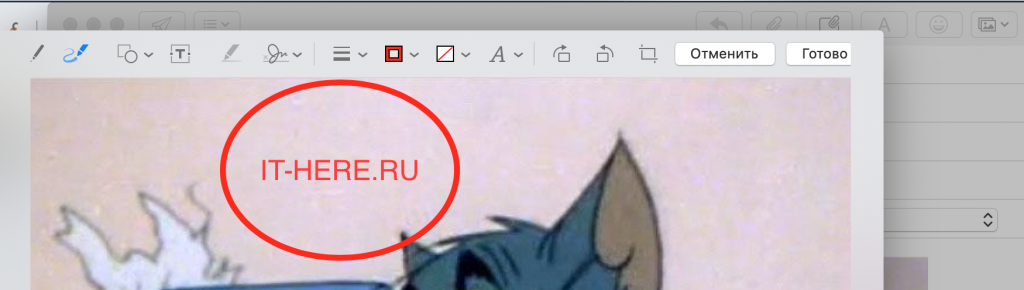

תבחין שגודל הקובץ גדל. זה יכול להיות קטן יותר אם תרצה.
הסימון בדואר מאוד שימושי כאשר אתה צריך לשנות במהירות קובץ ולשלוח אותו מייד בדוא"ל.