זמן מסך הוא שמו של החלק החדש של ההגדרות הקשורות לבריאות של אפל ב-iOS 12. בו תלמדו הכל על
גם לקרוא:התכונות הטובות ביותר ל- iOS 12 ב- GIF
פרסום
פרסום
כיצד להציג זמן מסך

שלב 1: פתח את אפליקציית ההגדרות.
פרסום
פרסום
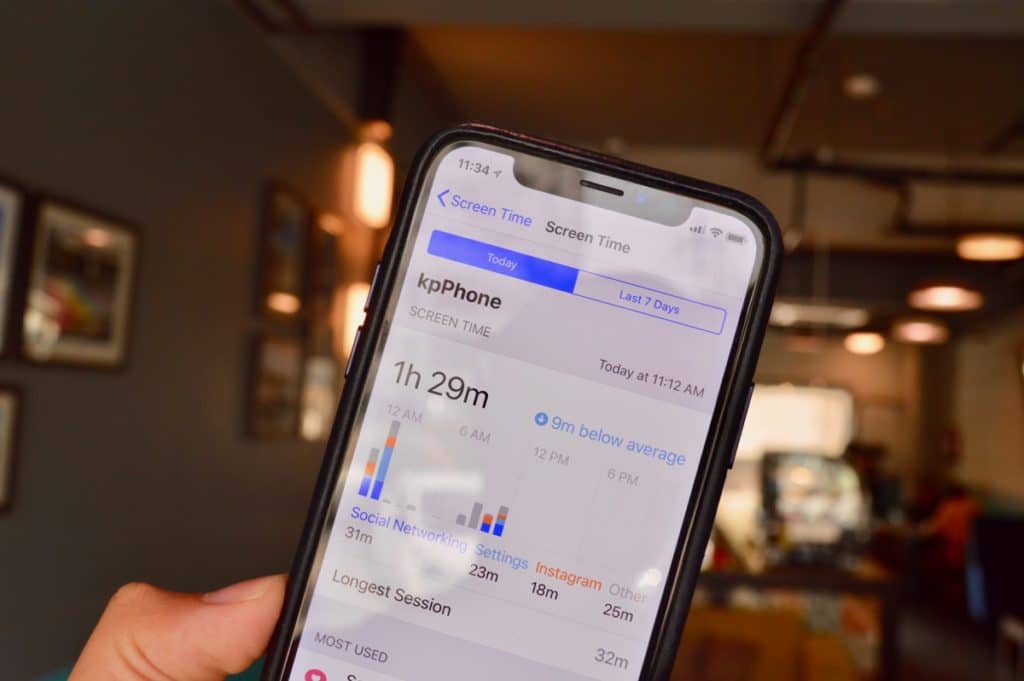
שלב 2: גלול אל פרק זמן המסך והזן אותו.
שלב 3: כאן תראה כמה זמן אתה מבלההאייפון או האייפד שלך. הזמן הכולל מחולק לקטגוריות: רשתות חברתיות, הודעות ואחרות. אם אתה משתמש לעתים קרובות באפליקציה, הזמן שאתה מקדיש לה יוצג כאן גם. תראה גם את הזמן הממוצע עבור היום שלך.
שלב 4: לחץ על הקטע לאורך זמן ותראהמידע מפורט על השימוש ביישומים. אתה יכול לעבור בין האינדיקטורים להיום ולשבעת הימים האחרונים. בתרשים תראו נתונים על בסיס יומי או יומי אודות השימוש באפליקציות.

שלב 5: להלן תמצא נתונים על הזמן שהושקע בכל אפליקציה בשלוש קטגוריות:הכי משומש,יו פי אסוהודעות.
שלב 6: בסעיףרוב בשימוש(הכי משומש)תראה את האפליקציות שבהן אתה משתמש בתדירות הגבוהה ביותר. למטה תוכלו לגלות באיזו תדירות אתם מרימים טלפון (המספר עשוי להיות מזעזע וגורם לכם לחשוב).
שלב 7: עוד יותר נמוך הקטעהודעותשאומר כמה הודעות אתה מקבל.


בחלקו העליון נמצאים היישומים שמהם אתה מקבל התראות לרוב.
כ להגדיר גבולות של תוכניות
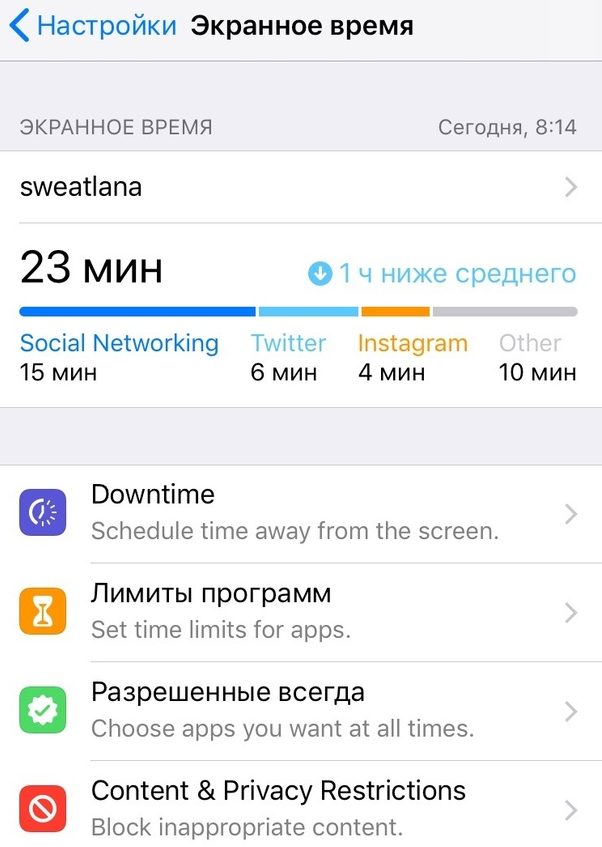
בסעיף זמן המסך ישנם מספר פריטים: השבתה, מגבלות תכניות, מותר תמיד והגבלות תוכן ופרטיות.
פרסום
פרסום
נתחיל עם מגבלות התוכנית.
שלב 1: לחץהוסף גבול.
שלב 2: תתבקש לבחור קטגוריהיישומים. אתה יכול אפילו לבחור את כל האפליקציות, אך עדיף להתחיל עם רשתות חברתיות או משחקים. המערכת די מחלקת יישומים לקטגוריות. יתר על כן, אפשרות הרשתות החברתיות עובדת אפילו בספארי. כשיגמר הזמן, אפילו לא תוכל לגשת לאתרי רשת חברתית דרך ספארי.
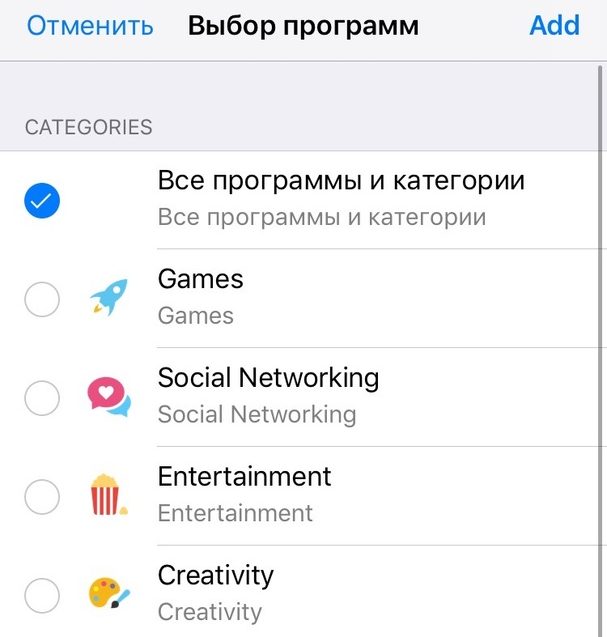

שלב 3: בחר קטגוריה ואז הזמן. אתה יכול לבחור זמנים שונים לימים שונים. כאן אתה יכול להגביל רק קטגוריות של יישומים.
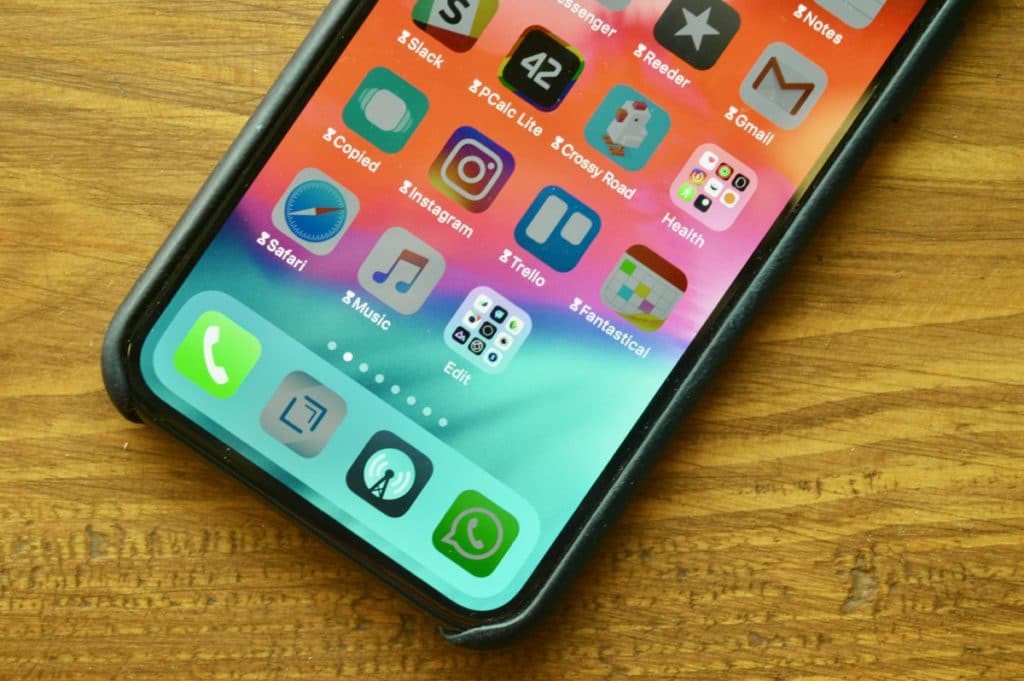
שלב 4: כדי להוסיף מגבלה עבור אפליקציה ספציפית, עליך לחזור לקטע זמן מסך. בנקודהרוב בשימושתראה סמלי שעון חול לצד אפליקציות.
שלב 5: לחץ על סמל זה ומסך עם הגבלה ליישום שנבחר ייפתח.
שלב 6: כשנגמר הזמן, תקבלהודעה על כך. לאחר פג תוקף המגבלה, האפליקציה לא תיפתח - תראה מסך עם הודעה שהזמן פג. ניתן להתעלם ממנו ולקבל 15 דקות נוספות או כל היום.
איך להפעיל אותוהשבתה ולהגדיר יישומים מותרים

פרסום
פרסום
השבתה היא מצב אל תפריע למצב של סטרואידים. כאשר הוא פעיל, לא תוכל לגשת לאפליקציות ואתרים אחרים פרט לאלה המותרים.
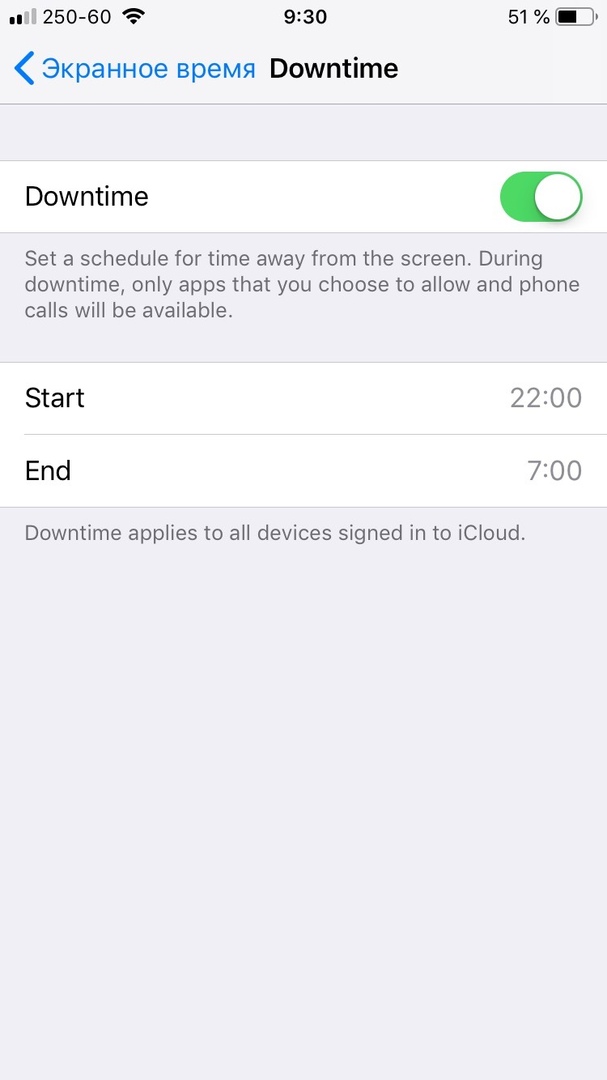

אם אתם מאלה שלא יכולים לקרוע את עצמכם מאינסטגרם או מטוויטר בלילה, אז הפונקציה הזו היא בשבילכם. כמו אל תפריע, אתה יכול להגדיר לוח זמנים לשבתה.
עם זאת, יישומים מסוימים צריכים לאפשר גישה בלילה. לדוגמה, מזג אוויר ומוזיקה. ניתן לעשות זאת תחת All rights reserved.
כ להדליקהגבלות תוכן ופרטיות
המגבלות ב- iOS 12 הועברו לקטע זמן המסך ושונו מעט. כאן תוכלו להשבית לחלוטין את הגישה לכמה פונקציות ויישומים.
אם יש לך גישה משפחתית פעילה, אתה יכול להגביל תוכן בסמארטפונים של ילדיך.
גם לקרוא:20 הגדרות iOS 12 חדשות שעליך לדעת עליהן
סנכרון דרךiCloud
כל שבוע תקבל דוח על זמן המסך, ולשם כך אתה אפילו לא צריך ללכת לשום מקום. ההתראה תהיה דומה להודעת הפעילות ב- Apple Watch.
בנוסף, זמן המסך מסונכרן בכל המכשירים שלך. אם אתה נכנס לאינסטגרם דרך האייפד, גם הפעם יתווסף לקצה גבול היכולת.