כאשר אפל הציגה את תכונת זמן המסך ב-iOS 12, אנשים רבים התאהבו בה מיד. הפונקציה שימושית להרבה דברים,
פרסום
פרסום
כיצד להפעיל את זמן המסך ב- Mac
בשורת התפריטים, בחר בלחצןApple>הגדרות מערכת. כעת בחרזמן מסך.
כאשר אתה פותח לראשונה את הקטע זמן מסך,תראה את מסך ההתחלה עם כל הפונקציות הזמינות. אלה כוללים דוחות שבועיים, מגבלות מנוחה ויישומים, תוכן ופרטיות והגדרת סיסמא.
נְקִישָׁההמשך, ואזהפעל.
פרסום
פרסום
כיצד להגדיר את זמן המסך
כאשר אתה מפעיל את זמן המסך, תוכל להתאים אישית כל קטע, או רק את המעניינים אותך.
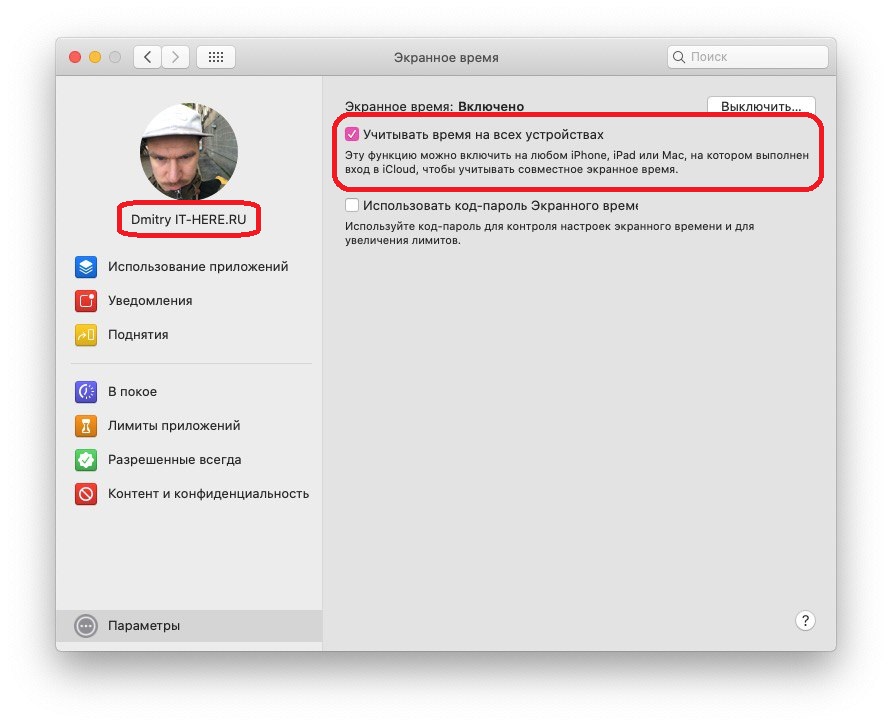
אם ברצונך לקבל דוחות זמן מסך מאוחדים מכל המכשירים, סמן את התיבה שלידעקוב אחר זמן בכל המכשירים. אתה יכול לחזור למסך זה בכל עת על ידי בחירהפרמטריםבחלון הראשי. כדי להגדיר זמן מסך, בחר את הפרופיל שלך בפינה השמאלית העליונה.

במנוחה
בחר סעיףבמנוחהכדי לקבוע לוח זמנים. אם ברצונך להשתמש בתכונה זו, לחץ על הכפתורהפעלמֵעַל. לאחר מכן בחרכל יוםללוח זמנים יומי קבוע אוהתאמה אישיתכדי לבחור לוח זמנים שונה לכל יום.
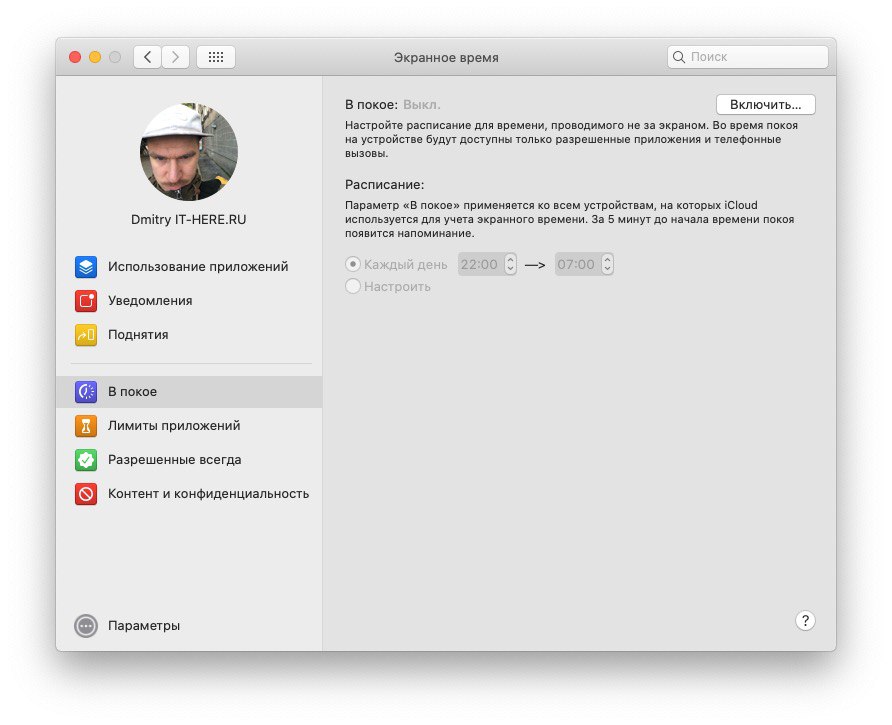

אם תפעיל את התכונה, רק שיחות והיישומים שתבחר יהיו זמינים עבורך. ניתן לבחור יישומים במדורמותר תמיד... אנו נספר לכם על כך בהמשך.
מגבלות בקשה
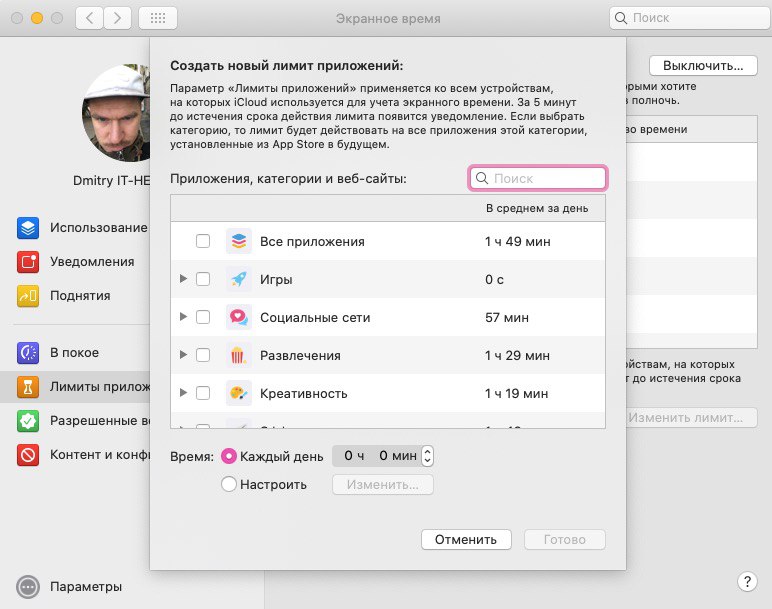
התכונה הבאה של זמן מסך היאמגבלות בקשה... זה מאפשר לך להגדיר מגבלות עבורקטגוריות של יישומים או יישומים ספציפיים לבזבז פחות זמן בהן. לדוגמה, אם אתה מבלה יותר מדי זמן ברשתות חברתיות, אתה יכול להגדיר להם גבול.
לחץ על הסמלפלוסלצפייה בקטגוריות. סמן את התיבות שליד הקטגוריות כדי לבחור את כל האפליקציות בבת אחת, או סמן רק אפליקציות ספציפיות.

פרסום
פרסום
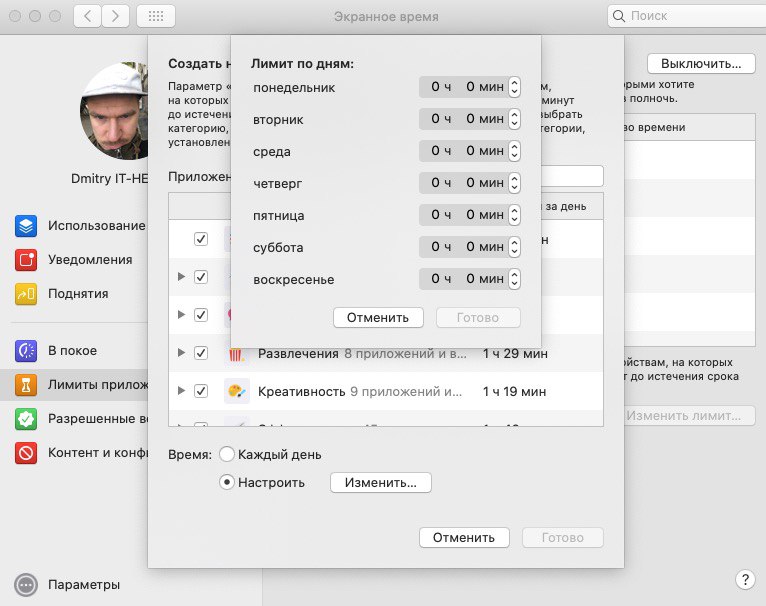
ואז קבע מגבלה לקטגוריות אלה, אויישומים. אתה יכול להגדיר מגבלות לכל יום, או להגדיר את הימים בנפרד. לדוגמא, בסופי שבוע תוכלו לתת לעצמכם יותר זמן ברשתות החברתיות.

מותר תמיד
בסעיףמותר תמידאתה יכול לבחור אפליקציות חריגות שאתה תמיד יכול להשתמש בהן. הגבלות במנוחה והגבלות לא יחולו עליהן.
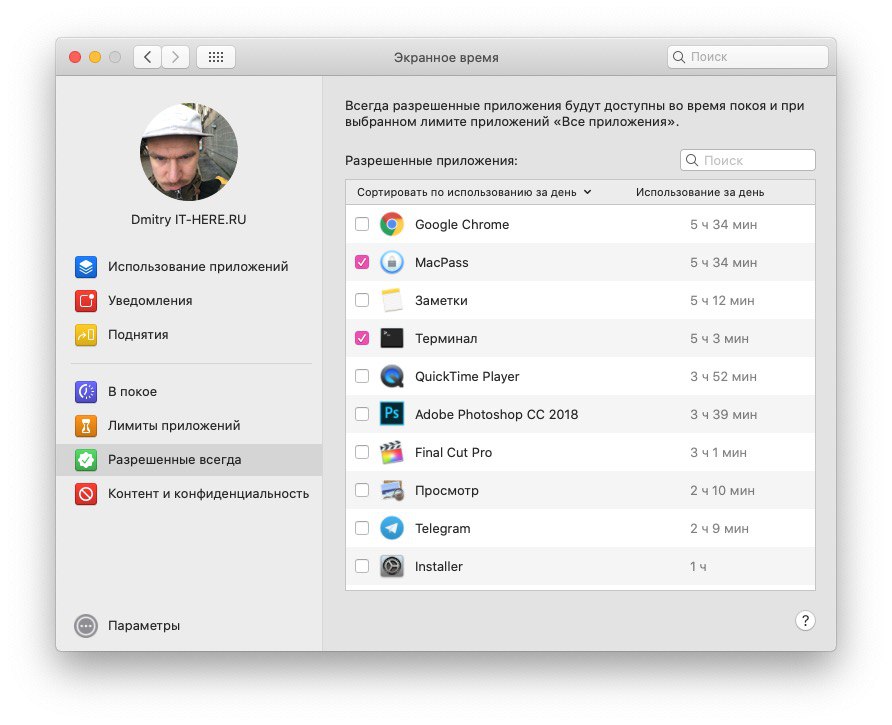

תוכן ופרטיות
בסעיףתוכן ופרטיותאתה יכול להגביל תוכן, רכישות, הורדות ולהגדיר פרטיות. אם תכונה מעניינת אותך, לחץ על הכפתורהפעל... לאחר מכן התאם אישית את הכרטיסיות תוכן, חנויות, אפליקציות ואחרות.
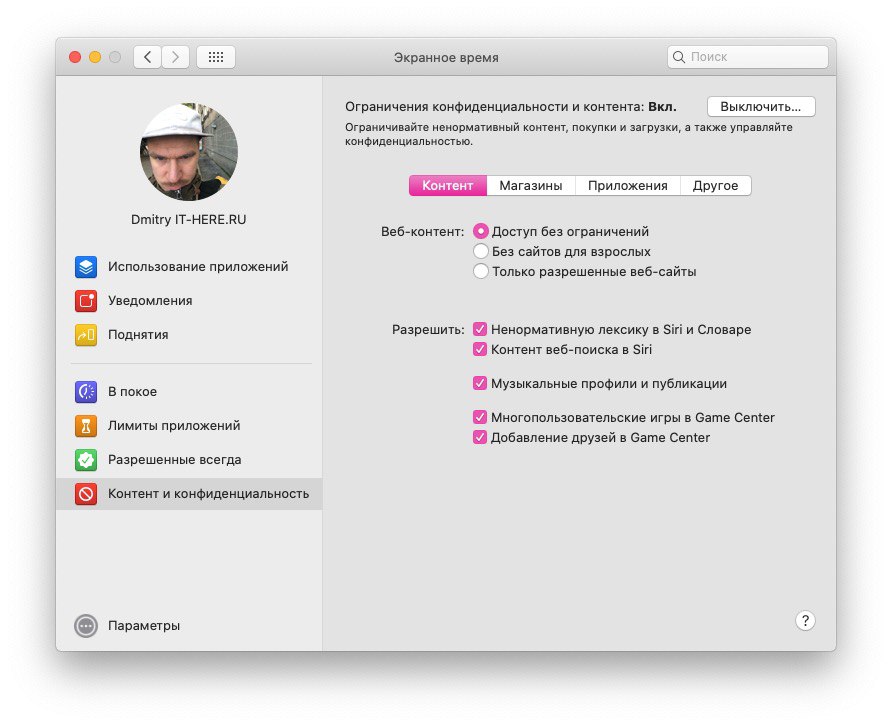

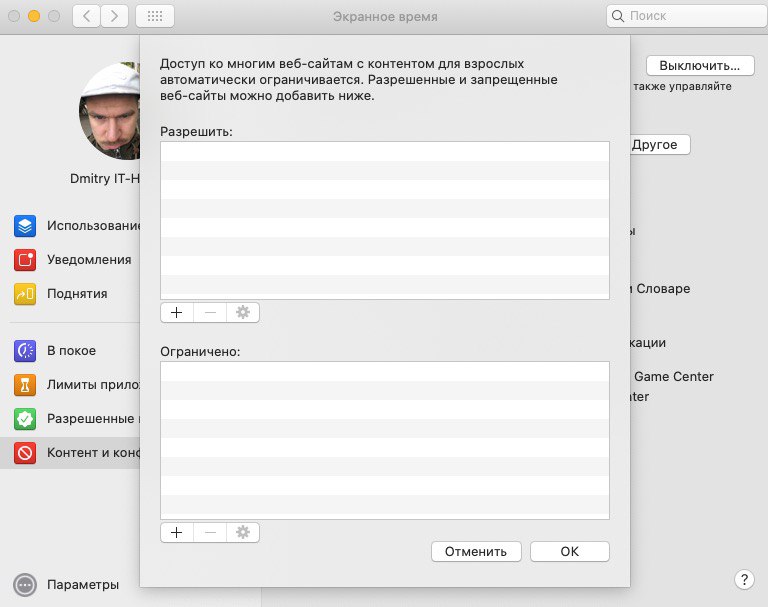
בכרטיסייהתוֹכֶןאתה יכול להתאים אישית את האפשרותתוכן אינטרנטיעל ידי מתן או הגבלת גישה לאתרים מסוימים בלבד. זה נהדר אם אתה מגדיר מגבלות לילד שלך.

דוחות זמן מסך
לאחר שתגדיר את כל קטעי זמן המסך, תרצה להציג את הדוח. ניתן לצפות בדוחות לפי פרק זמן, יישום, קטגוריה, אתר אינטרנט או מכשיר.
אתה יכול להציג את הזמן המושקע ביישומים שונים, את מספר ההתראות מהם, כמו גם את מספר הפעמים שהסמארטפון הוסר.
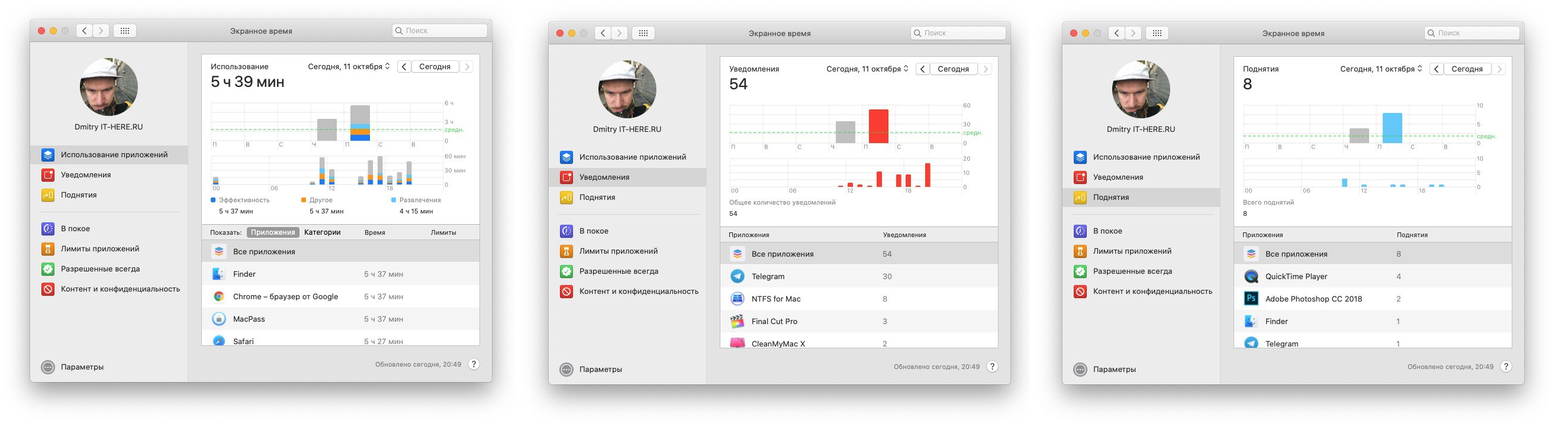

זמן המסך ב- Mac הוא מאוד שימושי, במיוחד אם אתה רוצה לעקוב אחר אופן השימוש של ילדך במחשב.