HomePod כולל Bluetooth 5.0 להגדרה אוטומטית. זה לא עובד כרמקול בלוטות' רגיל, אבל כן
ראוי לציין כי אינך יכול להתחיל שיחה באמצעות Siri ב- HomePod. עליכם לעשות זאת באייפון שלכם ואז פשוט להוציא את השמע לרמקול.
פרסום
פרסום
שיטה זו עובדת עם כל השיחות, החל משיחות רגילות לשיחות FaceTime, WhatsApp, Viber, Facebook Messenger וכו '.
לפני שתתחיל, עליך לדעת שניתן להעביר שיחות לרמקול רק מהמכשיר ששימש להגדרת תצורה.
כיצד להעביר שיחות מ- iPhone ל- HomePod
1)התחל או ענה לשיחה באייפון שלך.
פרסום
פרסום
2)במהלך שיחה, הקשאודיובאפליקציהטלפון.
3)בחר מהרשימהדף הבית.
כאשר השיחה עוברת ל- HomePod, אור ירוק יופיע בראש הרמקול.
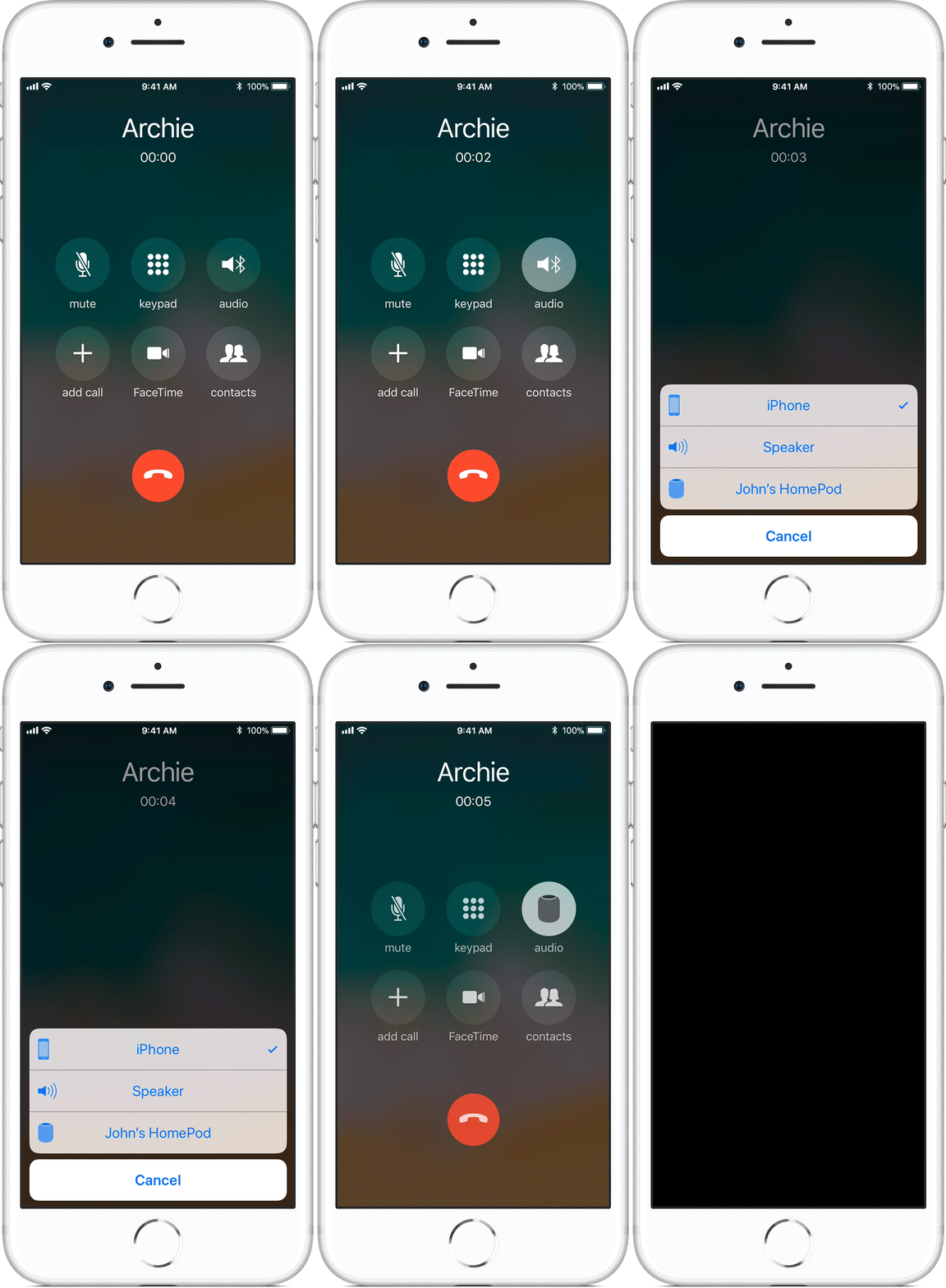

כעת תוכלו להמשיך לדבר עם הידיים חופשיות ו- HomePod ישמש כרמקול.
לסיום השיחה, הקש על החלק העליון של הרמקול או עשה זאת באמצעות אייפון.
כיצד להחזיר שיחה חזרה לאייפון
כדי להחזיר פלט שמע במהלך שיחה לאייפון שלך, תוכל להקיש שוב על סמל השמע בכל עת ולבחור מהרשימהiPhone.
ניהול שיחות מרובות ב- HomePod
אם אתה מקבל שיחה נוספת בזמן שאתה בשיחת HomePod, אתה יכול לבצע את הפעולות הבאות:
- סיים שיחה נוכחית וענה לשיחה חדשה- הקש על האור הירוק בחלקו העליון של ה- HomePod למשך מספר שניות.
- השב לחדש והנח את הנוכחי בהמתנה- גע במהירות באור הירוק בראש העמוד.
- מעבר בין שיחות- גע בחלקו העליון של ה- HomePod.
אפל מזהירה כי במקרים מסוימים יכולים להופיע בעיות בהעברת שיחות. כדאי לברר אם פונקציה זו נתמכת על ידי המפעיל שלך.