IFTTT – это удобное приложение, которое позволяет автоматизировать как простые, так и сложные задачи. Данное
האם ידעת ש- IFTTT יכול למצוא משחקים עבורך ואפליקציות בחנות האפליקציות? תברר מתי מופיעים הנחות למשחקים המועדפים עליך ועדכוני אפליקציות יוצאים, ותוכל גם לחפש אפליקציות לפי קטגוריות, כל זאת באופן אוטומטי באמצעות IFTTT.
פרסום
פרסום
השתמש ביישומי IFTTT מהמדף
Проще всего просмотреть доступные IFTTT Applets для App Store через поиск. Откройте приложение и нажмите חפש или же зайдите на сайт IFTTT и нажмите חפש там. Введите «App Store», а затем выберите Apple App Store из результатов.
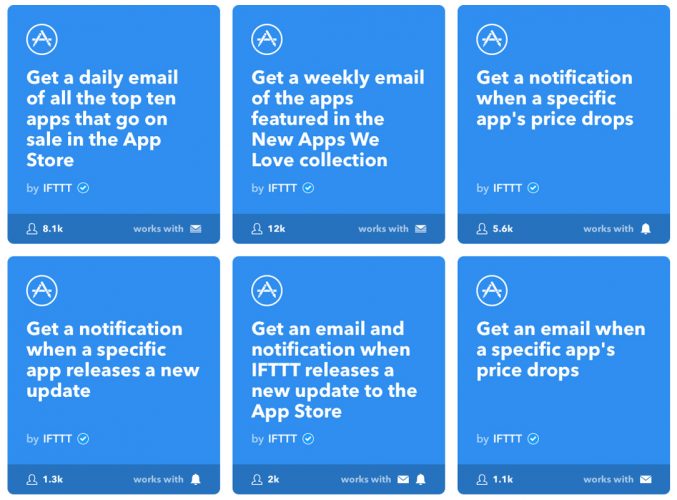
תוכלו לראות כתריסר תבניות מוכנות.יישומונים בהם תוכלו להשתמש. שימו לב שחלקם עושים את אותו הדבר, אך בדרכים שונות. לדוגמה, תוכלו ללמוד על הורדות מחירים באמצעות התראות או באמצעות דואר אלקטרוני, מדובר בשני אפליקציות שונות.

פרסום
פרסום
אתה יכול להשתמש בתבניות היישומים הבאות:
- Ежедневно получайте ה–דוֹאַר עם 10 האפליקציות המובילות בהנחה. Вы можете выбрать время отправки e-mail и ежедневно быть в курсе распродаж.
- קבל התראות על הורדות מחירים עבור אפליקציה ספציפית. Выберите этот Applet и введите название приложения или ссылку, чтобы получать уведомления об изменении его цены. Таким образом вы не пропустите скидок на игры и приложения, которые давно хотели скачать.
- Получайте ה–דוֹאַר במחירים נמוכים יותר.תבנית זו עובדת כמו הקודמת, אך הודעת לך באמצעות דואר אלקטרוני.
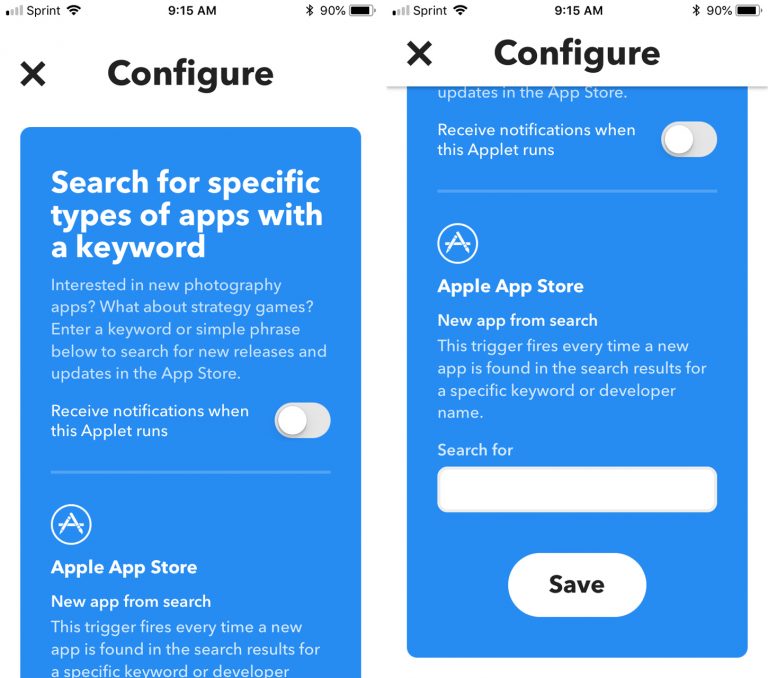
- חפש אפליקציות לפי מילות מפתח.היישומון הזה מושלם אם אתה אוהב אפליקציותקטגוריות מסוימות. לדוגמה, משחקי פעולה, יישומים חדשים או כלי מערכת. הפעל את היישומון, הזן מילת מפתח וקבל התראות.
- Получайте ה–דוֹאַר עם עדכונים למשחקים ויישומים.Если у вас отключено автоматическое обновление приложений, этот Applet для вас. С ним вы не пропустите ни одного обновления любимых приложений.
כיצד לכלול תבניות אפליקציות
התהליך זהה גם ביישום וגם באתר.
1) Выберите нужный Applet и нажмите на переключатель рядом с ним.
2) Добавьте необходимые настройки (время дня, название приложения или категория).
3) Решите, хотите ли вы получать уведомления, если да – нажмите на переключатель.
4)נְקִישָׁהשמור.

כיצד להשבית תבניות יישומונים
1) В приложении нажмите שלי יישומונים снизу экрана, а на сайте שלי יישומונים сверху.
2) Выберите Applet, который хотите отключить.
3) Нажмите на переключатель, чтобы отключить шаблон. Он станет серым.


בנה את תבניות היישומון שלך ל- IFTTT
ייתכן שתאהב את הרעיון של תבניות יישומון,אבל אף אחד מן המוכנים לא מתאים לך בצורה מושלמת. במקרה זה, אתה יכול ליצור את היישומון בעצמך, וזה נעשה די בפשטות. להלן תוכלו לראות שלבים רבים, אך אפליקציית IFTTT הופכת את תהליך יישוםם לפשוט ביותר.
1) В приложении или на сайте выберите שלי יישומונים.
2) В приложении нажмите на בתוספת סימן вверху экрана. На сайте нажмите חָדָשׁ יישומון.
3) Когда появится экран New Applet, выберите +זֶה.
4) Пролистайте список самостоятельно и найдите в нём Apple App Store или сделайте это через поиск.
פרסום
פרסום
5) На экране בחר הדק выберите один из вариантов.
פרסום
פרסום
6) На экране לְהַשְׁלִים הדק שדות введите все детали. Категории будут разными в зависимости от выбранного триггера.
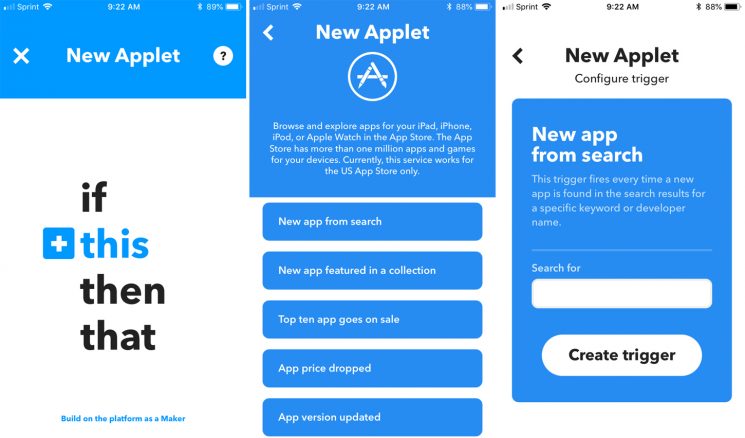

7) На следующем экране выберите +זֶה.
8) На экране בחר פעולה שֵׁרוּת выберите желаемое действие. Здесь действительно можно по максимуму настроить свой Applet. Возможно, вы хотите получать e-mail или сообщения, добавлять напоминания или создавать заметки.
9) Варианты на следующем экране будут зависеть от выбранного вами действия. Нужно выбрать один.
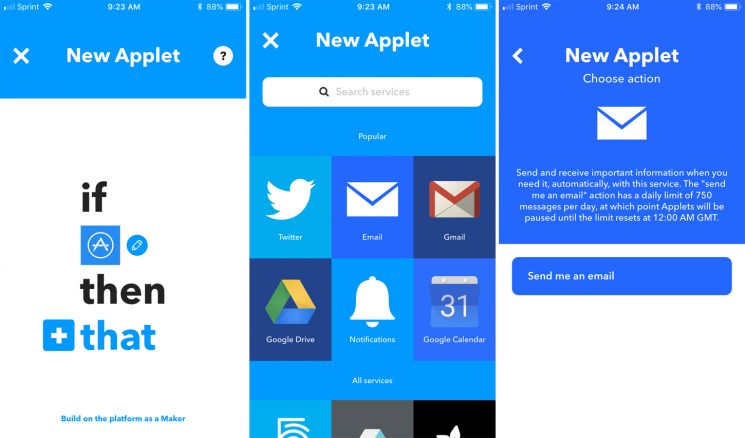

10) Далее нужно будет добавить ещё деталей для своего действия. Здесь варианты тоже будут разными у всех. После завершения нажмите צור פעולה.
11) Решите, хотите ли вы получать уведомления о работе шаблона.
12)נְקִישָׁהסיום.
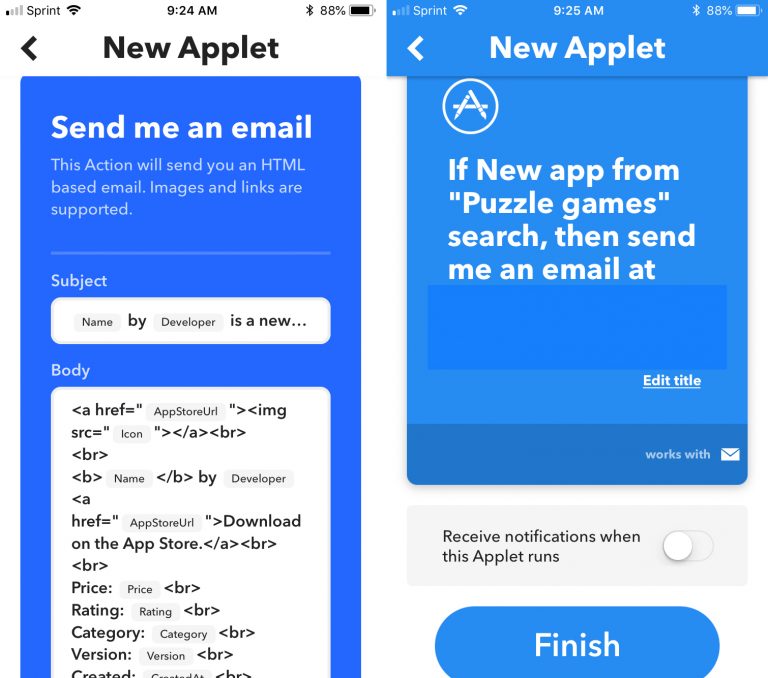

После завершения процесса вы увидите созданный вами Applet. Чтобы сразу его включить, нажмите חשבון עכשיו. После этого он будет отображаться в שלי יישומוניםשם ניתן לבטל אותה או לשנות אותה.