שליטה במשימה נשמעת כמו איזושהי משימת חלל, אבל היא למעשה רק תכונה של מק לשליטה
פרסום
פרסום
אם בדיוק קנית Mac לאחרונה, עליכם לדעת כיצד להגדיר ולהשתמש בתכונה של בקרת Mission. להלן נדבר על כל זה.
כיצד לפתוח את בקרת המשימה
ישנן מספר דרכים נוחות לפתוח את בקרת המשימה. אתה יכול להשתמש בזה שאתה הכי אוהב.
- החלק למעלה עם שלוש אצבעותעל משטח העקיבה.
- הקש פעמיים עם שתי אצבעותפני השטח של ה-Magic Mouse.
- השתמש בקיצור מקלדתשליטה+חץ המורה למעלה.
- שימושמַפְתֵחַמשימה שליטהבמקלדת (ייתכן שתצטרך ללחוץ על המקשFnיחד עם Mission Control).
- ללחוץהתג משימה שליטהב-Launchpad או Dock.
כיצד להשתמש בבקרת המשימה
לאחר פתיחת בקרת המשימה, תוכלו לעבור במהירות בין חלונות תוכנית פתוחים. לשם כך, רחף מעל החלון הרצוי ולחץ עליו.
פרסום
פרסום
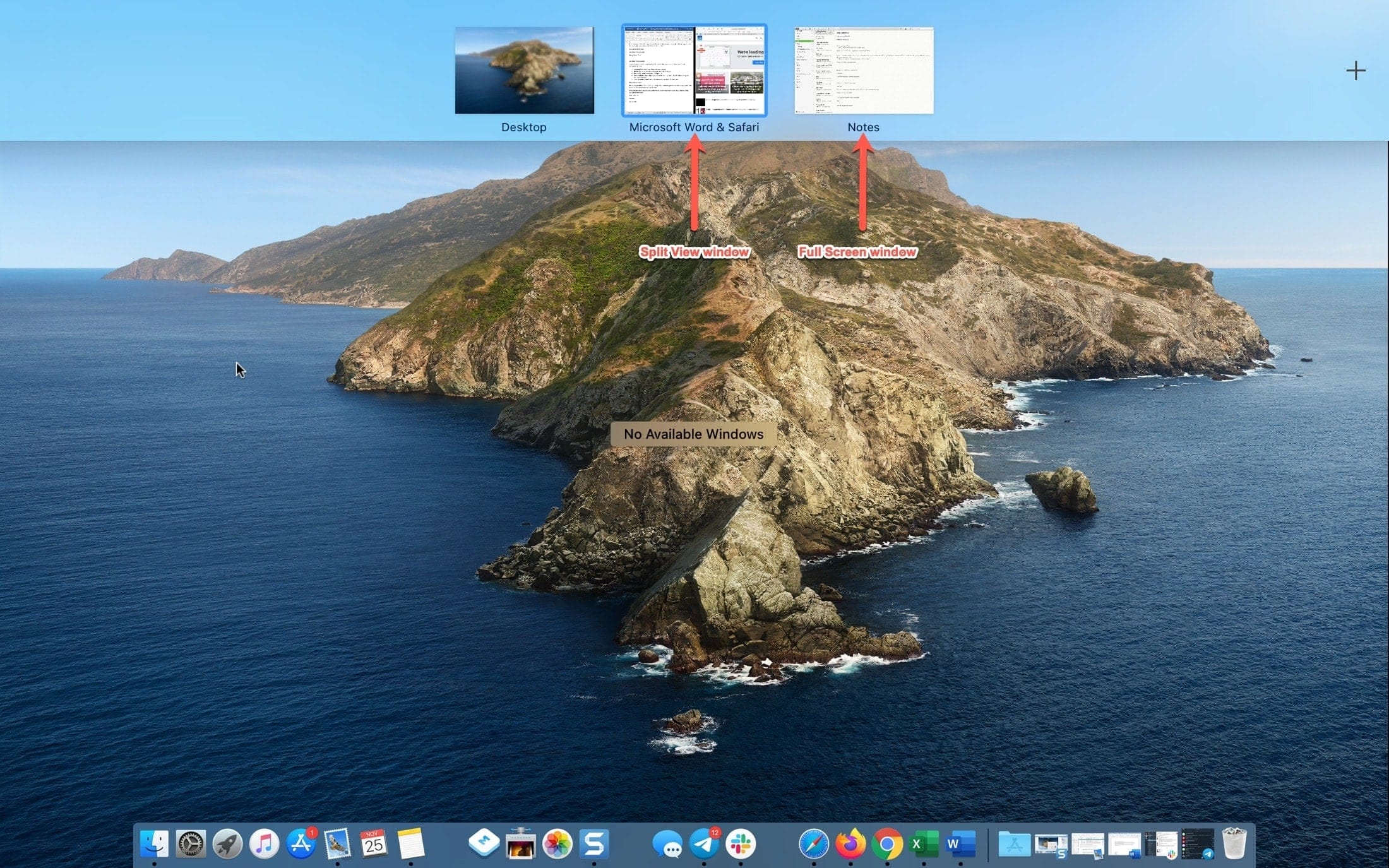
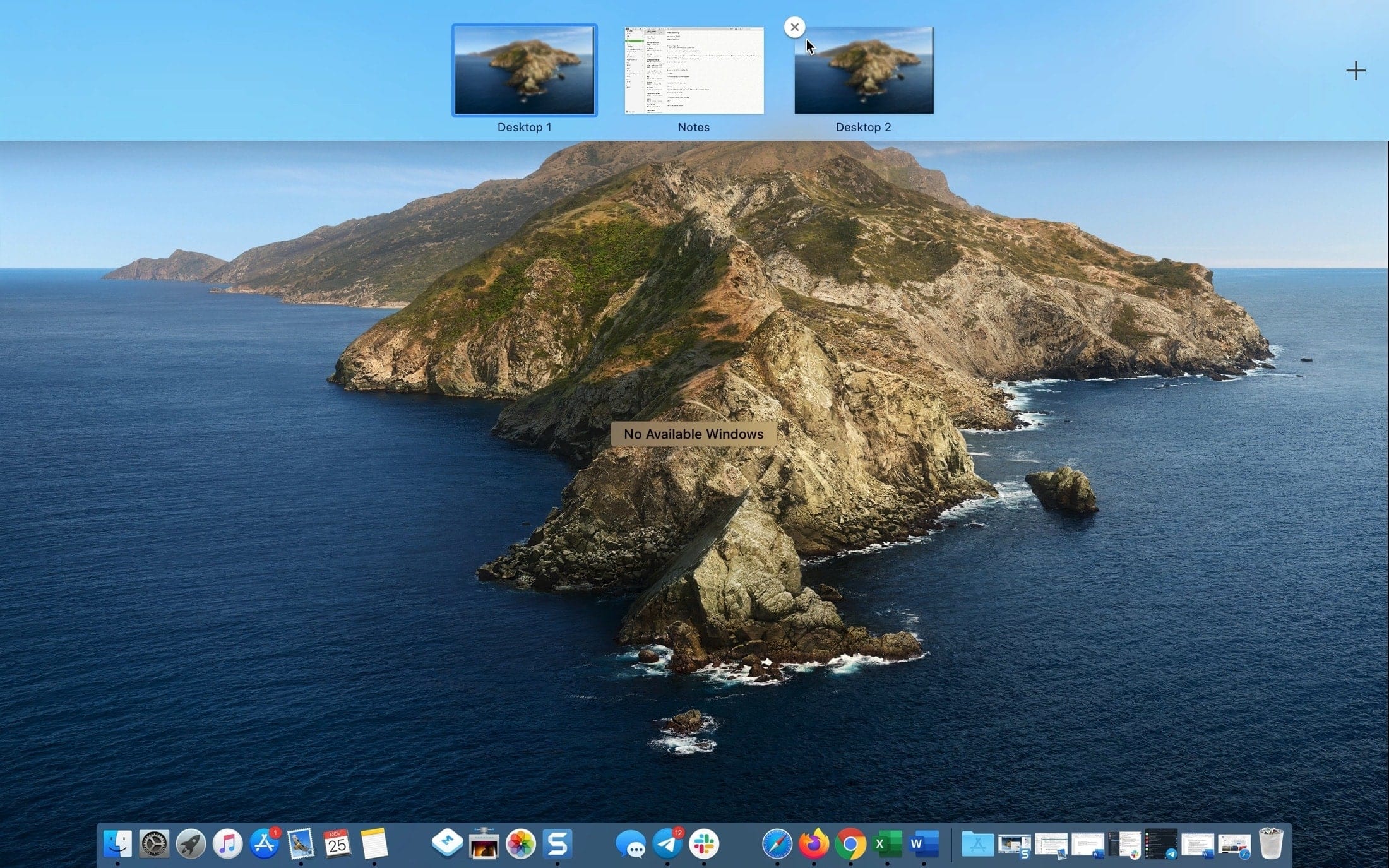
אם אתה משתמש בפיצול תצוגה, חלקםאם התוכנית פתוחה במסך מלא או אם יש לכם מספר שולחנות עבודה, כל זה יופיע בראש המסך בקרת המשימה. אתה יכול ללכת לכל אחד מהפריטים האלה.

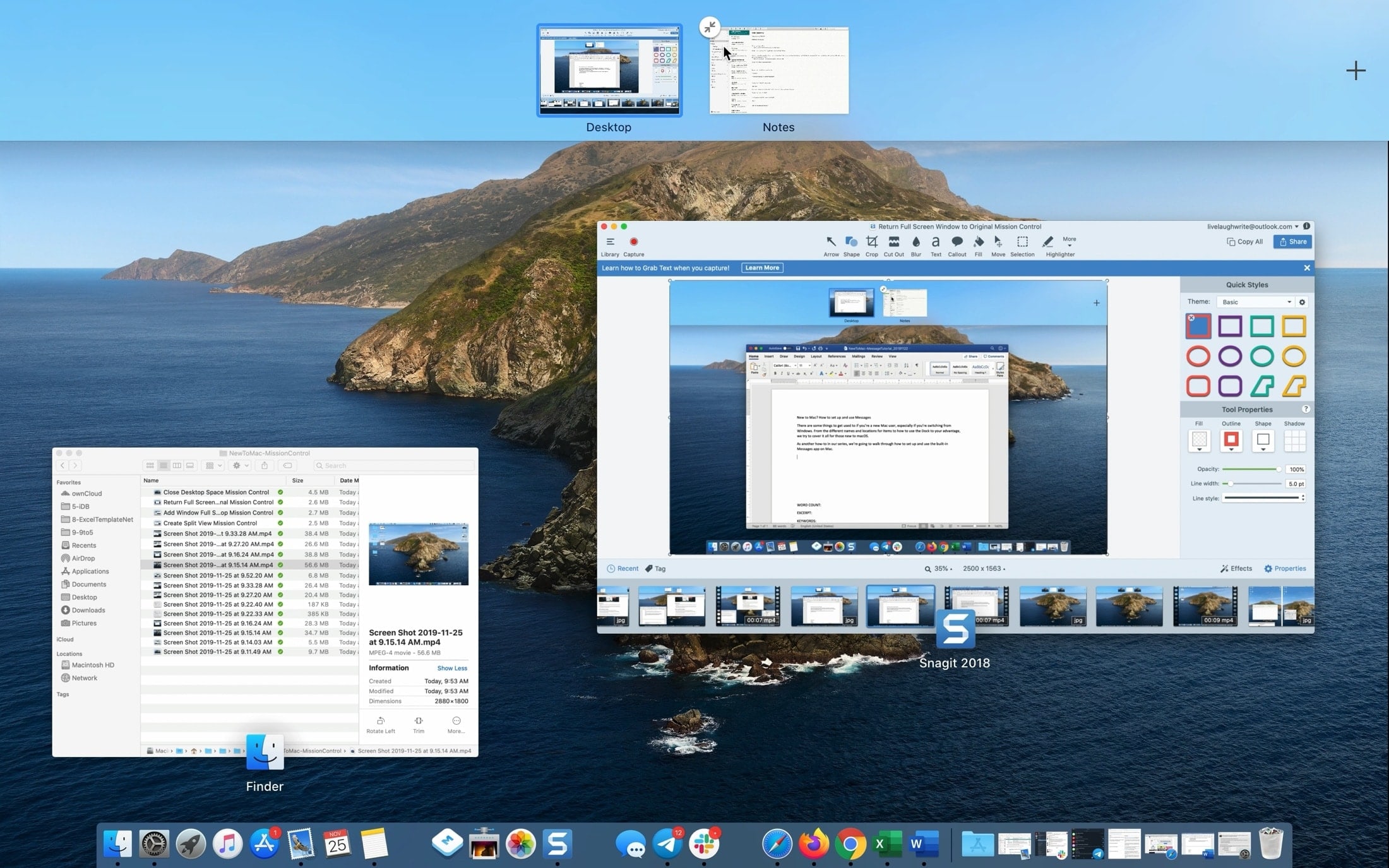
אתה יכול גם למזער את החלון הפתוח עד תוםהמסך, דרך בקרת המשימה. לשם כך, לחץ על החץ בפינה השמאלית העליונה של התצוגה המקדימה או פשוט משוך את התצוגה המקדימה מטה. החלון יחזור לגודלו המקורי.
פרסום
פרסום

פרסום
פרסום
אם תוכנית פתוחה במסך מלא, ואתה מעוניין ליצור שולחן עבודה חדש, פשוט גרור את חלון התוכנית לראש המסך בקרת Mission. כאשר מופיע פלוס, שחרר את החלון.
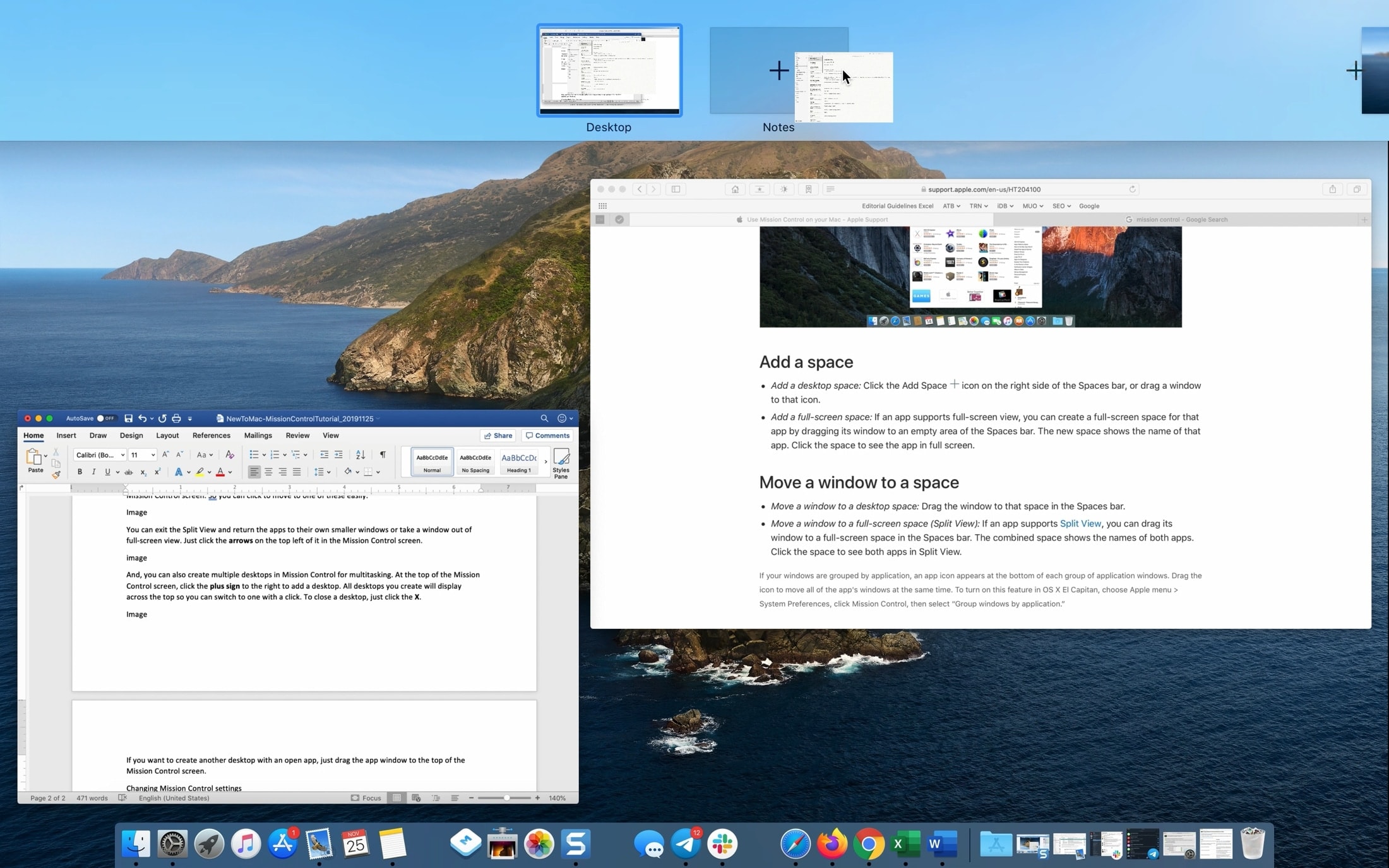

באפשרותך גם ליצור מסכי פיצול ב- Split Control. לשם כך, חלון אחד צריך להיות בצורת תצוגה מקדימה בראש המסך. לאחר מכן, פשוט מקם את החלון השני מעל התצוגה המקדימה של הראשון.


אתה יכול לסגור את ה- Split View ולפצל את החלונות. לשם כך, לחץ על החצים בתצוגה המקדימה או פשוט גרור את התצוגה המפוצלת כלפי מטה.
אתה יכול ליצור שולחנות עבודה מרווחים (רווחים) עבור ריבוי משימות. בחלקו העליון של מסך בקרת המשימה, לחץ על הפלוס בצד ימין.
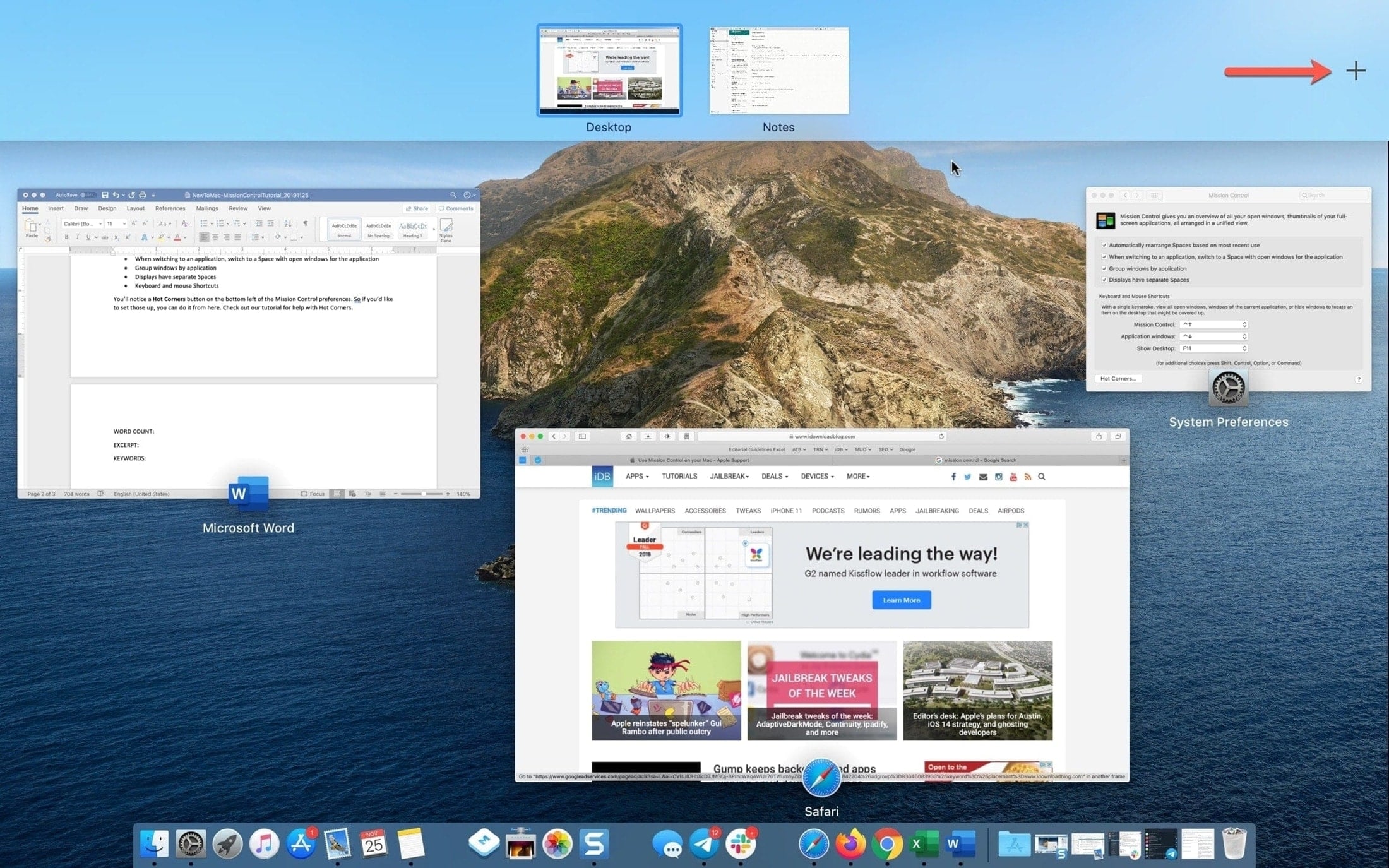

כל סביבות העבודה יוצגו בחלק העליון, כך שתוכלו לעבור במהירות ביניהן. ניתן לעשות זאת אפילו עם מחוות.
- החלק שמאלה או ימינהשלוש או ארבע אצבעות על לוח העקיבה.
- החלק שמאלה או ימינהשתי אצבעות על פני השטח של ה-Magic Mouse.
- השתמש בקיצור מקלדתשליטה+חץ ימניאוֹשליטה+חץ שמאלי.
כדי לשנות את מיקום שולחנות העבודה, החזק אחד וגרור אותו למיקום אחר. כדי לסגור אותו, לחץ על ה- x בפינה השמאלית העליונה של התצוגה המקדימה.

כיצד לשנות הגדרות בקרת משימה
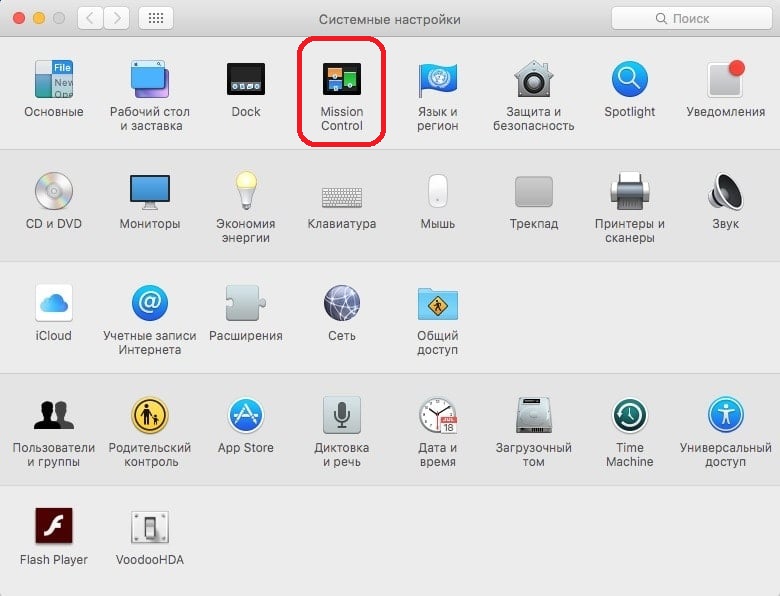
כמו רוב תכונות ה- macOS האחרות, אתה יכול להתאים אישית את בקרת המשימה. לשם כך, עבור אל העדפות מערכת ובחר בסעיף בקרת משימה.

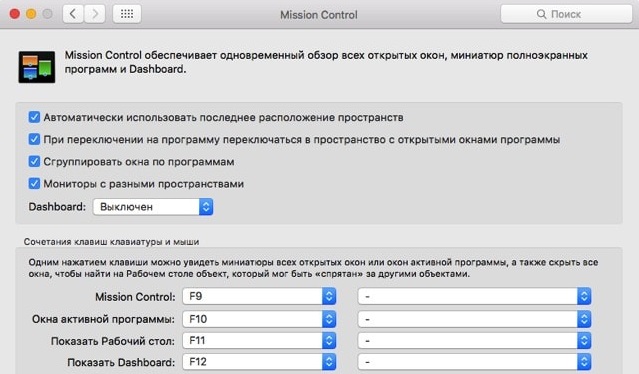
אתה יכול להפעיל או לבטל את האפשרויות הבאות:
- השתמש באופן אוטומטי בפריסת החלל האחרונה.
- בעת מעבר לתוכנית, עבור לחלל עם חלונות תוכנית פתוחים.
- קבץ חלונות לפי תוכנית.
- צגים עם חללים שונים.
- קיצורי מקשים למקלדת ועכבר.

בחלק התחתון ישנו גם כפתור פינות פעיל. יש לנו מאמר נפרד עליהם.
בקרת משימה היא אחת מאותן תכונות שאתה מוצא שימושי רק לאחר שתתחיל להשתמש בהן. עכשיו אתה יודע איך לעשות את זה.