לפעמים אתה רוצה להתפאר שיש לך חופשה על אי אקזוטי או אחד יקר
פרסום
פרסום
או דמיין את המצב הזה: יש לך הרבה תמונות נהדרות מהמקום שבו היית, אבל בגלל עורך התמונות, מיקום התמונות אבוד. במקרה זה, אתה לא צריך לדאוג. אתה יכול לשנות את נתוני המיקום הגיאוגרפי של תמונות ב- iPhone ולמטה נספר לך כיצד.
יישומים
בדקנו כמה יישומים, בין היתרשהיו Mappr, Photo Investor and Metapho, אך הטוב שבהם הוא MAPic. גם אפליקציות אחרות די טובות, כך שתוכלו לנסות גם אותן. עם זאת, ב- MAPic, שינוי מיקום גיאוגרפי הוא חתיכת עוגה. ולהלן נסביר כיצד להשתמש בו.
כ שינוי מקום inMAPic
כדי להתחיל, הורד את MAPic בחינם מחנות האפליקציות ופתח את האפליקציה.
פרסום
פרסום
1)בחרו תמונה (תוכלו לבחור כמה תמונות בבת אחת) מאחד האלבומים באפליקציה 'תמונות'.
2)נְקִישָׁההבאבפינה הימנית העליונה.
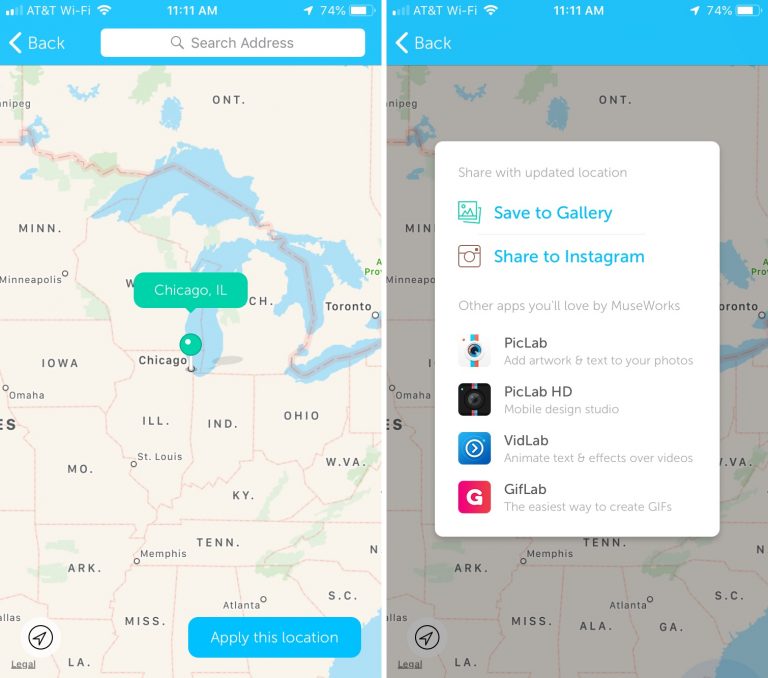
3)בחר את המיקום שברצונך לקשר לתמונה או לתמונות.ניתן לעשות זאת באופן ידני על ידי הזנת המיקום בסרגל החיפוש, או על המפה.על ידי לחיצה על הכפתור בפינה השמאלית התחתונה, תוכל לקשר את המיקום הנוכחי.


4)נְקִישָׁההחלזהמקום.
5)עכשיו אתם יכולים לשמור את התוצאה ב'תמונות' או לשתף אותה ישירות ב'תמונות'אינסטגרם.

תוכלו לקרוא כיצד להציג את המיקום הגיאוגרפי של תמונות ב- iPhone במאמר זה.
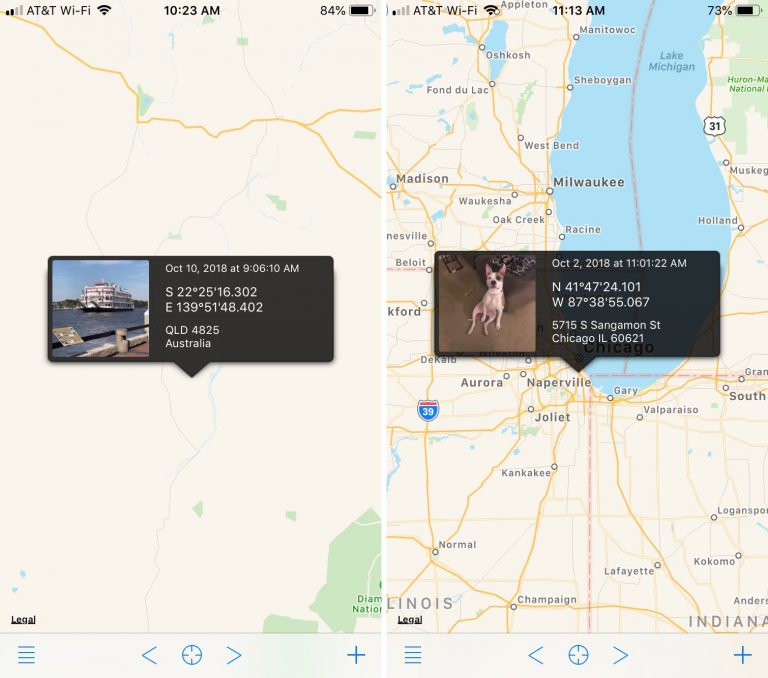

ישנן סיבות רבות ושונות לרצון למקם מחדש את התמונות שלך, אך בכל מקרה, קל מאוד ומהיר לעשות זאת.