ה-Mac שלך די חכם כשזה מגיע לפתיחת קבצים שונים, כמו מסמכים ותמונות. כאשר אתה
פרסום
פרסום
לדוגמה, ניתן לפתוח תמונות ישירות פנימהתוכנית לעריכת תמונות, לא תצוגה מקדימה. ניתן לפתוח טבלאות ב- Excel, ולא במספרים. אלה רק כמה דוגמאות, ישנן אפשרויות רבות נוספות.
להלן נספר כיצד לשנות את התוכניות הסטנדרטיות לפתיחת סוגים שונים של קבצים.
כיצד לשנות את תוכנית ברירת המחדל
1)נְקִישָׁהקליק ימניאוֹ שליטה + לחיצה שמאלית לקובץ הרצוי. או לבחור קובץבשורת התפריטים.
פרסום
פרסום
2)כעת בחרפתח באפליקציהואַחֵר.
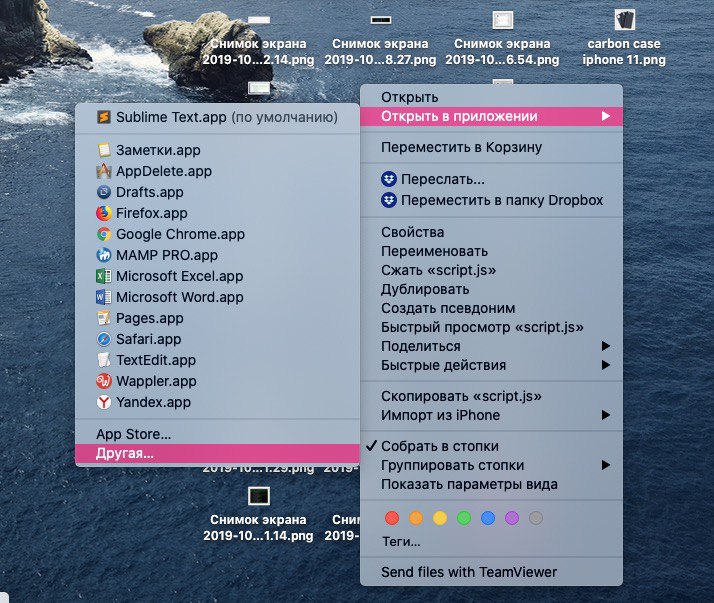

3) יהיה תפריט בתחתית החלון הפעל, שבו כברירת מחדל הוא נבחר תוכניות מומלצות. אם התוכנית שאתה צריך למעלה היא אפורה, מתפריט זה בחרכל התוכניות... ואז בחר את התוכנית הרצויה.
4) סמן את התיבה שליד תמיד פתוח באפליקציה.
5)נְקִישָׁהפתח.
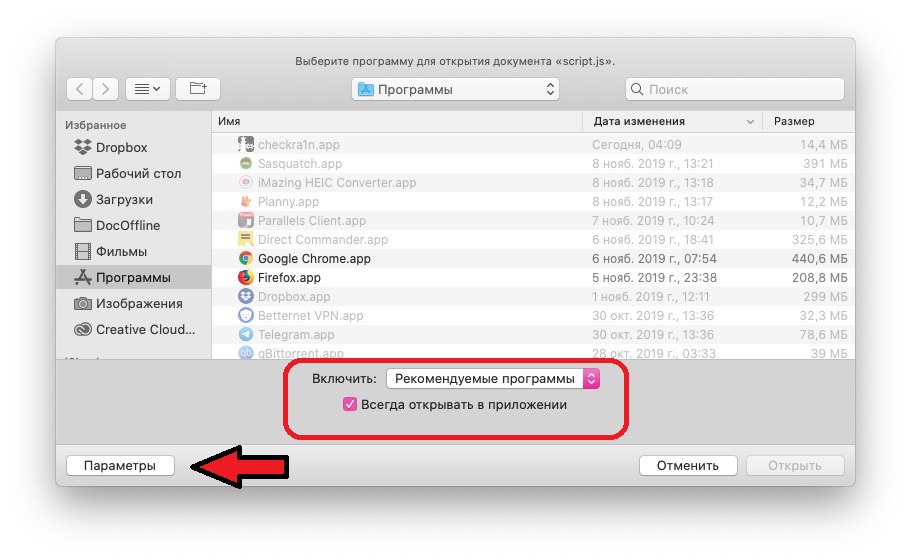

הערה: אם אין לך את התפריטים הדרושים, לחץ על הלחצןפרמטרים למטה והם יופיעו.
שיטה 2: דרך "הצג מפקח"
1)נְקִישָׁהלחץ לחיצה ימניתאוֹשליטה + לחיצה שמאלית לקובץ הרצוי.
2)בחרהצגה מְפַקֵחַ.
3) גלול אל פתח באפליקציהובחר את התוכנית הרצויה מהתפריט. אם זה לא שם, בחראַחֵר.
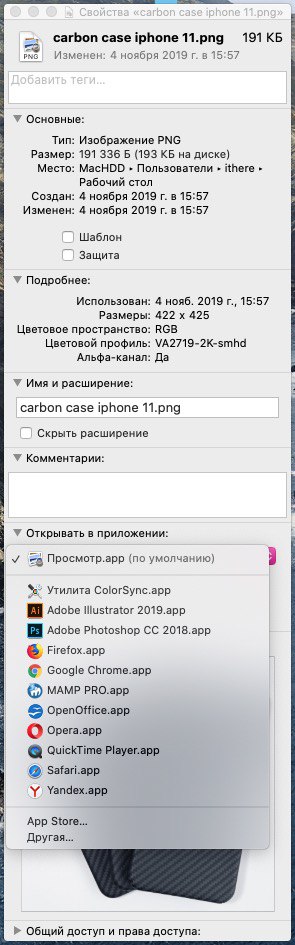

אם אתה בוחראַחֵר, תראה רשימה של תוכניות מומלצות, שאותן תוכל לעבור לכל התוכניות. לאחר מכן, בחר את זה שאתה צריך ולחץכדי להוסיף.
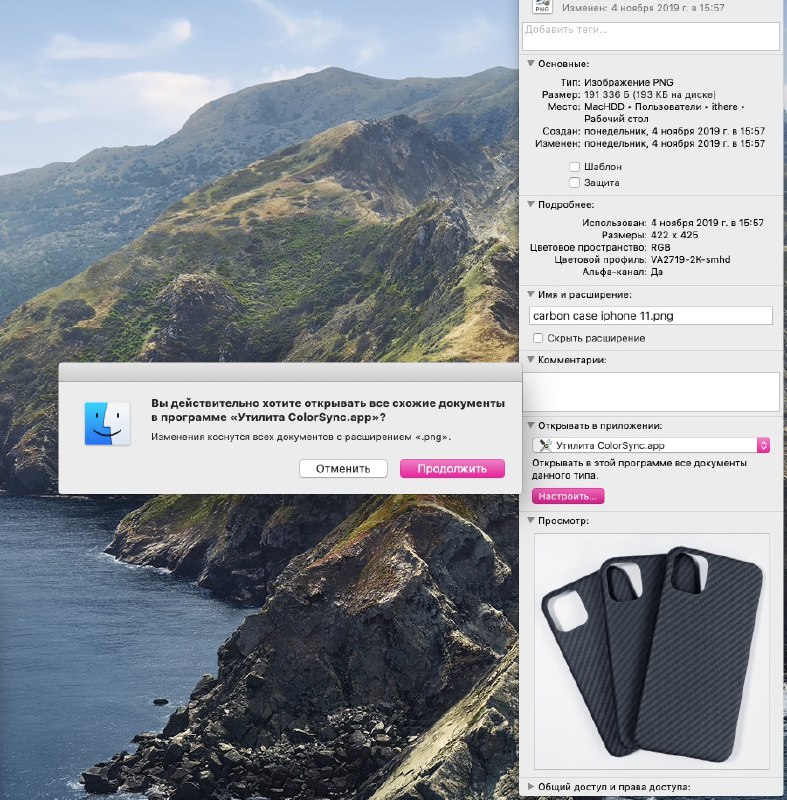
4) בחלון המפקח, לחץ התאמה אישית.
5) בחלון שמופיע, אשר שברצונך לפתוח את כל הקבצים מסוג זה בתוכנית שנבחרה.

כפי שאתה יכול לראות, קל מאוד לשנות את תוכנית ברירת המחדל לפתיחת כל סוג קובץ ב- Mac.
יתכן שתהיה מעוניין בהוראות לשינוי מהירויות עכבר ושטח עקיבה וכיצד להשתמש ב- Split View ב- MacBook.