הבעיה של חוסר מקום נוטה להתעורר ברגעים הכי לא מתאימים: למשל,
כיצד לאפשר את הפונקציה "הורד תוכנה שאינה בשימוש"
IOS 11 מציג אחסון חדשאייפון ". שם תמצאו המלצות לפינוי שטח הדיסק מהעברת הספריה שלכם ל- iCloud לפני מחיקת קבצים מצורפים בהודעות ישנות.
פרסום
פרסום
ביניהם "הורד תוכנה שאינה בשימוש".
שלב 1:פתח את הגדרות ובחר כללי.
שלב 2:בחר אחסון iPhone / iPad.
פרסום
פרסום
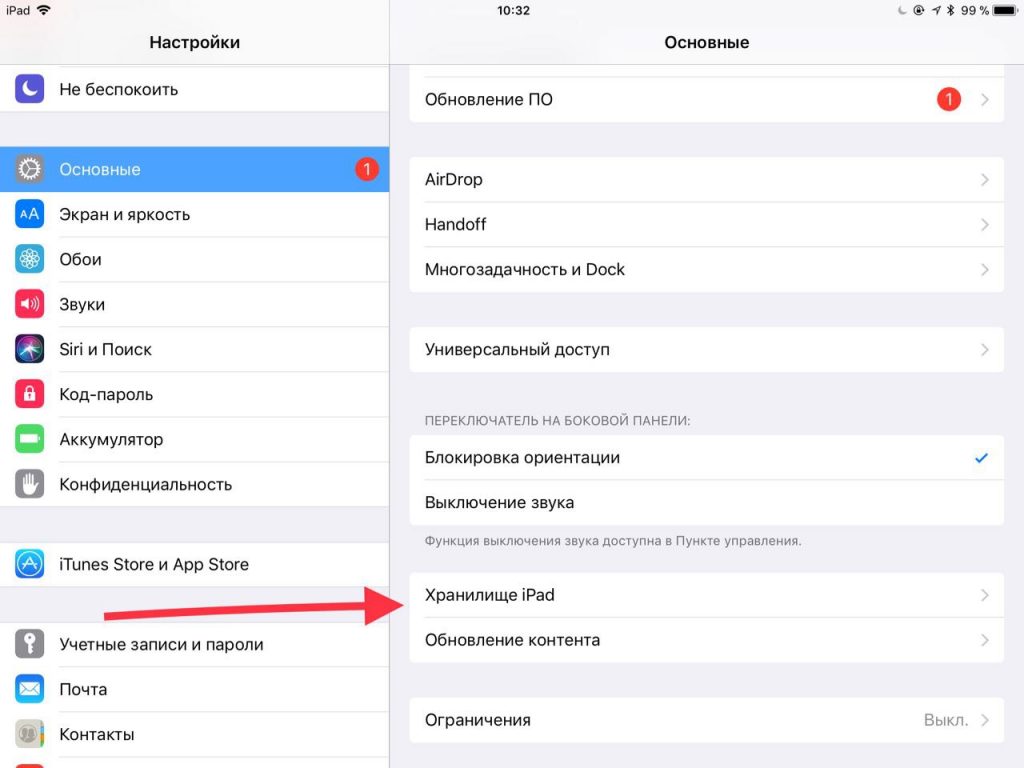

שלב 3:מצא את הקטע "בטל טעינה שאינה בשימוש" ולחץ על "מופעל".
אם לא הצלחת למצוא אותו, יש אותו מתג בהגדרות "חנות iTunes ו- App Store".


איך זה עובד?
אם הטלפון שלך נגמרמקום פנוי לאחר הפעלת פונקציה זו, יישומים שאינם בשימוש יתגלו אוטומטית ויוסרו עליה. נתוני היישום ומסמכים קשורים לא יושפעו.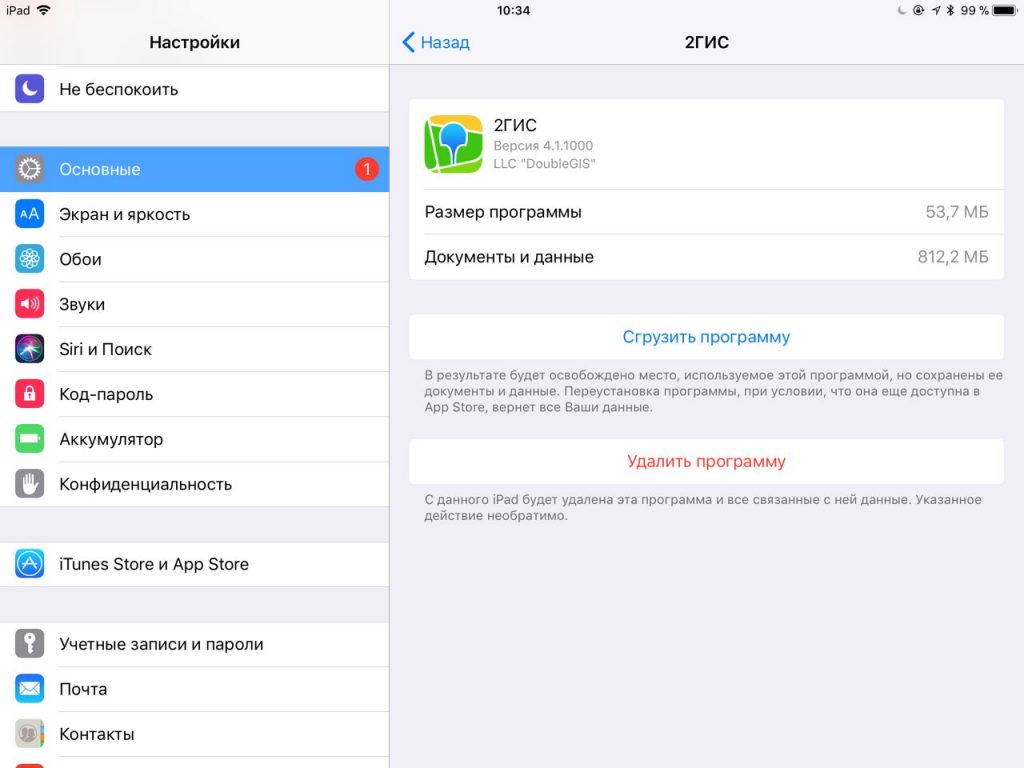


אפליקציות יוסרו על בסיס התדירות שלהןלהשתמש. זה משפיע רק על אפליקציות שלא השתמשת בהן זמן רב, אז אל תדאג: האפליקציות היומיומיות שלך יישארו בטוחות ושלמות.
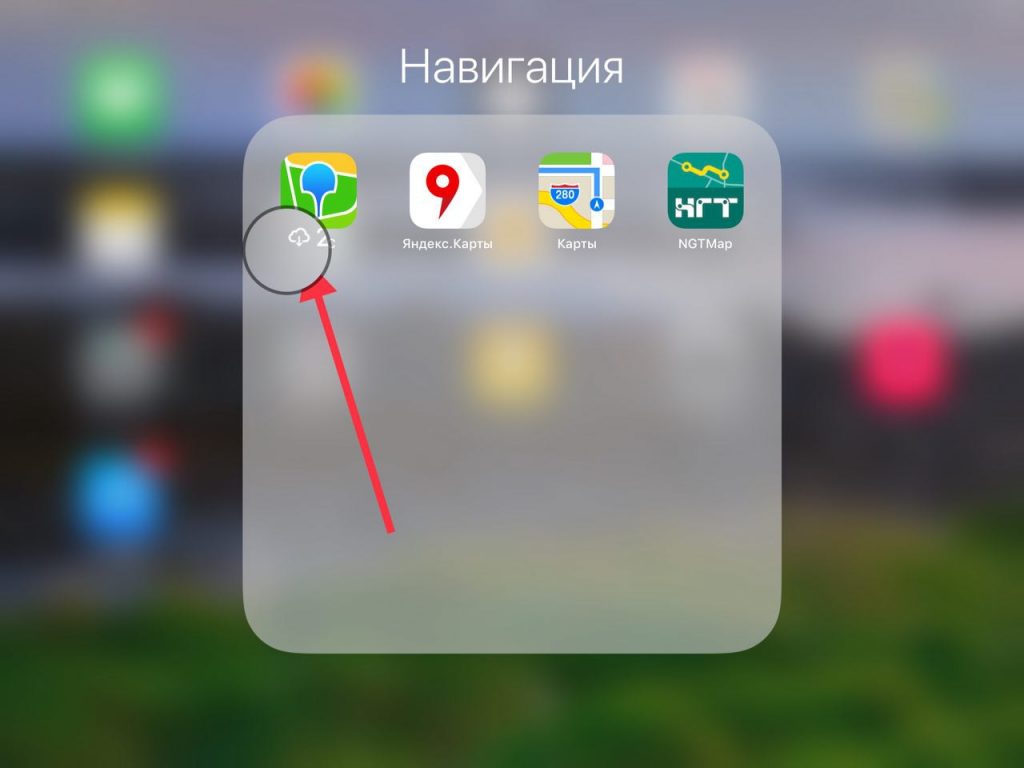
לאחר הסרת ההתקנה של היישום, הסמל שלה פועלמסך הבית נשאר. עם זאת, הוא מתעמעם וסמל הורדה מופיע לצד שם היישום. לחיצה עליו תתחיל להוריד את התוכנית מחנות האפליקציות.
כיצד להוריד ידנית אפליקציות שאינן בשימוש
אם אינך סומך על האלגוריתם לזיהוי יישומים אוטומטי שאינו בשימוש, אתה יכול לעשות זאת בעצמך. יש דרך להוריד ידנית יישומים בודדים.
שלב 1:עברו אל 'הגדרות' >'כללי' >'אחסון ב-iPhone'.
שלב 2:גלול בקטע "המלצות". תראה רשימה של יישומים ממוינים לפי שטח הדיסק שהם תופסים.
שלב 3:בחר אפליקציה כדי לעבור למסך הפרטים.


שלב 4:לחץ על "הורד תוכנית".
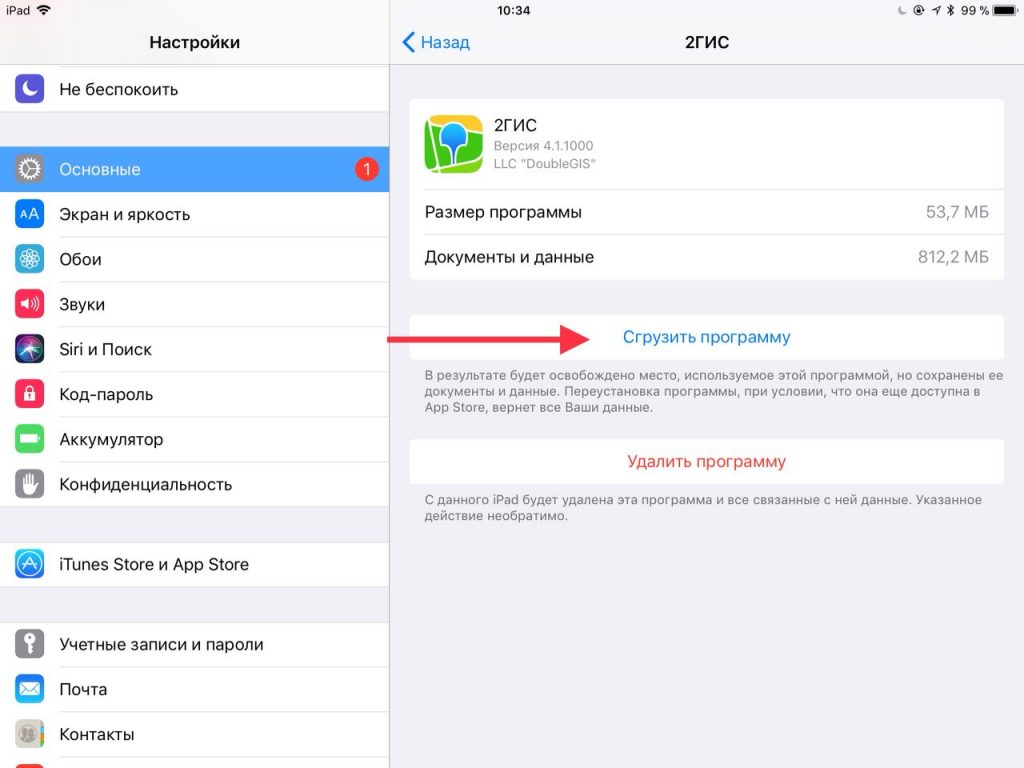

שלב 5:אשר את הפעולה בחלון המוקפץ.


היישום יוסר מהטלפון. במקום לחצן "הורדת תוכנית", יופיע כפתור להתקנתו מחדש.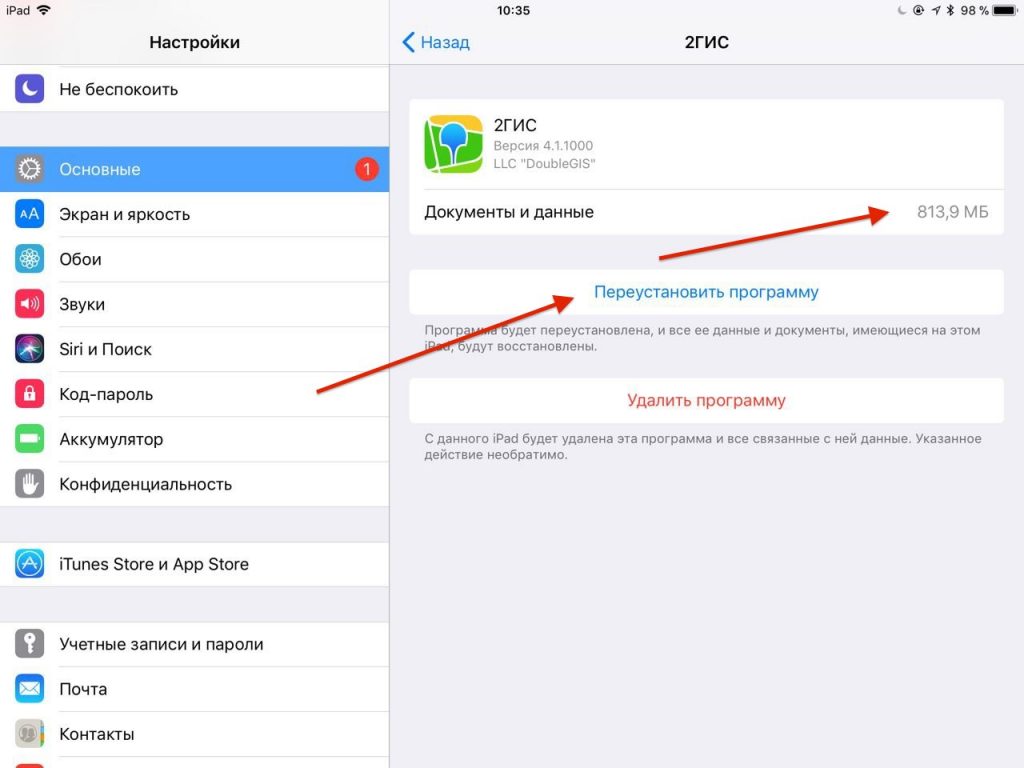

לחץ עליו כדי להתקין את היישום בחזרה. ניתן לעשות זאת באמצעות סמל האפליקציה במסך הבית.

איך אתה מנהל שטח דיסק?
באילו צעדים אתה נוקט כדי לפנות שטח? שתף אותם בתגובות למטה.