סיגנל הוא שליח מוצפן המאפשר לך לשלוח ולקבל הודעות מאובטחות לחלוטין על שונות
אם יש לך מחשב מקינטוש או חלונות, היום נראה לך כיצד להגדיר את האיתות עליו.
פרסום
פרסום
בשביל זה אתה צריך טלפון חכם עםמספר חוקי, אפליקציית הסיגנל הניידת ותוכנית איתות למחשב. כמובן שתצטרך גם גישה לאינטרנט מכל המכשירים.
איך להציבאוֹת עַלמק
נדבר על התהליך של הגדרת תוכנית ב- Mac, אך במהותו זהה למחשב האישי עם Windows או Linux, כך שההוראות רלוונטיות גם לפלטפורמות אלה.
- להתחילהורדאוֹת לiPhone אוֹאנדרואידולהגדיר את האפליקציה באמצעות המספר שלך, אותו ניתן לאמת.
- אחרי זהלהוריד את התוכניתאוֹת למק.
- התקן את האות על ידי גרירת קובץ התוכנית לתיקיית התוכנית והפעל אותה.
- כשאתה מפעיל את האות, תראה קוד QR. קח את הטלפון החכם שלך כדי להשלים את ההתקנה.
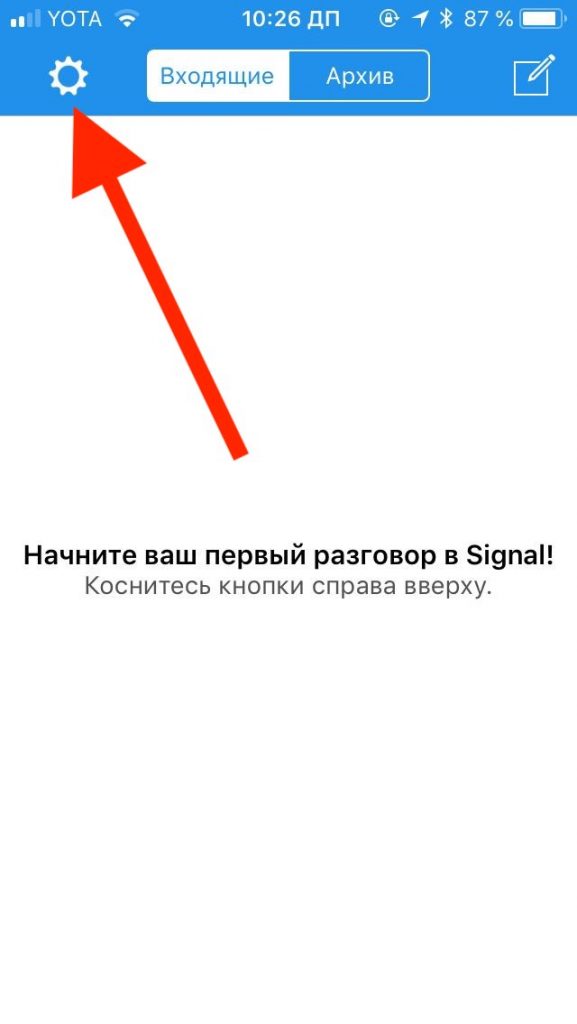
- פתח את אפליקציית ה- Signal באייפון או באנדרואיד ועבור להגדרות (סמל גלגל השיניים בפינת המסך).

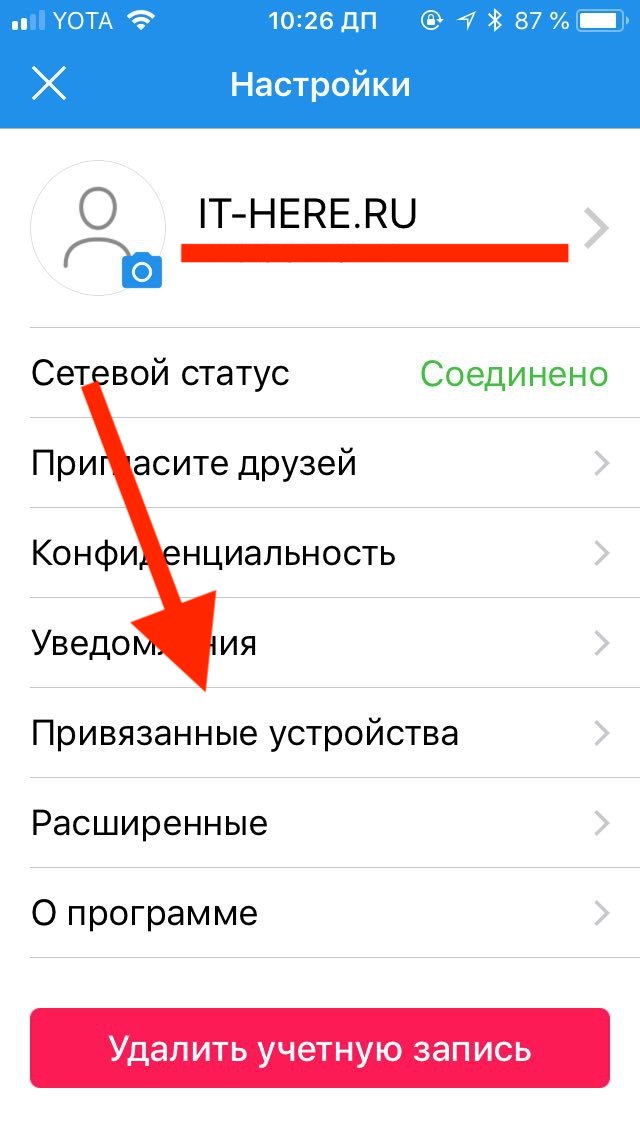
- בחר "התקנים מקושרים".

- ואז בחר באפשרות "כריכת מכשירים - סרוק קוד QR" והצב את המצלמה של הטלפון החכם על קוד ה- QR במסך המק.


- כאשר קוד ה- QR נסרק, בחר שם ל- Mac וזה יסיים את ההתקנה.
עכשיו אתה יכול להשתמש ב- Messenger Messenger ב- Mac! ובכן, או מחשב עם Windows.
פרסום
פרסום
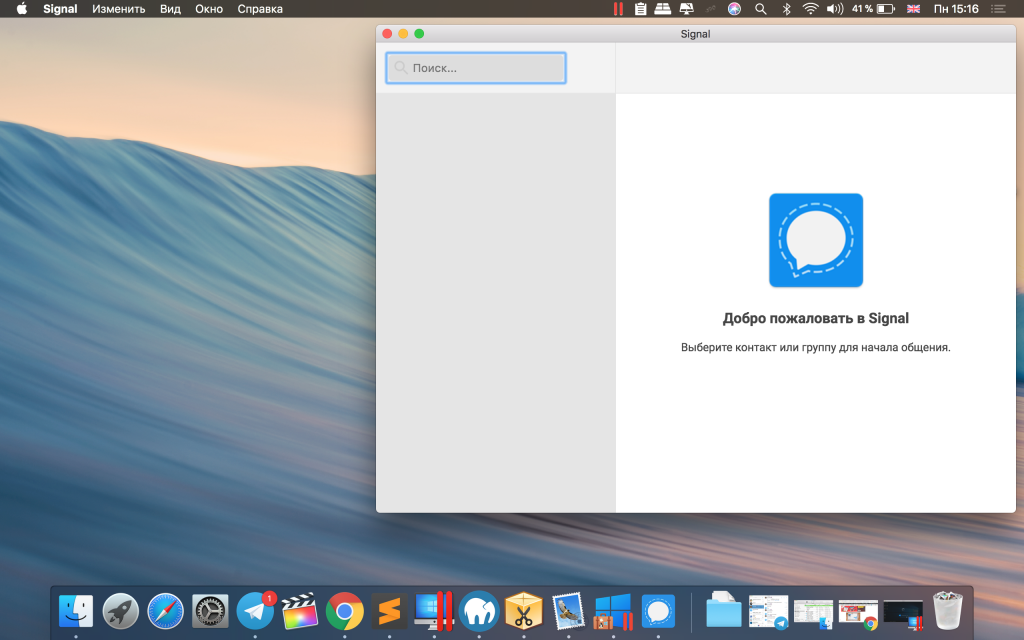

באופן טבעי, תוכנית האיתות תועיל.רק אם חברים או מכרים משתמשים בזה. אם אתה אוהב את המסנג'ר הזה, עליך לספר לחברים, עמיתים, משפחה וכו 'על כך. האות לא יכול לשלוח הודעות SMS או iMessage. ניתן ליצור אינטראקציה רק עם משתמשים המותקנים בהם גם את התוכנית.
בעת הגדרת אפליקציית Signal ב- iOS ו- Android, תצטרך לאפשר גישה לאנשי הקשר שלך ולמידע אחר, אך הדבר אינו הכרחי, מכיוון שניתן להוסיף מספרים ידנית.