למשתמשי Mac חדשים יש הרבה למה להתרגל, במיוחד אם הם השתמשו בעבר ב-Windows. ב-macOS
פרסום
היום נספר לכם כיצד להגדיר ולהשתמש באפליקציית המסרים הרגילה ב- Mac.
כיצד להגדיר הודעות ב- Mac
אם עדיין לא השקת את ההודעות ב- Mac, תחילה עליך להזין את פרטי מזהה Apple שלך. השתמש באותו מזהה Apple שקשרת ל- iCloud, App Store ומכשירים אחרים.
עכשיו אתה צריך להגדיר את פרטי החשבון שלך.
פרסום
פרסום
1)מסרגל התפריטים, בחרהודעות>הגדרות.
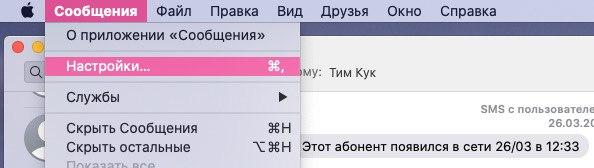

2)בחר סעיףiMessage.
3)כאן תראה את מזהה Apple שלך, מספר הטלפון ותיבת הדואר המשויכים לחשבון שלך. אתה יכול לבחור כיצד אחרים יוכלו ליצור איתך קשר באמצעות הודעות.
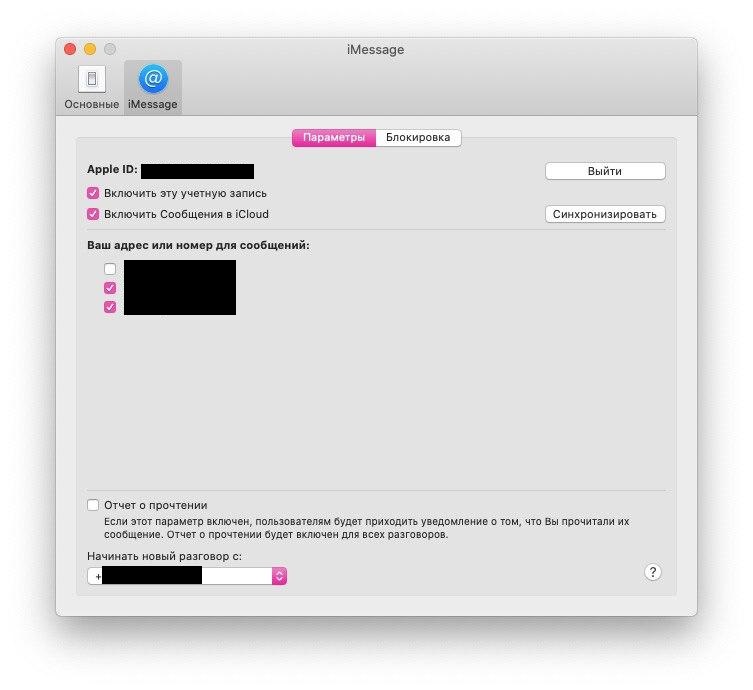

4)בתחתית החלון, לחץ על תפריטהתחל שיחה חדשה עםובחר את מספר הטלפון ותיבת הדואר שבהם ברצונך להשתמש.
כיצד להעביר הודעות מאייפון
אם אתה כבר משתמש בהודעות ב- iPhone, באפשרותך לקבוע את התצורה שהם יועברו גם ל- Mac. זה מאוד נוח אם אתה עובד עבור מקינטוש ואינך רוצה להסיח את דעתך על ידי ה- iPhone.
1)פתח את האפליקציההגדרותבאייפון ובחרהודעות.
2)בחר כאןהעברת שיחות.
3)הפעל את המתג שליד ה-Mac שלך. אם יש מכשירים נוספים ברשימה, כמו אייפד, אפשר להעביר אליהם גם הודעות.


כעת, כאשר תגיע הודעה באייפון, היא תופיע ב- Mac, ממנה תוכלו לענות.
אתה יכול גם לחזור להגדרות בכל עת ולהשבית תכונה זו אם היא מפריעה לך.
כיצד לשנות הגדרות הודעה
באפשרותך לקבוע את התצורה של תקופת האחסון של ההודעות, את סוג ההתראות עליהן, וכן לבחור את המיקום לשמירת קבצים מהודעות.
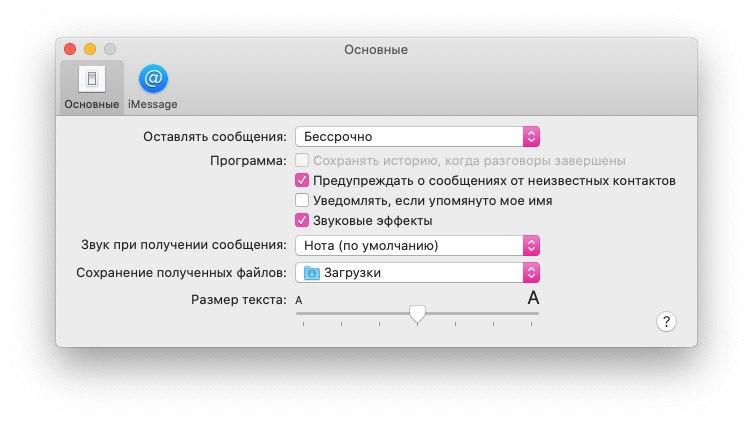

מסרגל התפריטים, בחרהודעות>הגדרותולאחר מכן בחר את הכרטיסייהראשי.
- השאירו הודעות: בחר כמה זמן ישמרו הודעות ב- Mac: 30 יום, שנה או ללא הגבלת זמן.
- תכנית: התאם אישית את אפשרויות התוכנית עצמה לפי טעמך.
- צליל עם קבלת הודעה: כאן אתה יכול לבחור צליל התראה.
- שמירת קבצים שהתקבלו: בחר היכן לשמור קבצים שהתקבלו בהודעות.
- גודל טקסט: השתמש במחוון כדי להתאים את גודל הגופן של ההודעות.
כיצד לשלוח הודעות
לשליחת הודעה, לחץ על הכפתורהודעה חדשה בפינה השמאלית העליונה של התוכנית. הזן את שם הנמען ובחר מבין אנשי הקשר המוצעים. תוכל גם ללחוץ על סימן הפלוס בצד ימין ולבחור איש קשר משם.


כעת הזן את הטקסט של ההודעה שלך ולחץ על המקשחזור/הזן.
תשובות מהירות
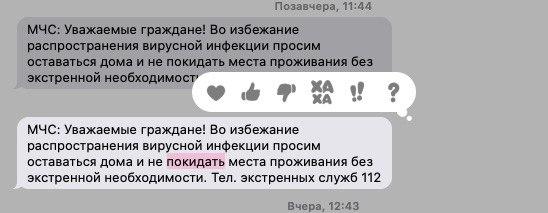
להודעות תכונה Tapback נוחה. זה מאפשר לך לענות במהירות להודעות עם האגודל כלפי מעלה, האגודל כלפי מטה או סימן שאלה.
1)החזק את המקש לחוץשליטהולחץ עלתיבת הודעות.
2)בחרתשובה טפטבק.
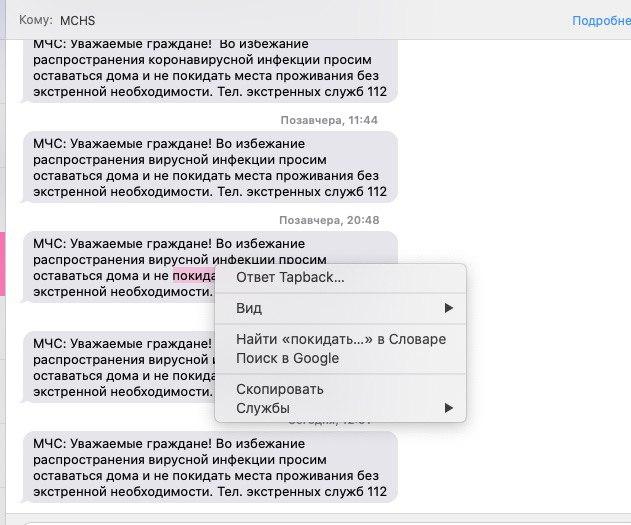

3)כעת בחר את הסמל המתאים לתשובה שלך.

פעולות יצירת קשר
בפינה הימנית העליונה של התוכנית תראה כפתורקרא עוד... כאן תוכלו למצוא מידע על איש הקשר איתו אתם מנהלים דיאלוג פתוח.


אתה יכול לשתף תמונה של המסך שלך עם איש קשר, להתחיל שיחת FaceTime וכו '. קבצים מצורפים מהשיחה שלך מוצגים גם כאן.
אתה יכול גם להפעיל לא להפריע ולקרוא קבלות.
אם איש קשר שיתף איתך מיקום, תוכל להציג את מיקומו הנוכחי במפה.
פרסום
פרסום
כיצד למחוק הודעות
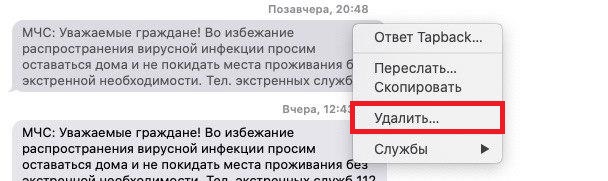
אתה יכול למחוק הודעות ספציפיות ושיחות שלמות בבת אחת. לאחר מכן, לא ניתן לשחזר אותם.
החזק את המקש לחוץשליטהולחץ על שטח ריקבהודעה שברצונך למחוק. בחר אפשרותמחקבתפריט.

פרסום
פרסום
כדי למחוק שיחה שלמה, בחר את השיחה מהתפריט בצד שמאל ולחץ על הסמלX. אתה יכול גם לבחור בשורת התפריטיםקובץ>מחק.
כיצד לצאת מההודעות
אם ברצונך להפסיק לקבל הודעות ב- Mac שלך, תוכל לצאת מחשבונך.
פתח את התוכניתהודעות, בשורת התפריטים, בחרהודעות>הגדרותולאחר מכן בחר את הכרטיסייהiMessage. ליד Apple ID שלך, לחץצא.


השימוש בהודעות ב- Mac נוח מאוד. עכשיו אתה יודע לעשות את זה, ותוכל לראות בעצמך.