אם המשפחה שלך חולקת מחשב, עליך להגדיר בקרת הורים לילדים. זֶה
צור חשבון משתמש
שלב 1:לחץ על הלוגו של Apple בתפריט ובחר העדפות מערכת.
פרסום
פרסום
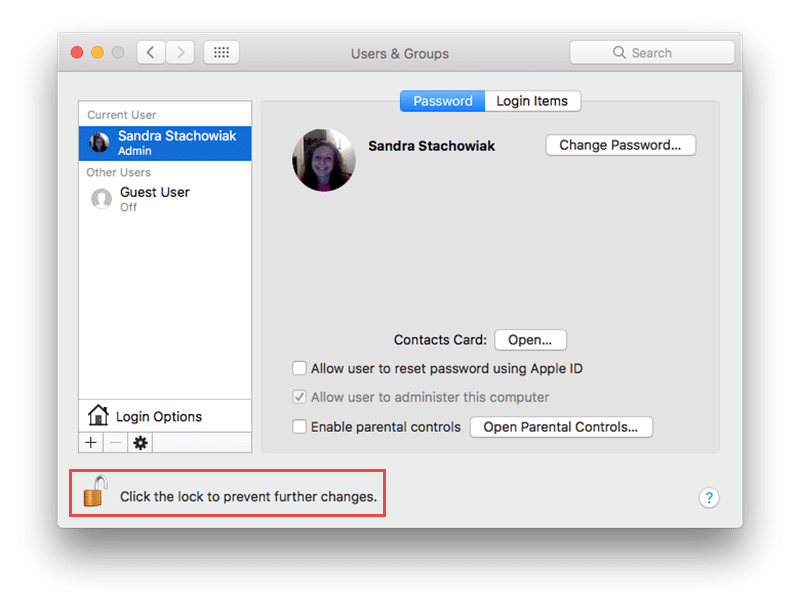
שלב 2:בחר משתמשים וקבוצות.
שלב 3:לחץ על סמל המנעול כדי לאפשר שינויים והזן את הסיסמה שלך כאשר תתבקש.

פרסום
פרסום
שלב 4:לחץ על הלחצן "+" כדי להוסיף משתמש חדש.
שלב 5:מהרשימה הנפתחת חשבון חדש, בחר מנוהל על ידי בקרת הורים.


שלב 6:מלא את המידע הנותר עבור החשבון של ילדך ולחץ על צור משתמש.
פרסום
פרסום
פתיחת בקרת הורים
אופציה 1:אם זה עתה יצרת חשבון משתמש, לחץ על כפתור "בקרת הורים" במסך המשתמש.
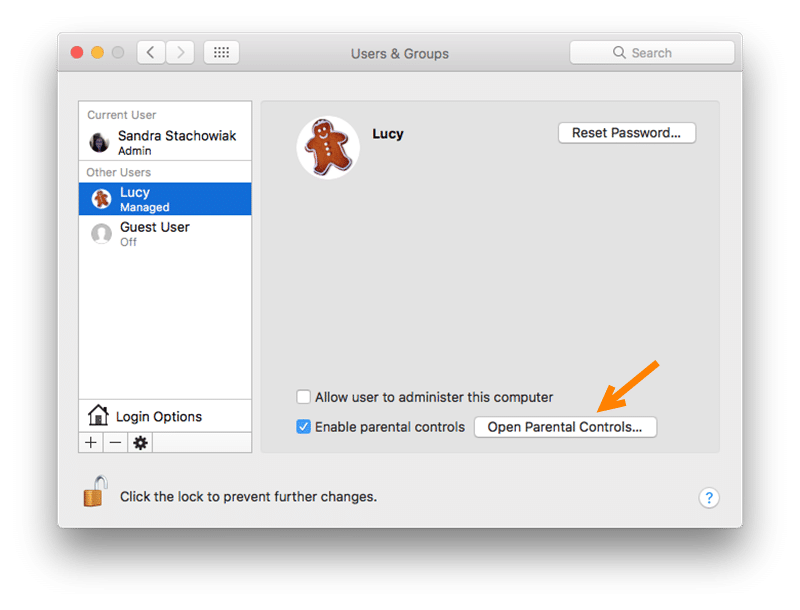

אפשרות 2:אם כבר קיים חשבון משתמש,לחץ על הלוגו של אפל בתפריט. לאחר מכן בחר העדפות מערכת > "בקרת הורים". לחץ על סמל המנעול כדי לאפשר שינויים והזן את הסיסמה שלך.
כך או כך, הקפד לבחור את המשתמש הנכון בצד שמאל לפני שתבצע שינויים כלשהם.
התאמה אישית של בקרות
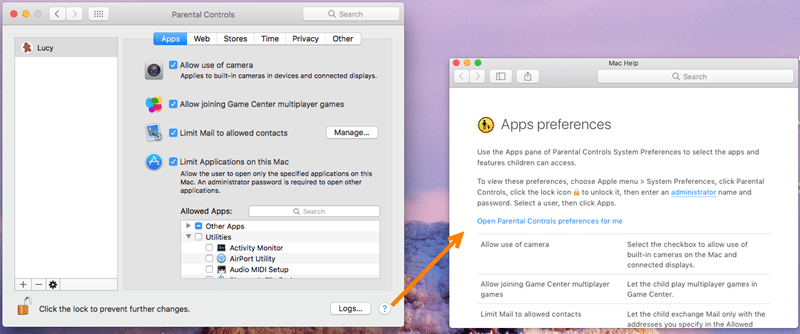
תוכניות - בחירת גישה לתכנית
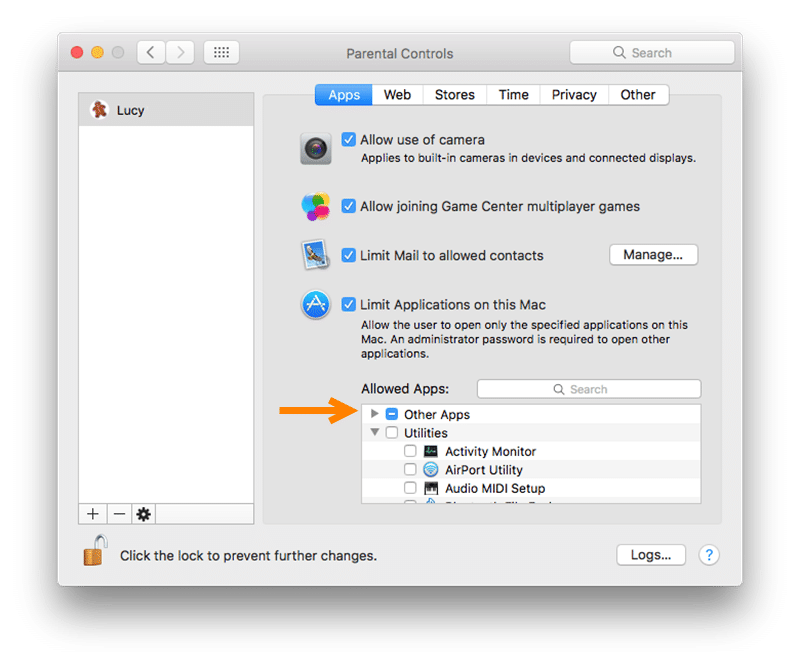
החלק הראשון של הפקדים מאפשר לך להגדיר לאילו תוכניות ילדך אמור לקבל גישה ב- Mac. פשוט סמן או בטל את הסימון בתיבות הרצויות.
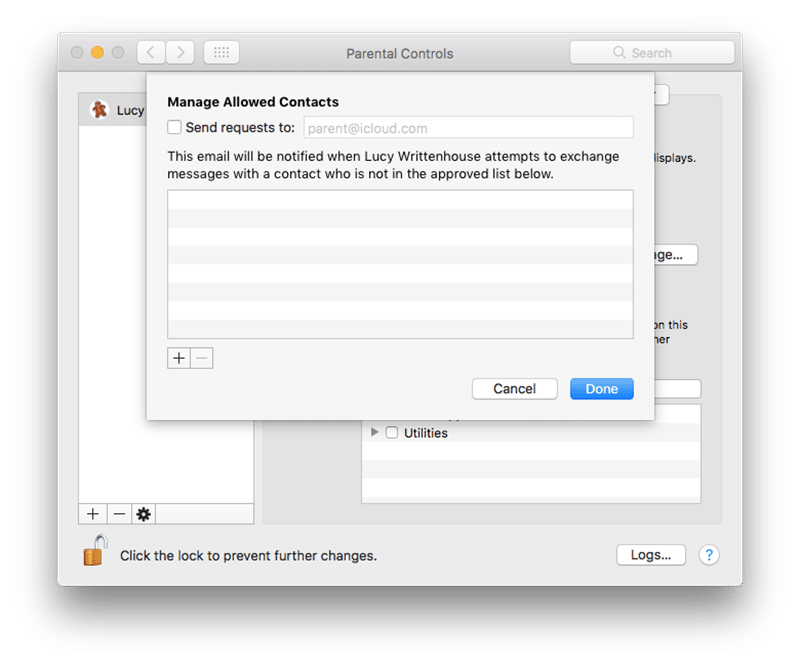
אם תחליט להגביל את הדואר, עליך ללחוץ"נהל" כדי לציין את רשימת אנשי הקשר המותרים. ניתן גם להזין כתובת דוא"ל שתישלח אליה אם המשתמש ינסה להחליף הודעות עם מישהו שאינו ברשימת אנשי הקשר המותרים.

אם תבחר להגביל את התוכניות בהן משתמשיםב- Mac, אתה יכול לבחור את אלה שתרצה לאפשר בחלון התוכניות המותרות. פשוט לחץ על החץ לצד "תוכניות אחרות" ו"כלי עזר "כדי לפתוח את רשימת התוכניות שתבחר.

אינטרנט - הגדרת מגבלות דפדפן
בחר מבין שלוש האפשרויות המוצגותגישה בלתי מוגבלת, מוגבלת, ניתנת להתאמה אישית או ספציפית לאתרים. מכיוון שהדבר נעשה עבור ילדכם, קרוב לוודאי שתבחרו באפשרות השלישית - גישה לאתרים מסוימים.
פרסום
פרסום
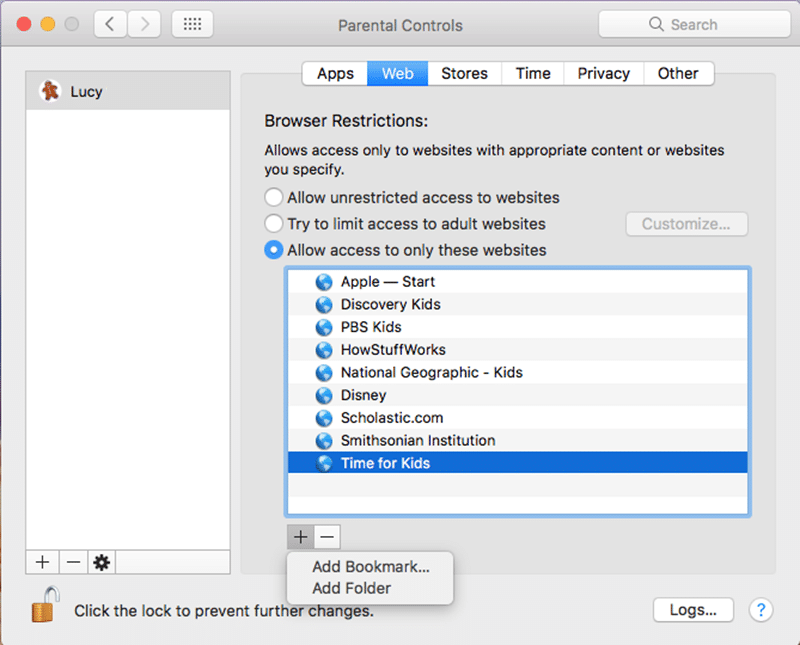

לחץ על כפתור + ובחר הוסף סימניה כדי להזין קישור, או הוסף תיקיה כדי ליצור תיקיה חדשה.
כדי להסיר קישור או תיקיה מהרשימה, בחר אותם ולחץ על כפתור "-".
חנויות - השבת או הגבל חנויות
בחלק הבא תוכלו לבטל גישה לחנות iTunes, iTunes U ו- iBooks Store. פשוט סמן או בטל את הסימון של תיבות אלה לפי הצורך.
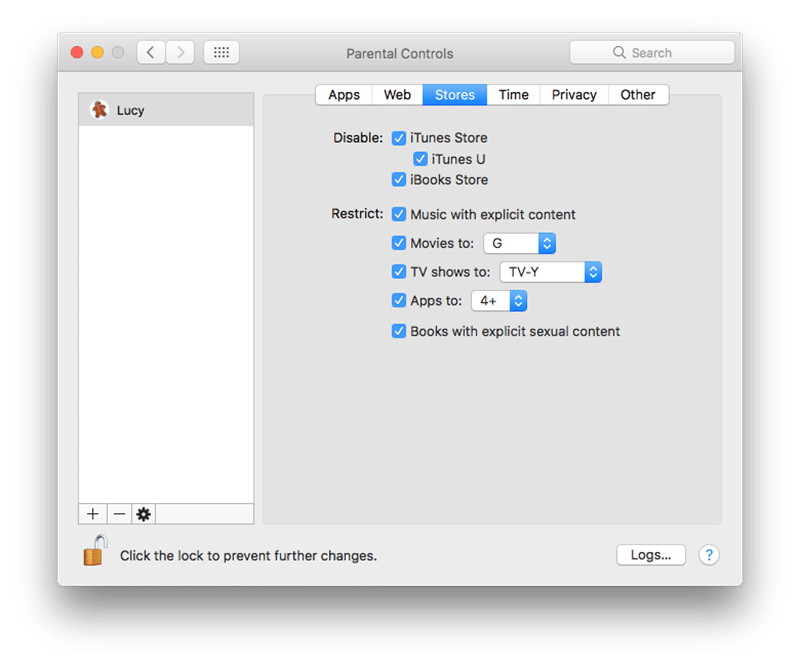

לאחר מכן, תוכל להגביל מדיה כגוןסרטים, מוסיקה וספרים. שוב, סמן או בטל את הסימון בתיבות לפי הצורך. ושימו לב שסרטים, תוכניות טלוויזיה ותוכניות מציעים אפשרויות דירוג וגיל.
זמן - הגבלת עבודה במחשב
כדי שילדכם ישתמש במחשב בלבדבזמן שצוין, אתה יכול להגדיר לוח זמנים אישי. זאת על מנת לוודא שעושים שיעורי בית בזמן, נשארים לישון ומצמצמים שימוש יתר במחשב.
הגבלות בימי חול ובסופי שבוע
הצג שדה אחד או שניהם ואזהתאם את משך זמן המחשב המותר ליום. אתה יכול לבחור בין 30 דקות לשמונה שעות עבור כל אפשרות במרווחים של 30 דקות.
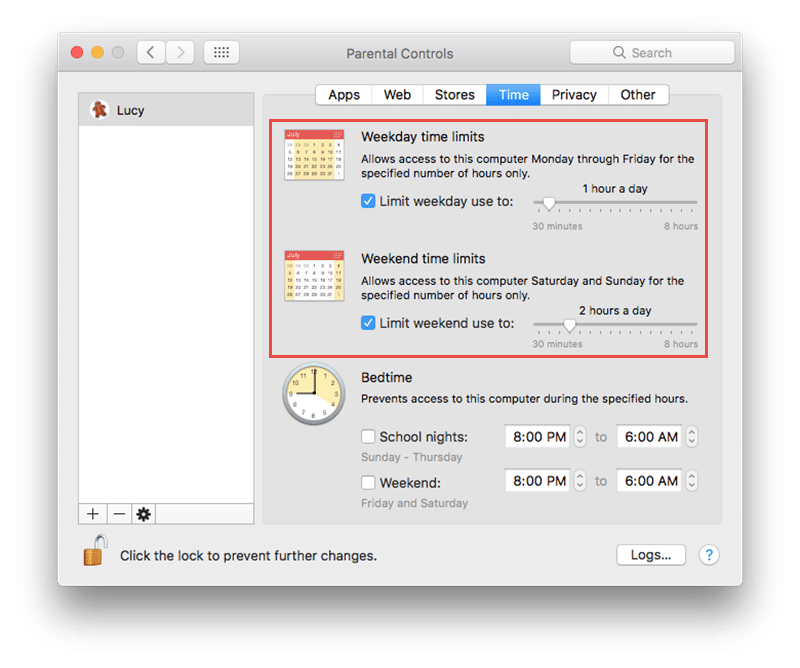

הגדרות זמן לילה
לצד הגבלת מספר השעות, במהלךשבו ילדכם יכול להשתמש במחשב מדי יום, תוכלו להגביל את השימוש בו. בזמנים שלפני בית הספר והחגים, עיין באחד מהשדות או בשניהם ולאחר מכן התאם את ההגדרות לכל תקופה.


פרטיות - נהל הגדרות פרטיות
ראשית, אתה יכול לנהל תוכניותבקשת גישה לפריטים כגון מיקום, תמונות ואנשי קשר. לחץ על כפתור "שנה הגדרות פרטיות" כדי לבצע התאמות.
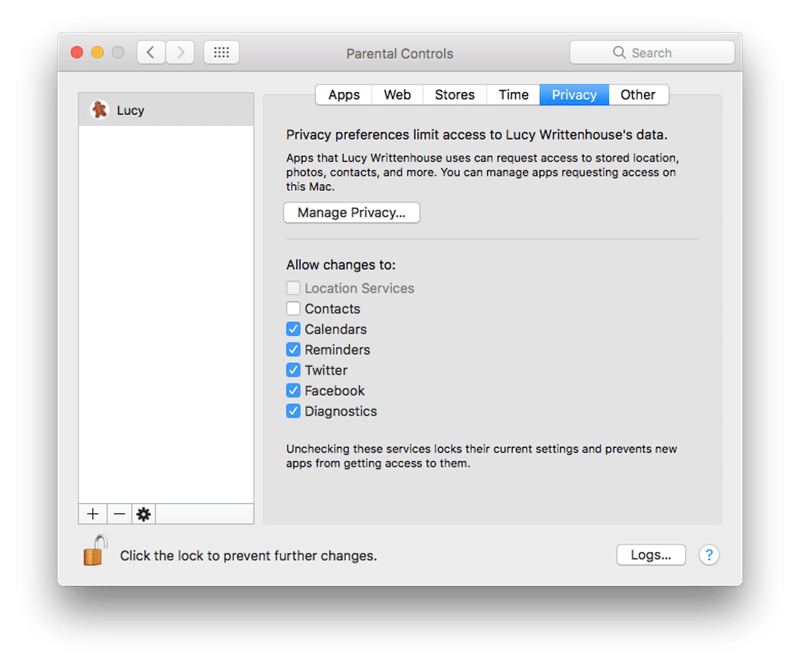

שנית, אתה יכול להדגיש כמהתוכניות כדי לנעול את ההגדרות הנוכחיות שלהן. המשמעות היא שלתוכנות חדשות לא תהיה גישה אליהן וכוללות תוכנות כמו לוח שנה, תזכורות, אבחון ורשתות חברתיות.
אחר - הגדרות אחרות
בחלק האחרון של בקרת הורים, באפשרותך להפעיל או להשבית כמה תכונות. זה כולל גישה לסירי, הגדרות מדפסת, צריבת תקליטורים ו- DVD ועוד.
טיפים נוספים
אם יש לך שאלה או שברצונך לקבל מידע נוסף אודות פקד ספציפי, לחץ על סימן השאלה בפינה השמאלית התחתונה.
לצפייה בפעילות של ילדכם, לחצו על "יומנים" בפינה השמאלית התחתונה. בחר פרק זמן מלמעלה ולחץ על תוכניות או אינטרנט.
לאחר שתשלים את כל ההגדרות, הקפד ללחוץ שוב על סמל הנעילה כדי לנעול את השינויים.

עכשיו שהגדרת בקרת הורים,אתה יכול להרגיש רגוע כאשר ילדך משתמש ב- Mac משותף. וזכור, אתה יכול לבצע התאמות לבקרות האלה בכל עת. האם אתה מוצא את בקרת ההורים מועילה לילדך?