אם תרצה שתאורת המקלדת האחורית של ה-MacBook Pro או Air תיכבה לאחר פרק זמן ללא
פרסום
אפשרות זו משפיעה רק על תאורה אחורית של המקלדת, ולא על מסך ה- Mac, כך שהיא שונה פשוט מעמעום המסך ללא פעילות.
כיצד לכבות אוטומטית את התאורה האחורית של המקלדת
- מתפריט Apple, בחרהגדרות מערכת.
- בחרמקלדת.
- בלשונית המקלדת, סמן את התיבה שליד כבה תאורה אחורית של המקלדת לאחר 5 שניות. חוסר מעש ".
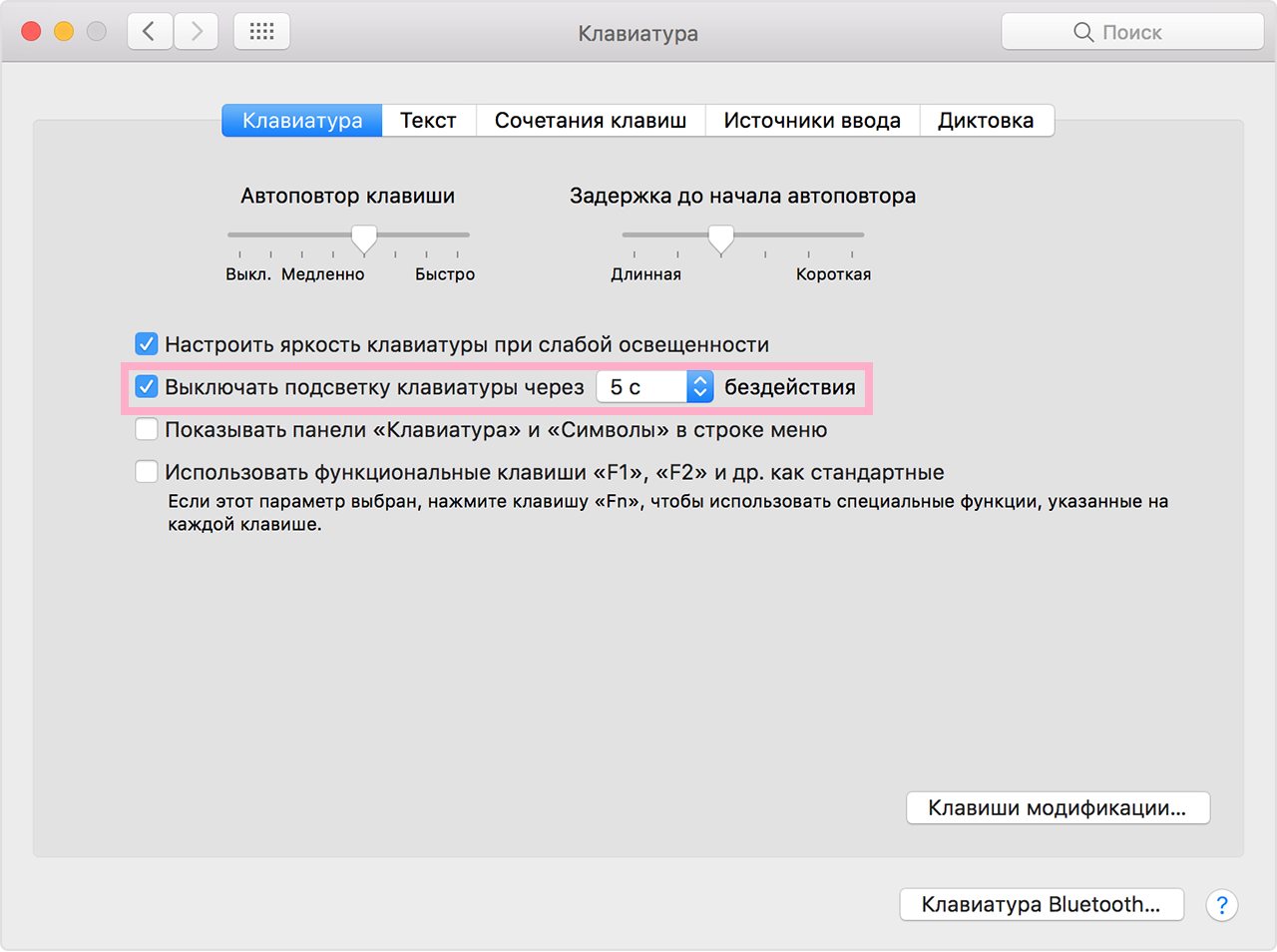

- אתה יכול גם לקבוע את הזמן שאחריו תאורה האחורית תכבה: 5 שניות, 10 שניות, 30 שניות, דקה או 5 דקות.
- באפשרותך לסגור העדפות מערכת.
זכרו שפונקציה זו אינה חלה על פונקציות חיסכון בחשמל, כמו כיבוי הצג ללא פעילות. זה נוגע רק לתאורה אחורית של המקלדת.
פרסום
פרסום
ניתן להתאים אישית את התאורה האחורית של המקלדת על ידי לחיצה על קיצור מקשים מיוחד במחשבים ניידים של מק (לרוב f5 ו- f6).
לא ידוע אם פונקציה זו משפיעה על קצב הזרימההסוללה מכיוון שתאורת המקלדת האחורית כבר חסכונית מאוד. עם זאת, היא עדיין מנצלת מעט אנרגיה, כך שתוכלו להבחין בהבדל המינימלי.
שיטה זו עובדת בגירסאות מודרניות של MacOS. ישנים יש מתג שלמעשה עובד באותה צורה.
המקלדת עם תאורה אחורית ב- MacBook Pro, MacBook Air ו- MacBook היא אחת התכונות הטובות ביותר שלהן, במיוחד כאשר עובדים בלילה או בתאורה נמוכה.