הפעלה אוטומטית של וידאו נפוצה בעת גלישה באינטרנט, ורבים מהם מתחילים לקרוס
הערה חשובה: בגירסאות האחרונות של ספארי (למעט High Sierra), לאחר השבתת ההפעלה האוטומטית, יהיה עליכם ללחוץ על כל סרטון וידאו כדי להפעיל אותו. ברוב המקרים תצטרך ללחוץ על הסרטון ואז לחץ שוב על כפתור ההפעלה. כל הסרטונים יפסיקו לשחק בעצמם, אך תאבדו את היכולת פשוט ללחוץ על "הפעל" כדי לצפות בהם. במקום זאת, הסרטונים ידרשו שני צעדים כדי להתחיל. אתה יכול לנסות לבטל את התכונה הזו ולראות אם היא נוחה לך, ואם לא, קל לאפשר זאת על ידי חזרה אל ההגדרות והפעלת הפעלה אוטומטית.
פרסום
פרסום
כיצד להשבית את ההפעלה האוטומטית של וידאו בספאריעַלמק
שינוי הגדרה זו יעצור את כל הווידיאו להפעלה אוטומטית בספארי, ותצטרך ללחוץ עליהם פעמיים כדי לאפשר אותם.
- סגור את ספארי ב- Mac.
- פתח את תוכנית המסוף ב- MacOS, שניתן למצוא ב / Applications / Utilities /.
- הזן את הפקודה הבאה, היא תאפשר את תפריט הבאגים בספארי:
ברירות מחדל כותבות com.apple.Safari IncludeInternalDebugMenu 1
- לחץ על Enter כדי להפעיל את הפקודה.
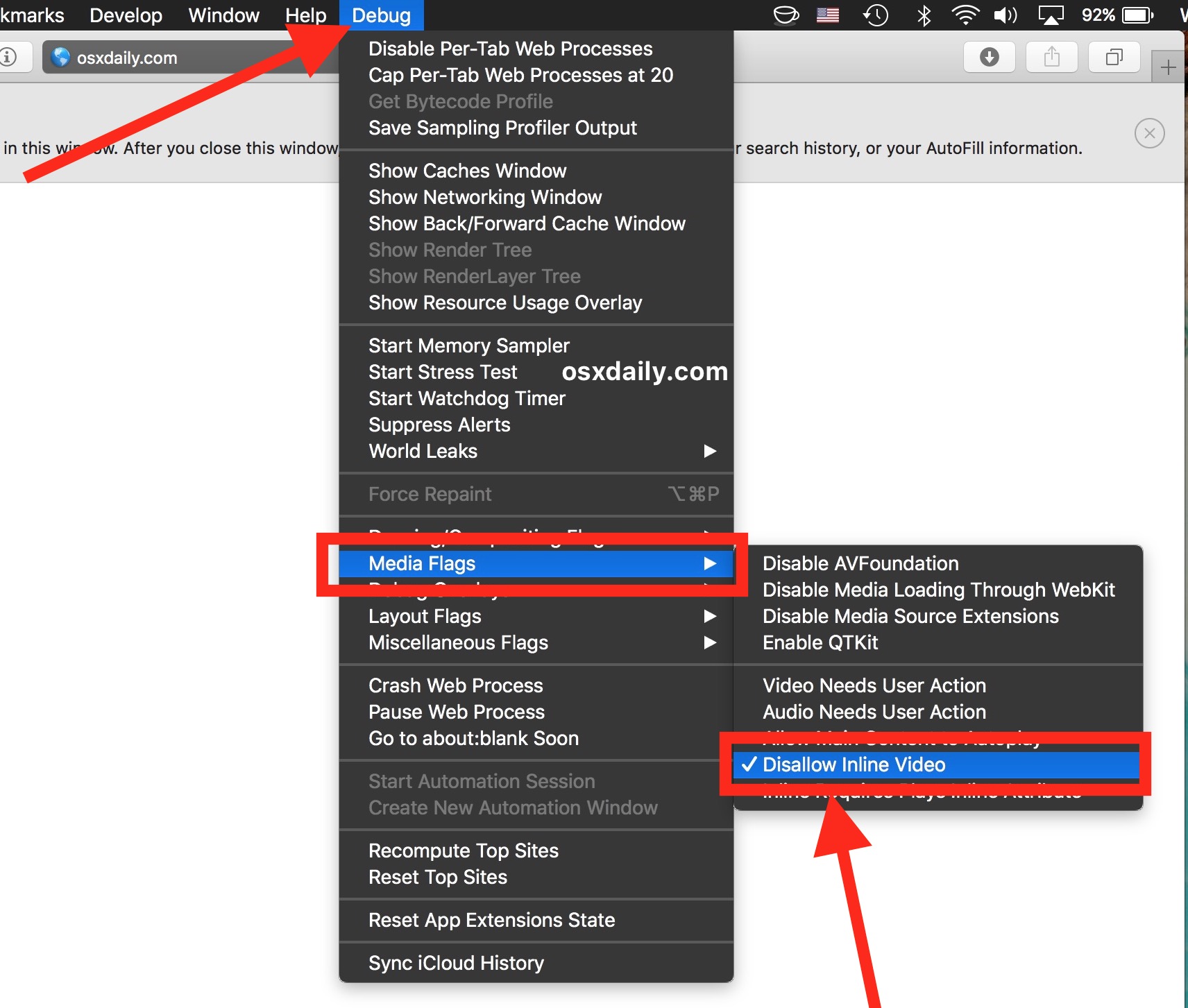
- פתח את Safari ב- Mac שלך ועבור לתפריט איתור באגים שהפעלת זה עתה. בחר בכרטיסייה "דגלי מדיה" ואז "אסור לסרטון מוטבע".

פרסום
פרסום
- רענן את הדפים כך שההגדרה תהיה פעילה עליהם.
אתה יכול לנסות את זה בעצמך - פתח כל דףעם הפעלה אוטומטית של וידאו וזה לא יתחיל מחדש. לדוגמא, כל סרטון YouTube אקראי או עמוד זה ב- Bloomberg.com. בדרך כלל סרטונים מנגנים את עצמם מיד לאחר הטעינה, אך עם הגדרה זו הם יפסיקו. כעת עליך לאפשר להורדת הסרטון ואז להפעיל אותו.
פרסום
פרסום
זכור כי השבתת "סרטון מוטבע" (בזההפעלה אוטומטית), אתה מבטל את יכולתו של Safari להפעיל כל סרטון ללא אישור המשתמש. אפילו סרטונים ב- YouTube וב- Vimeo יפסיקו לטעון אוטומטית עד שתלחץ על "הפעל". חלק מהמשתמשים מוצאים זאת לא נוחה מדי ומנסים מיד להפעיל מחדש את הפעלת הווידאו.
כיצד לאפשר הפעלה אוטומטית של וידאו בספאריעַלמק
אם לא אהבת את ההגדרה הקודמת וקשה מדי להפעיל כל סרטון באופן ידני, פשוט הפעל את ההפעלה האוטומטית שוב:
- בספארי, פתח את תפריט הבאגים, בחר בלשונית דגלי מדיה ולחץ על Disallow inline video שוב כדי לבטל את הסימון בתיבה שליד.


פרסום
פרסום
- רענן דפים פתוחים והכל יחזור.
כעת כל הסרטונים יושמעו כרגיל ללא התערבות נוספת של המשתמש. אבל זה גם מפעיל הפעלה אוטומטית של סרטונים באתרים.
* Safari ב- macOS High Sierra 10.13 ואילך מקל עוד יותר על השבתת הפעלה אוטומטית לסרטונים. אז מדריך זה חל על גרסאות קודמות של MacOS ו- Safari.
תפריט הבאגים הנסתר של ספארי מכיל עודהגדרות שימושיות רבות, במיוחד עבור מפתחי אתרים. אז אם אתה מפתח בתחום העיצוב, עמודי האינטרנט או סתם תוכניות, זה יהיה שימושי ומעניין עבורך לבחון את האפשרויות של תפריט זה. מרבית הגדרות תפריט הבאגים מתקדמות מאוד ובהחלט אינן מיועדות לשימוש כללי. וזכור שאם אתה משחק יותר מדי עם הגדרות התפריט, ספארי עשוי להפסיק לעבוד כמו שצריך. אז שנה רק את ההגדרות שאתה מבין ושאתה צריך לשנות, אל תלחץ על פריטי תפריט אקראיים בכיף (או לפחות זכור לאן תלחץ כדי להחזיר הכל מאוחר יותר).