Unified Notifications היא תכונה שחיכינו לה לפחות חמש שנים. סוף סוף היא הייתה שם
תכונה זו שימושית מאוד, אך בחלקהמקרים זה לא נחוץ. ליתר דיוק, ביישומים מסוימים. אם אתה משתמש ביישומים עם רשימות מטלות או תזכורות לגבי נטילת תרופות, אתה לא יכול לדלג על התראות מהן בשום דרך - נוח יותר לראות את כולם על מסך הנעילה בבת אחת. למרבה המזל, ל- iOS 12 יש אפשרות להשבית את התכונה.
פרסום
פרסום
גם לקרואכיצד להשתמש ולהגדיר התראות ממוזגות ב- iOS 12
</ p>כיצד להשבית התראות ממוזגות בiOS12
שלב 1: פתח את האפליקציההגדרות.
פרסום
פרסום
שלב 2: בחרהודעות.
שלב 3: מצא את היישום שעבורו תרצה להשבית את ההודעות המשולבות.
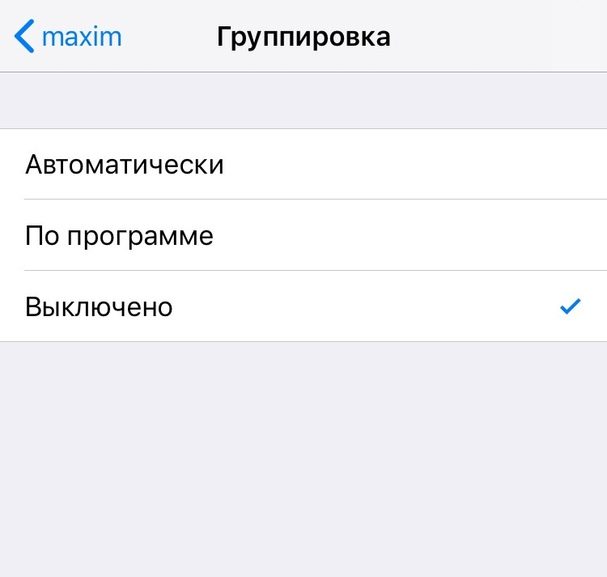

שלב 4: כעת בחרקיבוץ.
שלב 5: סמן את התיבה שלידכבוי.
כעת כל הודעה מיישום זה תוצג בנפרד.
אם הודעות משולבות בצורה מוזרה, אתה יכול לבחור באפשרותעל פי התוכניתכך שכל ההודעות על יישום ספציפי מוצגות בקבוצה אחת.
השתמש פונקציה לספק בלי נשמע
כשמדובר בהודעות, כדאי לדעת על כךהפיצ'ר הנסתר החדש של iOS 12. אתה יכול להפעיל את התכונה 'שלח צליל שקט' כך שההודעות יופיעו מייד במרכז ההודעות, ולא במסך הנעילה, ויגיעו בשקט. קרא עוד על תכונה זו כאן.