למקלדת החכמה ול-Smart Keyboard Folio של אפל יש מקש גלובוס לגישה לספריית האימוג'י. עם זאת, על
פרסום
פרסום
לאן נעלם מפתח הגלובוס?
החיסרון היחיד של ה-iPad Pro 2018 עם Folio מקלדת חכמה הוא היעדר תאורה אחורית, מה שהופך את המקלדת לבלתי אפשרית לשימוש בחושך.


למקלדת החכמה Folio יש מפתח אמוג'י ייעודי שפותח במהירות את קטלוג האימוג'י. עם זאת, למקלדת הקסם החדשה ולרוב המקלדות של צד שלישי אין כפתור כזה.
פרסום
פרסום
להלן נראה לך כיצד לפתוח את קטלוג האימוג'י באייפד עם מקלדת פיזית.
כיצד לפתוח קטלוג אימוג'י באייפד עם מקלדת חיצונית
זו תהיה ההוראה הקצרה ביותר בעולם.
כדי להוסיף אימוג'י באמצעות מקלדת חיצונית ב- iPad, הצב את הסמן לאן שאתה רוצה ולחץ על קיצור המקשים הבא:
שליטה(⌃) + רווח
כעת השתמש בחצים למעלה ולמטה כדי לבחור את מקלדת האימוג'י מהרשימה.
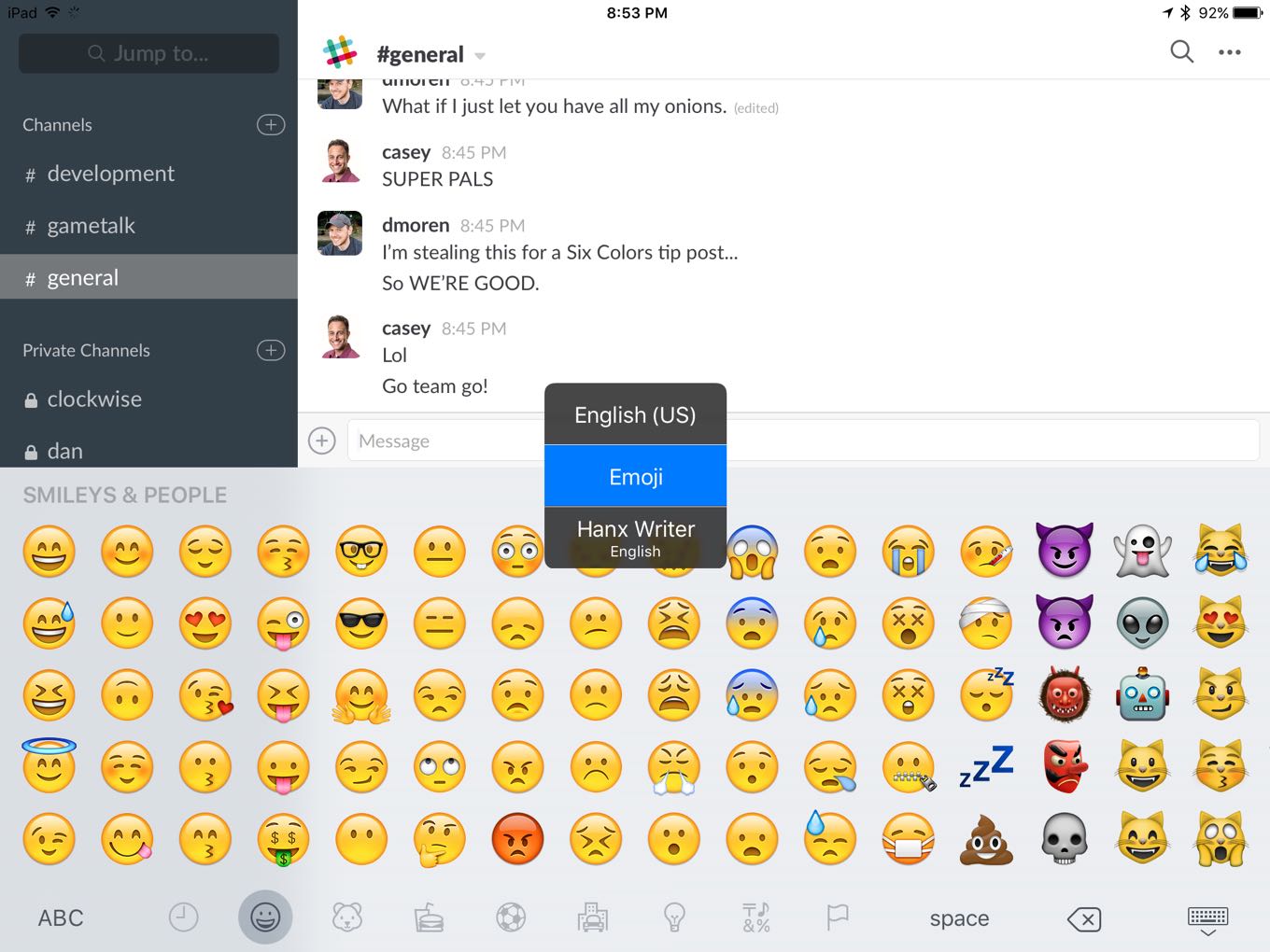
 בניגוד ל- macOS, ל- iOS אין חיפוש אמוג'י ובחר חיפושי אמוג'י.
בעזרת עכבר, משטח עקיבה ו- iPadOS 13.4 תוכלו לפתוח את קטלוג האימוג'י מבלי לגעת במסך. יתרה מכך, בעזרת מקלדת חיצונית תוכלו לשלוט באופן מלא באייפד שלכם.
אם אינך משתמש באימוג'י, אינך זקוק למפתח גלובוס כלל. אם זה נמצא במקלדת שלך, אתה יכול לשנות את הפונקציה שלה.
כיצד לפתוח את קטלוג האימוג'י ב- macOS
ל- Mac יש קיצור מקשים המאפשר לך לפתוח את קטלוג האימוג'י בכל עת. הנה זה:
שליטה(⌃) +פיקוד(⌘) + רווח
על ידי לחיצה ממושכת על המקשים הללו, תפתח את קטלוג האימוג'י.
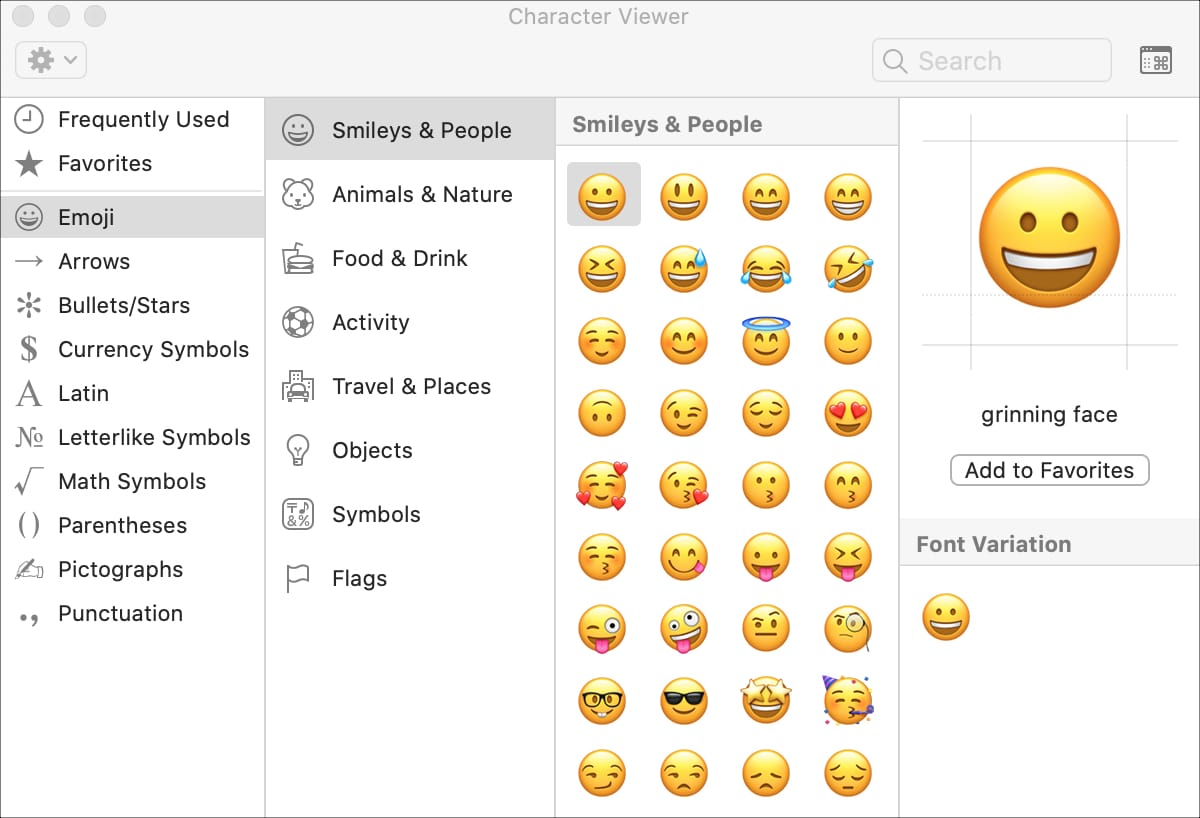
 בקטלוג האימוג'י ב- macOS יש חיפוש שימושי.
בקטלוג האימוג'י תוכלו להציג את כל האימוג'ים האחרונים והאהובים עליכם. יש גם חיפוש נוח.
זה יהיה נהדר אם ניתן להוסיף ל- iOS גם חיפוש אמוג'י.