Safari עבור Mac מקל על פתיחת חלונות או כרטיסיות שנסגרו בטעות מההפעלה האחרונה שלך, אבל האם ידעת?
ניתן להציג אתרים מרובים בחלון Safari אחד בו זמנית על ידי פתיחת כרטיסיות מרובות.
פרסום
פרסום
כל לשונית היא תהליך נפרד עבורובזבוז ביצועי מעבד, זיכרון RAM ומשאבי מערכת אחרים. לכן, עליך לסגור את הלשוניות בכדי להפחית את העומס על המערכת.
Safari ב- Mac מאפשר לך לפתוח כרטיסיות שנסגרו לאחרונה בשלוש דרכים שונות.
שיטה מס '1: קיצור מקשים
אתה יכול להשתמש בקיצור המקלדת הרגיל עבור הפקודה "בטל".פיקוד(⌘) –זאו לבחורבטל את הכרטיסייה סגורבתפריטערוך... אם אתה צריך להחזיר כמה כרטיסיות סגורות של ההפעלה הנוכחית, השתמש במקשי הקיצור מספר פעמים כדי לפתוח כל אחת מהן בנפרד.
פרסום
פרסום
עם זאת, השילוב לא יעבוד אם עשית משהו אחר לאחר סגירת הכרטיסיות. במקרה זה, בחרפתח את הכרטיסייה הסגורה האחרונהבתפריט הדפדפןכַּתָבָהאו החזק את המקשים לחוץShift(⇧) –פיקוד(⌘) –ט.
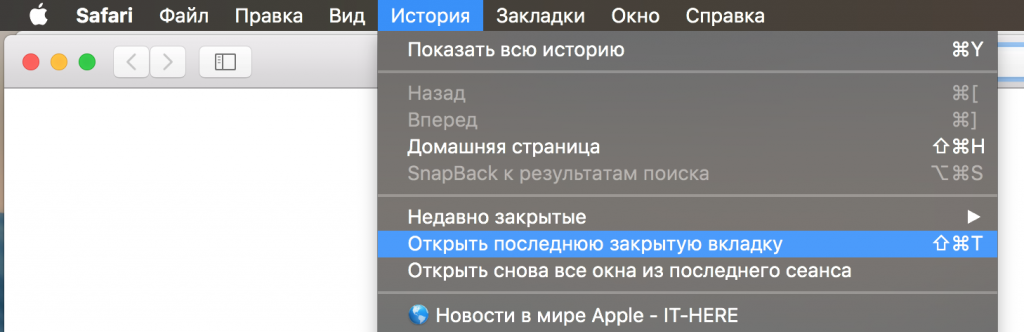

כמו בפעולת ה"בטל", השילוב הזה יכול להיותלחץ מספר פעמים ברציפות כדי לפתוח את כל הלשוניות הסגורות, וזה מאוד נוח. אם בטעות סגרת לא לשונית, אלא חלון, האפשרות בתפריט תיקראפתח את החלון הסגור האחרון.
שיטה מס '2: סמל הכרטיסיות החדש
לסמל "הכרטיסייה החדשה" של ספארי יש סוד קטן - הוא מאפשר לך לא רק ליצור כרטיסייה חדשה, אלא גם לשחזר כרטיסיות שנסגרו לאחרונה. כדי לפתוח רשימה של כרטיסיות שנסגרו לאחרונה, לחץ לחיצה ארוכה+בקצה הימני של הלשוניות.
תפריט ייפתח עם כל הכרטיסיות שנסגרו במהלך ההפעלה הנוכחית.
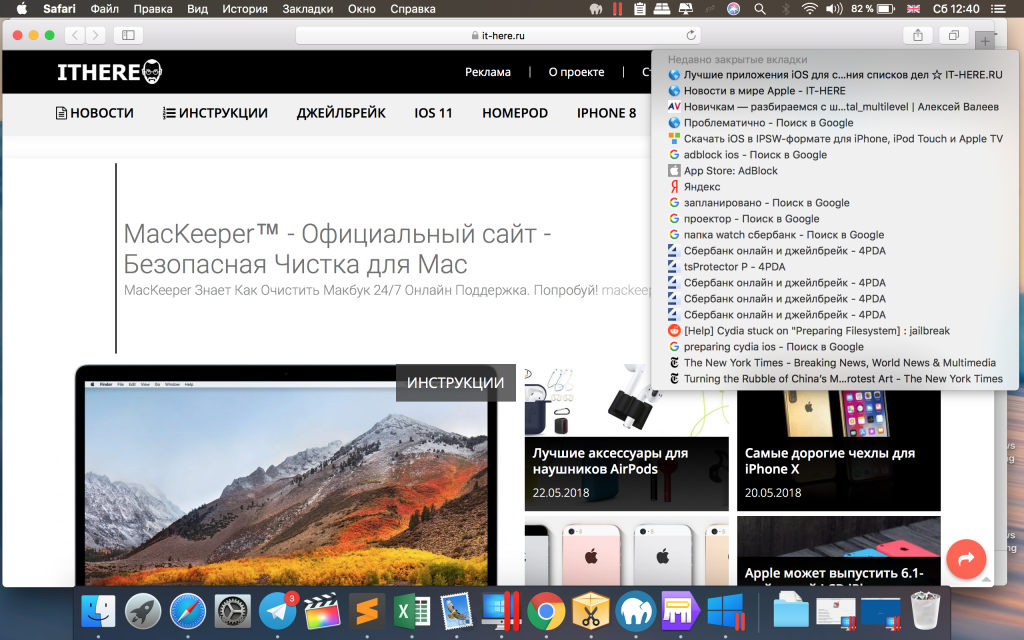

בחר בכרטיסייה הרצויה ולחץ עליה לפתיחה.
זו הדרך הנוחה ביותר מכיוון שהכרטיסייה תיפתח באותו מקום שהיה לפני סגירתו. עם זאת, הרשימה תתנקה כאשר תסגור את Safari.
שיטה מס '3: היסטוריה של ספארי
אתה יכול גם למצוא אתרים שנסגרו לאחרונה על ידי בחירה באפשרותנסגר לאחרונהבתפריטהיסטוריה. לאחר מכן, בחר את האתר הרצוי ופתח אותו. אתה יכול גם להשתמש באפשרותפתח מחדש את כל החלונות מההפעלה האחרונהלפתוח חלון סגור בטעות עם כל לשוניותיו.
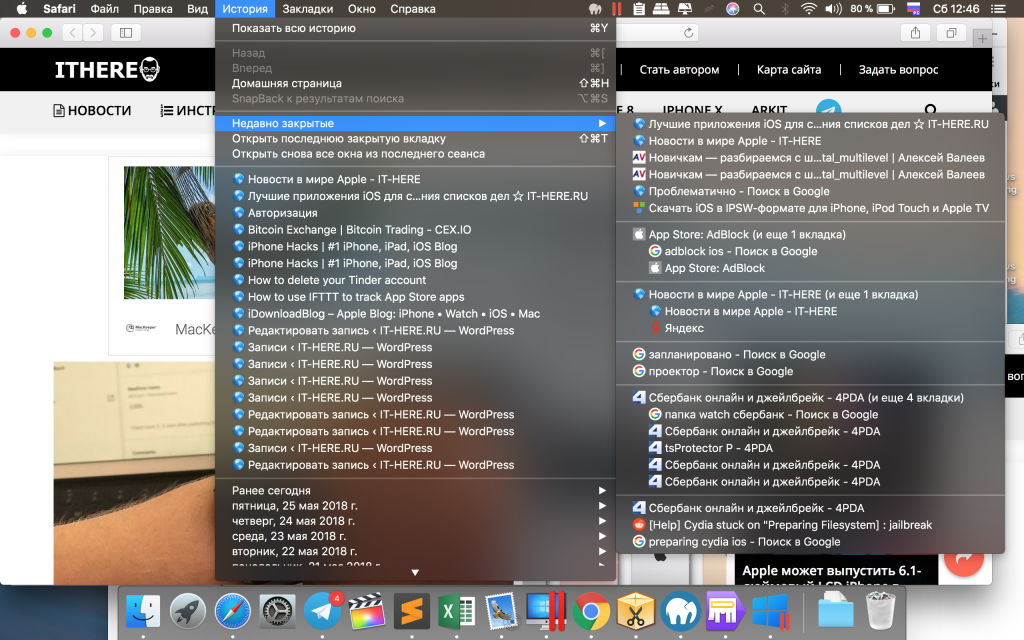

הרשימה בהיסטוריה לא מנוקה גם לאחר סגירת הדפדפן, מה שלא ניתן לומר על שיטת הכרטיסיות החדשה. בהקשר זה, שיטה זו היא האמינה ביותר.
אל תשכח שאתה יכול להפוך במהירות את כל חלונות הספארי לכרטיסיות על ידי בחירהמיזוג כל Windowsבתפריטחלון.