האם אתה משתמש בכונן קשיח חיצוני אחד או יותר עם ה-Mac שלך כדי לאחסן סרטונים, גיבויים,
פרסום
פרסום
יישום ה- macOS התקשרכלי הדיסק מאפשר לנקות ולעצב מחדש דיסקים חיצוניים ופנימיים בכמה לחיצות. אתה יכול גם לבחור מערכת קבצים למחיצות שונות אם ברצונך לשתף את הדיסק עם חברים באמצעות Windows, או להשתמש בו בעצמך.
במדריך שלב אחר שלב זה נראה לך כיצדנקה ופורמט במהירות כוננים קשיחים חיצוניים המחוברים ל-Mac שלך באמצעות כלי השירות לדיסק של macOS. אנו נסקור את טבלאות המחיצות הנתמכות על ידי macOS ופרטים טכניים חשובים אחרים הזמינים עבורך דרך כלי השירות דיסק.
כיצד לנקות ולעצב כוננים חיצוניים ב- Mac
1)הפעל את כלי השירות לדיסק בדרך המועדפת עליך. (למשל דרך חיפוש)
פרסום
פרסום
2)בסרגל הצד, בחר את הכונן או המחיצה שברצונך לנקות.
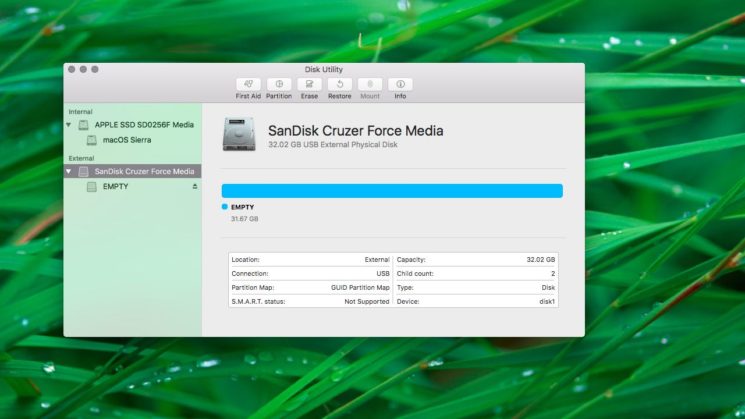

כלי הדיסק מאפשר לנקות מחיצות או דיסקים.
אם ברצונך לאפס את הדיסק כולו, יחד עם כל המחיצות עליו, בחר אותו בסרגל הצד ולא באחת המחיצות.
האם יש הבדל משמעותי בין ניקוי הדיסקוקטע? כן, יש: ניקוי הדיסק מוחק את כל המחיצות ואת הקבצים שנמצאים בהן; ניקוי מחיצה מוחק את כל הקבצים עליו, אך אינו משפיע על מחיצות אחרות.
3)לחץ על הכפתורלִמְחוֹקבסרגל העליון של כלי הדיסק.
שים לב כי אינך יכול לפנותהמכשיר עליו נמצאת מחיצת האתחול. לשם כך, עליך לאתחל את ה- Mac שלך מכונן אחר או לאפשר מצב שחזור. מצב מיוחד זה מאפשר לא רק למחוק את מחיצת האתחול, אלא גם לבצע פקודות בטרמינל, להתקין מחדש macOS ומשימות נחוצות אחרות.
4)פתח את הרשימה הנפתחת"פוּרמָט"ובחר אחת מהאפשרויות הזמינות:
פרסום
פרסום
- מערכת ההפעלה Mac OS מורחבת (ביומן)משתמש בפורמט Mac, מגן על שלמות מערכת הקבצים.
- Mac OS מורחבת (יומן, מוצפן).משתמש בפורמט Mac, דורש סיסמה ומצפין נתונים בדיסק.
- מערכת ההפעלה Mac OS מורחבת (רגישת רישיות, מיומן).משתמש בפורמט Mac ותלוי רישיות. לדוגמה, תיקיות בשם "שיעורי בית" ו"שיעורי בית" ייחשבו לשתי תיקיות שונות.
- Mac OS מורחב (רגיש רישיות, יומן, מוצפן).משתמש בפורמט Mac, הוא תלוי רישיות ומצפין נתונים בדיסק.
- MS-DOS (FAT).משתמש בפורמט PC במחיצות בגודל של עד 32 GB.
- ExFAT.משתמש בפורמט PC במחיצות גדולות מ-32 GB.
מערכת האפשרויות תלויה בסוג הדיסק.
פרסום
פרסום


אם אתה מתכנן להשתמש במאגר בלבדמ- macOS, בחרו ביומן או באפשרות המתקדמת. זה מגן על שלמות מערכת הקבצים ההיררכית ברירת המחדל HFS +.
יש צורך בפורמט דיסק לאחת מתבניות המחשב לצורך תאימות עם Windows.
הערה: עבור מחיצות MS-DOS ו- ExFAT, השם צריך להיות לא יותר מאחד-עשר תווים עקב מגבלות מערכת הקבצים של מיקרוסופט.
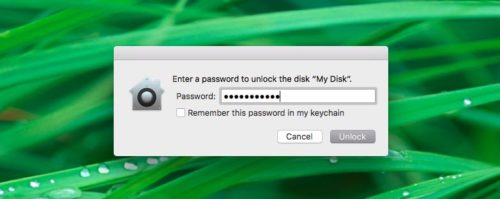
הפעלת הצפנה תדרוש סיסמה.


הקפד לרשום את הסיסמה ולאחסן אותהמקום בטוח: תצטרך להזין אותו בכל פעם שתחבר את הכונן למחשב. אם תשכח את הסיסמה, אינך יכול לפענח ולגשת לנתונים בדיסק.

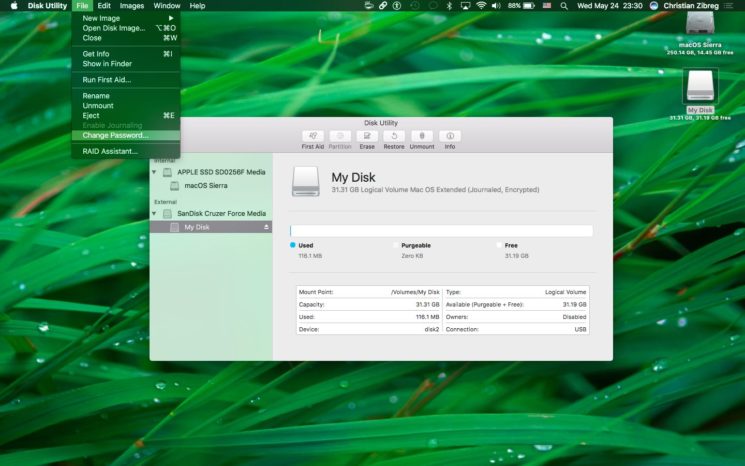
כדי לשנות את סיסמת הצפנת הדיסק, בחר אותה בסרגל הצד ולחץ על שנה סיסמה בתפריט קובץ. כדי להשבית אותו, הקש על מקש Option תוך כדי בחירת הקטע הרצוי והשתמש באפשרות"פענח [שם מדור]".

אם ברצונך להצפין כונן מבלי למחוק את הנתונים עליו, הפעל את הצפנת Apple FileVault בהגדרות אבטחה, או לחץ על Control תוך כדי בחירת הכונן ב-Finder ובחר"הצפן [שם קטע]"בתפריט המוקפץ.


5)הזן את שם המדור החדש בשדה המתאים.
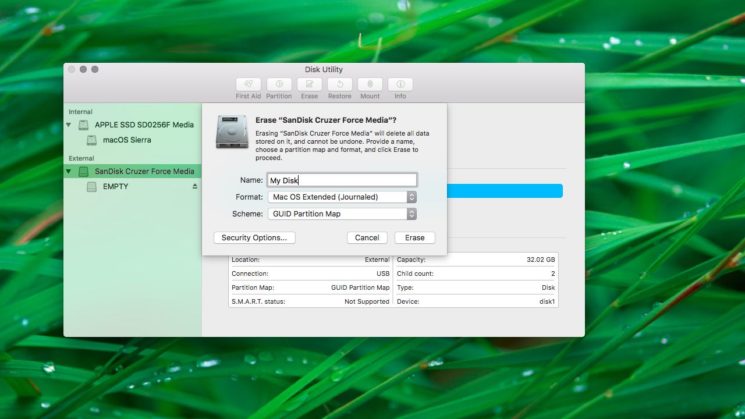

6)אם אתה מוחק דיסק שלם ולא רק מחיצה אחת, בחר את ערכת טבלת המחיצות הרצויה מהרשימה הנפתחת.
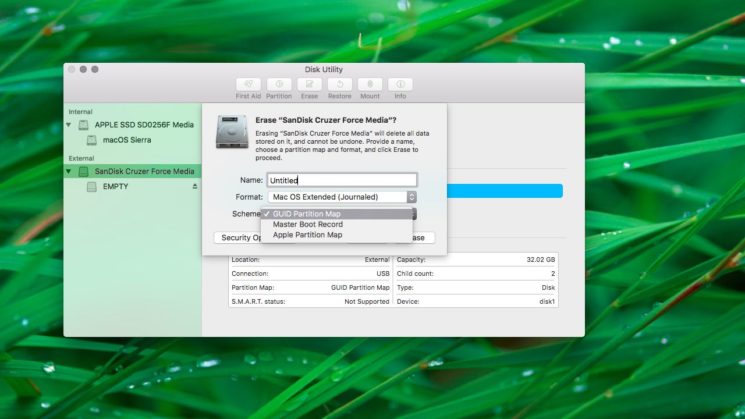

macOS תומך בטבלאות המחיצה הבאות:
- מפת מחיצות של GUIDיש לבחור רק אם אתה מתכנן להשתמש בכונן אך ורק עם מחשב Mac מבוסס אינטל.
- מפת המחיצות של אפלקיים עבור תאימות עם מחשבי Mac ישנים יותר מבוססי PowerPC (OS X 10.4 ומעלה).
- רשומת האתחול(או "fdisk") נדרשת עבור תאימות עם Windows המותקן דרך Boot Camp או במחשב אחר שאליו אתה צריך לחבר כונן חיצוני.
7)כדי למנוע התאוששות של קבצים מנוקים, אתה יכול לפתוח ב-Disk Utilityאפשרויות אבטחהוהשתמש במחוון כדי לציין כמה פעמים המידע יוחלף.
אפשרויות החלפה אינן זמינות עבור מדיה פלאש, מכיוון שאפל ממליצה להשתמש ב- FileVault בעת השימוש ב- SSD חיצוני.
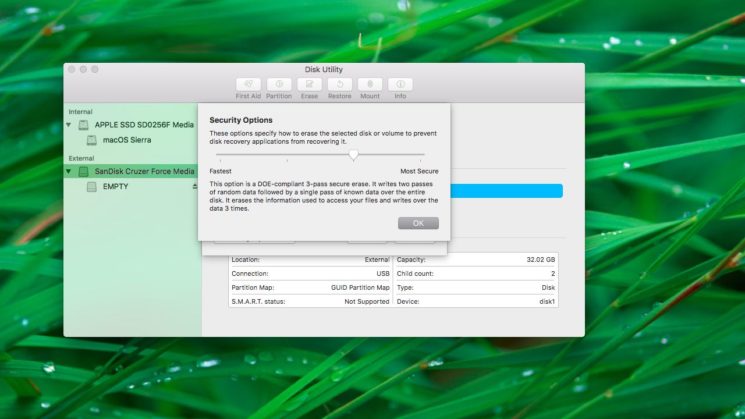

"הכי מהיר"שכתוב לא ממש מספקרמת אבטחה נאותה, כך שניתן לשחזר נתונים באמצעות תוכניות מיוחדות. האפשרות הבאה תכתוב קבוצה אקראית של נתונים לדיסק ואחריו אפסים, ובכך תמחק את כל המידע על הקבצים שלך.
שתי הדרגות האחרונות מחליפות את הנתונים שלוש פעמים (העומדות בתקני משרד האנרגיה של ארה"ב) ושבע פעמים (המתאימות לתקן משרד ההגנה האמריקני 5220-22-M), בהתאמה.
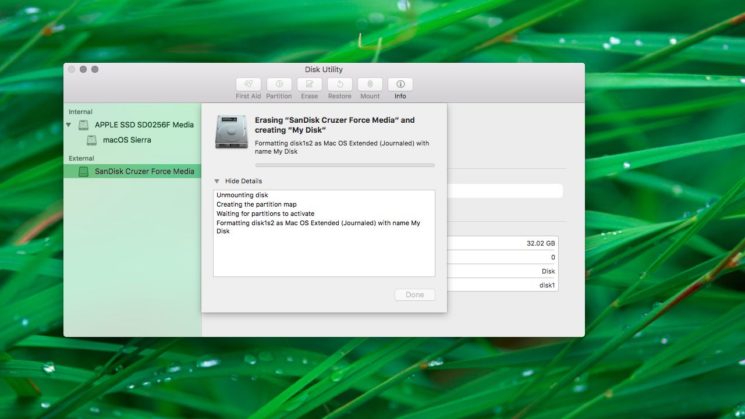
8)לחץ על הכפתורלִמְחוֹקכדי להתחיל לעצב את הדיסק.

פרסום
פרסום
תראה שסמל הדיסק נעלם משולחן העבודה. אל דאגה, הוא יחזור ברגע שתשירות כלי הדיסק ישלים את תהליך העיצוב.
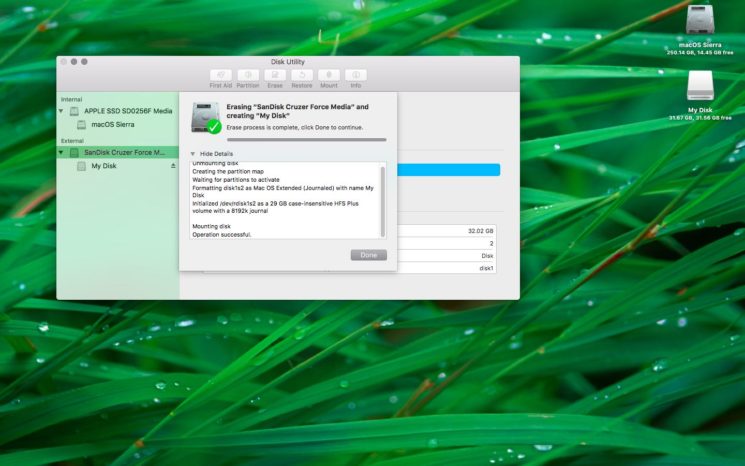

כאמור, פעולה זו מוחקת את כל הנתונים מהדיסק שלך. מכל ליבי אנו ממליצים לשמור את כל הקבצים הדרושים לדיסק אחר לפני שתתחיל אותו.
9)לאחר השלמת הניקוי והפרמוט של הדיסק, סגור את תוכנית השירות לדיסק.
מזל טוב, הדיסק שלך נוקה, פורמט מחדש ומוכן לשימוש. זכור לבטל את ההתקנה של התקני האחסון החיצוניים שלך לאחר שתסיים לעבוד איתם.
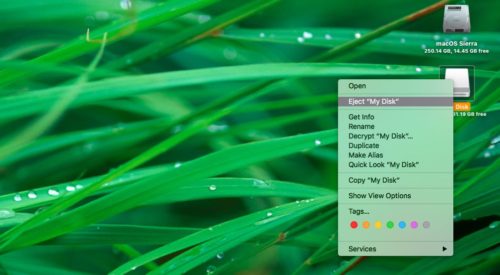

כדי לעשות זאת, לחץ באמצעות לחצן העכבר הימני או על Option-לחץ על סמל הכונן החיצוני בשולחן העבודה ובחר"לחלץ". אתה יכול גם לגרור אותו לפח.
כישלון השלמת פעולות אלה לפני ניתוק הכונן עלול לגרום לאובדן נתונים.
אם יש לך שאלות לגבי מדריך זה, שאל אותן בתגובות. אל תשכח לשתף את חבריך בפוסט האהוב עליך!