Quick Look היא תכונה שימושית של Mac OS המאפשרת לך לבחור קובץ במערכת הקבצים ולאחזר אותו
ניקוי מטמון התצוגה המהיר מומלץ גם מסיבות אבטחה, אך ללא סיבה טובה עדיף לא לעשות זאת כלל.
פרסום
פרסום
כ ברור מטמוןמבט חטוף
- פתח את תוכנית Terminal מתיקיית השירות.
- הזן את הפקודה הבאה:
מטמון qlmanage -r - לחץ על Return (Enter) כדי לנקות את הקובץ השמור Quick Look.
אתה תראה את התוצאה הבאה אם עשית הכל נכון:
מטמון של qlmanage -r
qlmanage: איפוס שיחה במטמון
גודל מטמון ה- Quick Look תלוי באיזודגם מק, אילו קבצים מאוחסנים במכשיר, באיזו תדירות אתה משתמש בתצוגה מהירה וכו '. ניתן להשבית את מטמון הגלישה המהירה באמצעות הפקודה qlmanage -r disablecache, אך אנו מרתיעים זאת מכל בחינה.
פרסום
פרסום
איפה במק מערכת ההפעלה יש מטמון תצוגה מהירה (מהיר תראה)
מטמון התצוגה המהירה נמצא בכתובת הבאה:
$ TMPDIR /../ C / com.apple.QuickLook.tumnailcache /
אתה יכול לפתוח תיקיה ב- Finder באמצעות תוכנית זו:
פתח $ TMPDIR /../ C / com.apple.QuickLook.tumnailcache /
פעולה זו תפתח את התיקיה "com.apple.QuickLook.tattnailcache" בחלון Finder חדש:
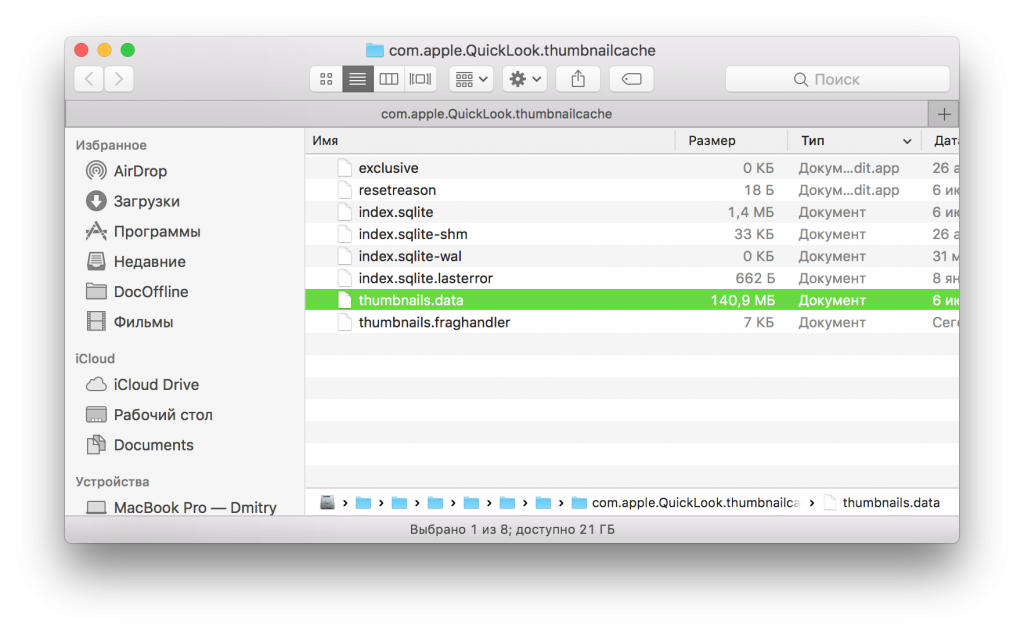

יתר על כן, $ TMPDIR היא התיקיה הראשית עם קבצים זמניים ב- Mac. אם אתה רוצה למצוא את כל התיקיות עם קבצים זמניים, קרא מאמר זה.
זכור לערוך או למחוק קבצים ב-תיקיות אלה אינן מומלצות, מכיוון שהדבר עלול להוביל לבעיות במערכת. אם ברצונך לנקות קבצים זמניים, פשוט הפעל מחדש את המחשב.