סביר להניח שאיבדת בטעות את אוסף המוזיקה שלך במחשב או שהמחשב שלך אבד או
אבל אל דאגה, יש דרך קלה להעביר את כל המוזיקה שלך ל-Mac. כל מה שאתה צריך – זה להוריד אפליקציה של צד שלישי ולהקדיש כמה דקות.
פרסום
פרסום
הפתק: כשאתה מחבר את מכשיר ה- iOS שלך למחשב מקינטוש או למחשב שאינו מסונכרן איתו קודם לכן, חלון iTunes יופיע ושואל אם ברצונך לסנכרן את המכשיר לאותו Mac ספציפי. אל תעשה זאת. אחרת, כל המידע מהמכשיר יימחק. קח בחשבון שהדבר יעבוד רק למוזיקה שהעברת ידנית לאייפון לפני כן, למעט הרצועות שהורדו מ- Apple Music.
השתמש ב- AnyTrans (רישיון זמני בחינם)
AnyTrans – זה יישום עם נהדריכולות לסנכרון וארכיון לא רק עבור Mac, אלא גם עבור מחשבי PC המריצים Windows. אחת הפונקציות שהוא יכול לבצע היא לחלץ מוזיקה ממכשירי iOS ולהעתיק אותה למחשב שלך. האפליקציה מספקת אפשרות לשימוש זמני בחינם למשך 7 ימים, ולאחר מכן תצטרכו לשלם 35$. אבל שימוש זמני מתאים גם למשימה שלך.
הורד את היישום למערכת ההפעלה שלך מכאן (לחץ על כפתור ההורדה חינם מהדף), פתח את קובץ DMG והוסף את היישום לתיקיית היעד על ידי פשוט גרור ושחרר אותו.
פרסום
פרסום
שלב 1:הפעל את האפליקציה וחבר את מכשיר ה-iOS למחשב האישי שלך.
שלב 2:זה יזוהה מיד ותראה קיצור דרך שיעזור לך להמשיך. לחץ על הכפתורתַפרִיטבפינה הימנית, מודגש בצילום המסך למטה.


שלב 3:לאחר מכן לחץ עלאודיוובחרמוסיקה.
פרסום
פרסום
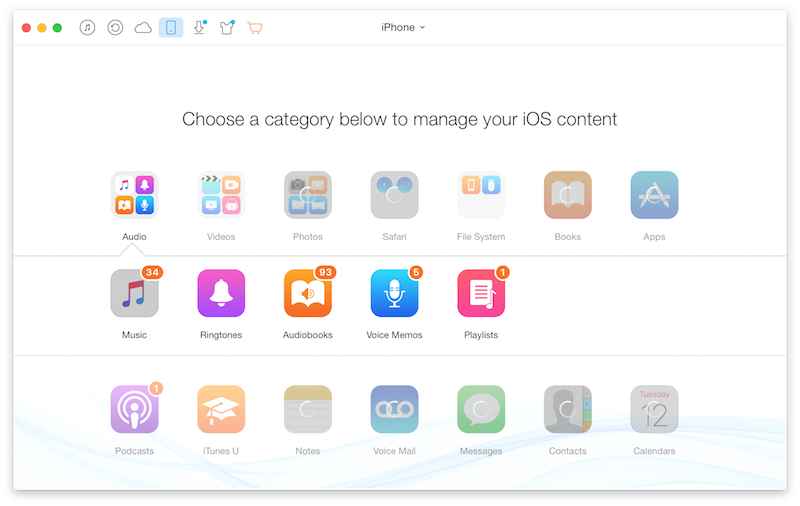

שלב 4:כעת, תראה את כל הרצועות שלך כאן. בחר את כל הרצועות שברצונך להעביר.
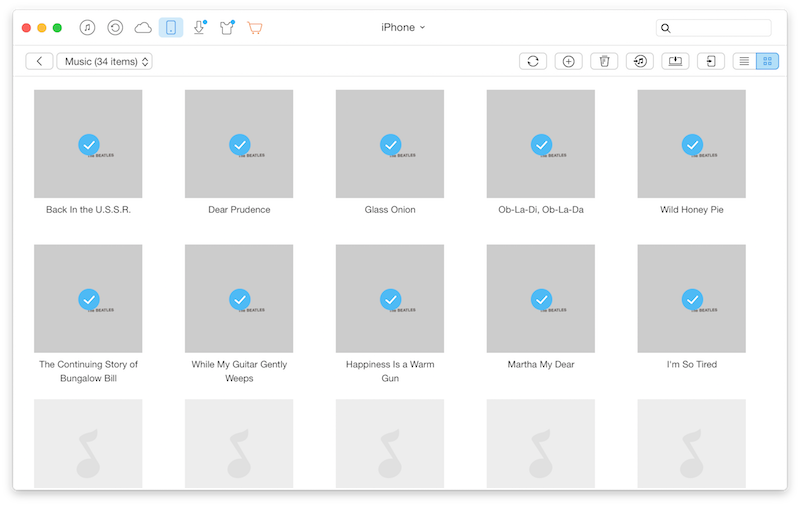

שלב 5:לאחר מכן הסתכל בסרגל הכלים בחלק העליון ותראה שני לחצנים –שלח למק(לדוגמה, אני משתמש ב-Mac) ושלח ל- iTunes... אם תבחר 2, הוסף את הרצועות לרשימת הספרייה שלך ב- iTunes.
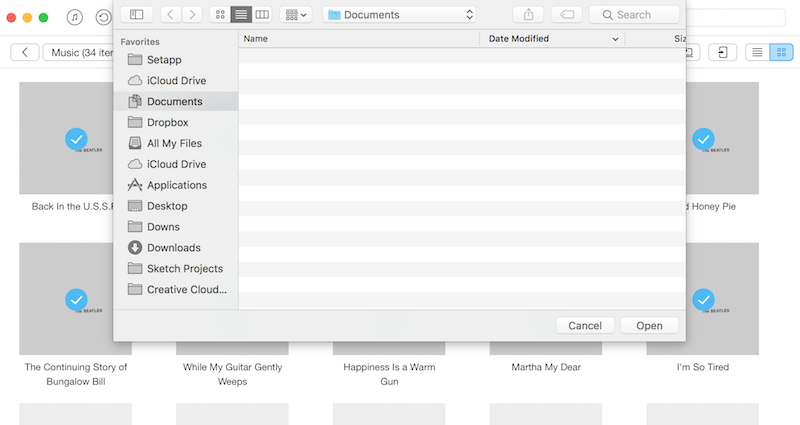
שלב 6:האפשרות שלח ל-Mac תפתח את בחירת הקבצים. בחר את תיקיית היעד והחל את הפעולה. בשלב זה, תראה חלון קופץ המודיע לך שהאפליקציה הופעלה.

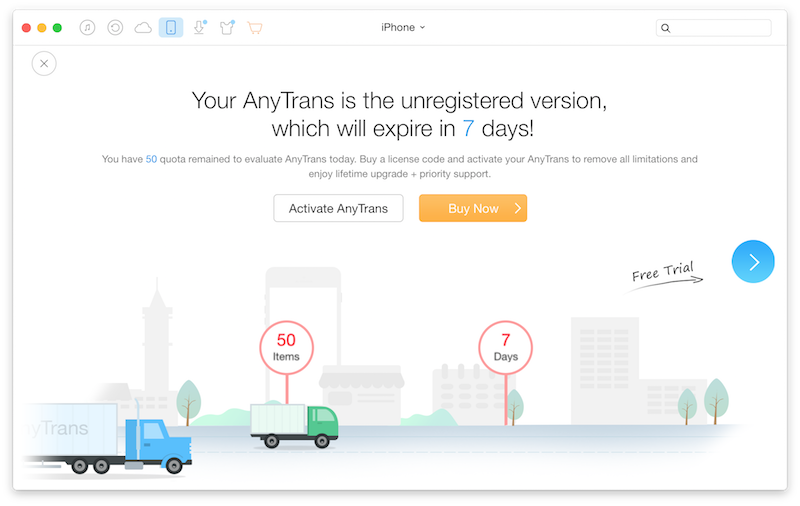
המתן מספר שניות ואז בחר המשך עם רישיון זמני בחינם. בקרוב מאוד כל הרצועות שלך יועתקו לתיקיה שתבחר.

האם אתה משתמש בשירותי סטרימינג?
האם אתה משתמש בשירותי הזרמת מוזיקה כמו אפל מיוזיק או ספוטיפיי, או שכל המוסיקה שלך נמצאת במדיה? שתפו אותנו בתגובות למטה.