זה עתה התחלת להשתמש באייפון חדש וצריך להעביר אליו את הקיימים שלך.
כיצד להעביר אנשי קשר ממכשיר אנדרואיד
סנכרן עם שירותי Google
מערכת ההפעלה אנדרואיד יוצרת באופן אוטומטי עותקים ומסנכרנת את אנשי הקשר עם חשבון Google שלך שקשור למכשיר.
פרסום
פרסום
וזה אומר לסנכרן את אנשי הקשר שלךאייפון זה עניין של שניות. ראשית, נקבע את התהליך הנכון לסנכרון אנשי הקשר שלך במכשיר ה- Android שלך.
במכשיר האנדרואיד שלך, פתח"הגדרות"ובחר את התפריט"חשבונות".
בחר בחשבון Gmail שלך וודא שהאפשרות מסומנתצור קשר עם סנכרון. המשמעות היא שכל אנשי הקשר שלך מסונכרנים עם חשבון Gmail שלך.
פרסום
פרסום
כעת, באייפון שלך, פתח את יישום ההגדרות.
בחר"אנשי קשר"וצוות"הוסף חשבון". אם כבר נכנסת לחשבון Google שלך עבור אפליקציית הדוא"ל, חשבון זה כבר יופיע בתפריט זה. אם לא, אז בחר את הפקודה"הוסף חשבון".
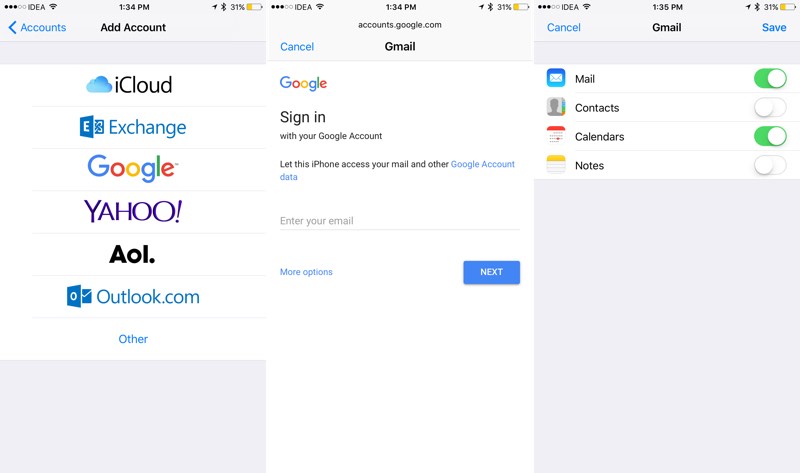

לאחר מכן בחר בשירות Google והיכנס לחשבונך עם תעודת הזהות שלך.
במסך הבא, הפעל את המתג שליד האפשרות"אנשי קשר"כדי להפעיל את תהליך הסנכרון. לאחר מכן לחץ על הכפתור"לשמור". לאחר מכן, תהליך סנכרון אנשי הקשר שלך בשירות Google עם האייפון שלך יתחיל. תוך מספר שניות תמצא את כל אנשי הקשר שלך באפליקציה"אנשי קשר".
העבר פרטי קשר משירות Gmail לשירות iCloud
אם יש צורך לשנות לחלוטיןמיקום אנשי הקשר, תצטרך להעביר את כל אנשי הקשר שלך משירות Gmail לשירות iCloud. אם זה המקרה שלך, עקוב אחר ההוראות שלהלן.
עליכם לבצע את כל השלבים שלעילבסעיף הקודם כדי לסנכרן את פרטי הקשר של מכשיר ה- Android שלך עם שירות Google. לאחר מכן אנו עוברים לשימוש במחשב האישי או ב- Mac.
במחשב, פתח את הקישור Gmail.com. בחלק השמאלי העליון של הממשק, לחץ על האפשרותGmailובחר את התפריט"אנשי קשר".


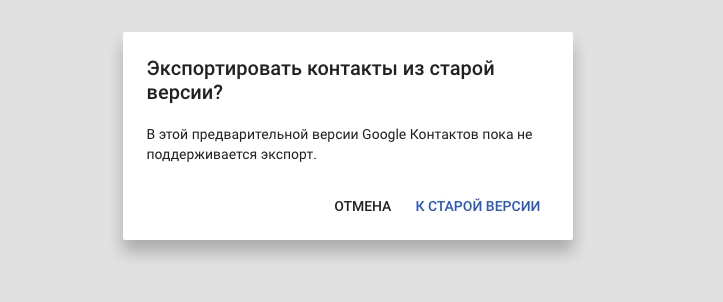
 רשימה של אנשי קשר המאוחסנים בשירות Google תיפתח בסימנייה חדשה. בסרגל הצד, בחר"עדיין"ואז הפקודה"יְצוּא". תפריט מוקפץ שיופיע יגיד שפונקציה זו זמינה רק בגרסה הישנה של השירות. אנחנו מסכימים ולוחצים על הכפתור"לגרסה הישנה".

בתפריט שמופיע, שימו סימן ביקורת בתיבת הסימון הראשונה לבחירת כל אנשי הקשר או בחרו באנשי הקשר הידניים שיש לסנכרן ולהעביר.
לאחר בחירת אנשי הקשר הדרושים, לחץ על הכפתור"עדיין"ו"יְצוּא".

עבור פורמט הנתונים, עליך לבחור את הפורמט"אנשי קשר VCard".


לאחר מכן הקובץ יתחיל להוריד, עם כל הנתונים של אנשי הקשר שלך.
פרסום
פרסום
לאחר מכן עבור לשירות "iCloud.com" והיכנס לחשבון שלך. בחר סימניה"אנשי קשר". כאן תוכלו למצוא היעדר אנשי קשר. בואו לייבא אנשי קשר מקובץ שירות ה- Gmail שזה עתה הורדתם.
פרסום
פרסום
למטה אנו לוחצים על הסמל"הגדרות"ולבחור צוות"ייבוא vCard". בתפריט שיופיע בחר את הקובץ שהורדת זה עתה.


לאחר שנייה או שתיים, כל אנשי הקשר שלך יופיעו בכרטיסייה המתאימה.
עכשיו עבור למכשיר ה- iPhone שלך.
כעת עליך לסנכרן את אנשי הקשר שלך המאוחסנים בחשבון שירות הענן שלך"iCloud"עם המכשיר שלך כך שהם יופיעו באפליקציה"אנשי קשר".
פְּתִיחָה"הגדרות"ועבור להגדרותICloud. ודא כי אפשרות סנכרון אנשי קשר מופעלת. לאחר מכן, אם תפעיל את האפליקציה"אנשי קשר", תמצא שם את כל אנשי הקשר המסונכרנים שלך.
אנו משתמשים ביישום העבר ל- iOS
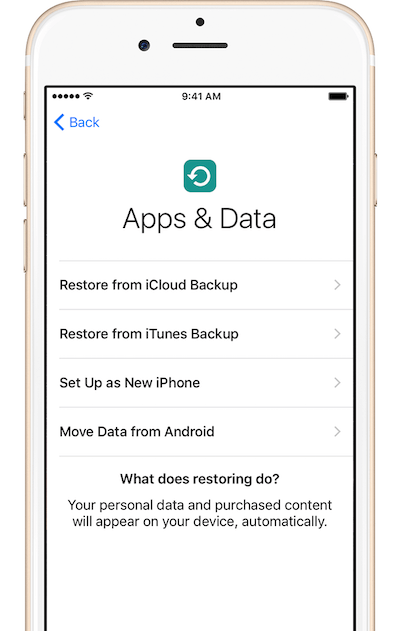
אפל פרסמה אפליקציה משלה בשם"העבר ל- iOS"המאפשרת לך להעביר את הנתונים שלךחשבונות שירות של גוגל, הודעות מיידיות ויישומים באייפון שלך. פעולה זו מבוצעת רק במהלך ההגדרה הראשונית של ה- iPhone שלך, כאשר "העבר נתונים מאנדרואיד"[העבר נתונים ממכשיר Andriod].

במכשיר ה- Android שלך, וודא זאתפרטי הקשר סונכרנו. לאחר מכן, וודאו ששני המכשירים מחוברים לאותה רשת Wi-Fi, ולאחר מכן בצעו את הנוהל של התאמת שני המכשירים זה עם זה. ואז, בתפריט, סמן את השורה "חשבון Google" כאובייקט להזזה. התחל את תהליך ההעברה והמתן קצת.
מניסיוני העצוב, אני יכול לומר שהאפליקציה"העבר ל- iOS"לא עובד טוב. אני ממליץ לך להשתמש באפליקציה זו רק אם אתה מעביר את נתוני החשבון שלך משירות"גוגל", אך לא קבצים כבדים בצורה של תמונות וסרטונים.
כיצד להעביר אנשי קשר ממכשיר iPhone ישן
הפעל את סנכרון שירות iCloud בעת הגדרת מכשיר חדש
במכשיר האייפון הנוכחי שלך, עליך לוודא שכל נתוני אנשי הקשר שלך מסונכרנים עם שירותי השירותICloud.
במקרה של שירותICloud, לך ל"הגדרות"ואז פנימהICloudולוודא שנתוני הזיהוי המצוינים שם באמת שייכים לך.
לאחר מכן אנו מוודאים כי האפשרות"אנשי קשר"כלול.
פרסום
פרסום
כעת, בחר סימניה"עותק גיבוי"ולבחור צוות"צור גיבוי". האייפון שלך יתחיל לסנכרן את הנתונים שלו לשירות הענןICloud... זה עלול לקחת זמן מה.
לאחר מכן, במהלך ההגדרה הראשונית של הטלפון החדש שלך, בסעיף"יישומים ונתונים", בחר צוות"התאושש מהעתק iCloud"... יהיה עליך להזין את פרטי חשבונךרשומות בשירות "iCloud" והמתן תוך כדי תהליך שחזור הנתונים. בסוף תהליך השחזור, נתוני אנשי הקשר שלך יופיעו במכשיר.
סנכרון עם שירותי סינכרון של גוגל
אם אתה מתכנן להמשיך להשתמש בשירותים של גוגל כדי לסנכרן את נתוני אנשי הקשר שלך, להעביר אותם לאייפון החדש שלך.
ראשית כל וודאו שהאפשרות לסנכרן נתונים עם שירות הענן של גוגל מופעלת באייפון הישן.
בוא נלך ל"הגדרות"->"דואר, כתובות, לוחות שנה"->"חשבונות"->Gmailולוודא שהאפשרות"אנשי קשר"כלול. כמו כן ודא שיש לך חיבור לאינטרנט כדי שניתן יהיה לסנכרן את הנתונים עם שירות גוגל.
לאחר מכן, במכשיר האייפון החדש, הפעל"הגדרות", בחר סימניה"דואר, כתובות, לוחות שנה"->"חשבונות", ולחץ על הפקודה"הוסף חשבון".
בחר שירות מהרשימהגוגלולוודא שהתפריט"אנשי קשר"נבחר לפני לחיצה על"לשמור". כל נתוני אנשי הקשר שלך מאוחסנים בחשבון הענן שלךגוגליופיע במכשיר האייפון החדש שלך.