При необходимости перевести документ или веб-страницу в формат PDF первой идеей становится использование
כל יישום ב- Mac שיכול להדפיסמאפשר לך להשתמש בפורמט PDF להדפסה. יישומים מסוימים משתמשים בתיבת הדו-שיח להדפסת MacOS רגילה, אחרים משתמשים בגרסאות משלהם, אך כך או כך קל להתחיל להדפיס מסמכים ודפי אינטרנט בפורמט PDF.
פרסום
פרסום
Как печатать Pdf, используя стандартное диалоговое окно печати macOS
אפליקציות מתוצרת Apple, כגון Pages,Numbers ו- Keynote משתמשים בתיבת הדו-שיח הסטנדרטית של MacOS עבור עבודת ההדפסה. יתר על כן, חלק מתוכניות צד שלישי, כגון Microsoft Word, משתמשות באותה תיבת דו-שיח.
שלב 1:
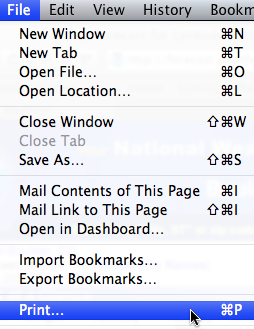
כדי להדפיס מסמך Word בפורמט PDF, עליך להפעיל אותו ולבחור "הדפס" מתפריט "קובץ".
פרסום
פרסום

שלב 2:
פרסום
פרסום
מופיעה תיבת דו-שיח להדפסה. התקשר לרשימה הנפתחת על ידי לחיצה על "PDF" בפינה השמאלית התחתונה. בתפריט שמופיע בחר באפשרות "שמור כקובץ PDF".


שלב 3:
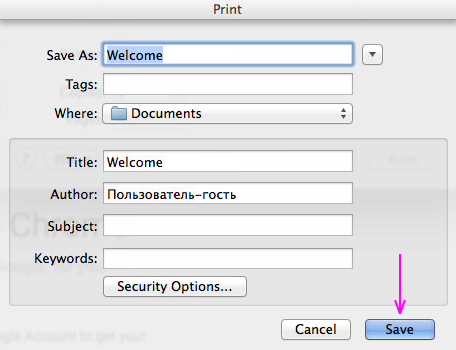
חלון מופיע בראש תיבת הדו-שיח.שמור את מסמך ה- PDF. הרשימה הנפתחת מכילה את מיקום ברירת המחדל של הקובץ השמור. במידת הצורך, שנה אותו על ידי לחיצה על החץ הפונה כלפי מטה מימין לשדה ערך האפשרות שמירה בשם ... המציג את שם הקובץ המוגדר כברירת מחדל.


שלב 4:
אופציונלי לשנות את שם הקובץ באמצעות האפשרותשמור בשם ... או השתמש בשם ברירת המחדל. בחר את הספרייה שבה ברצונך לשמור את קובץ ה- PDF באמצעות החלונית הממוקמת במרכז תיבת הדו-שיח.
הערה:אופציונלי (אופציונלי) הוסף את המידע הנדרש לשדות כותרת, מחבר, נושא ומילות מפתח.
לחץ על "שמור". כעת ה- PDF שלך יישמר במיקום הנבחר, אותו ניתן להעביר או להעתיק לכל מקום. אם עליך לפתוח גישה למסמך מכל המכשירים בו זמנית, תוכל להעתיק אותו לחשבון הענן שלך.

Как печатать Pdfבאמצעות תיבת הדו-שיח להדפסה המיועדת ליישום
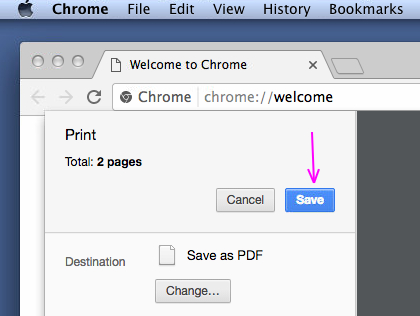
כפי שכתבנו לעיל, לא כל התוכניות עובדות.עם דיאלוג הדפסה רגיל, אך פונקציית התמיכה ב- PDF עדיין זמינה בכל מקרה. במקרה זה, אתה יכול להתחיל להדפיס הן מחלון התוכנה שלך והן מחלון ההדפסה הרגיל של MacOS על ידי התקשרות אליו באמצעות יישום ספציפי. המדריך שלנו משתמש באפליקציית Chrome כדוגמה עם תיבת הדו-שיח להדפסת PDF.
שלב 1:
לאחר בחירת האפשרות "הדפס" בתפריט "הדפס"תופיע תיבת דו-שיח. שם המדפסת שנבחרה מוצג כאן (כברירת מחדל, זו המדפסת שלך). לחץ על שנה כדי לגשת להדפסת PDF.


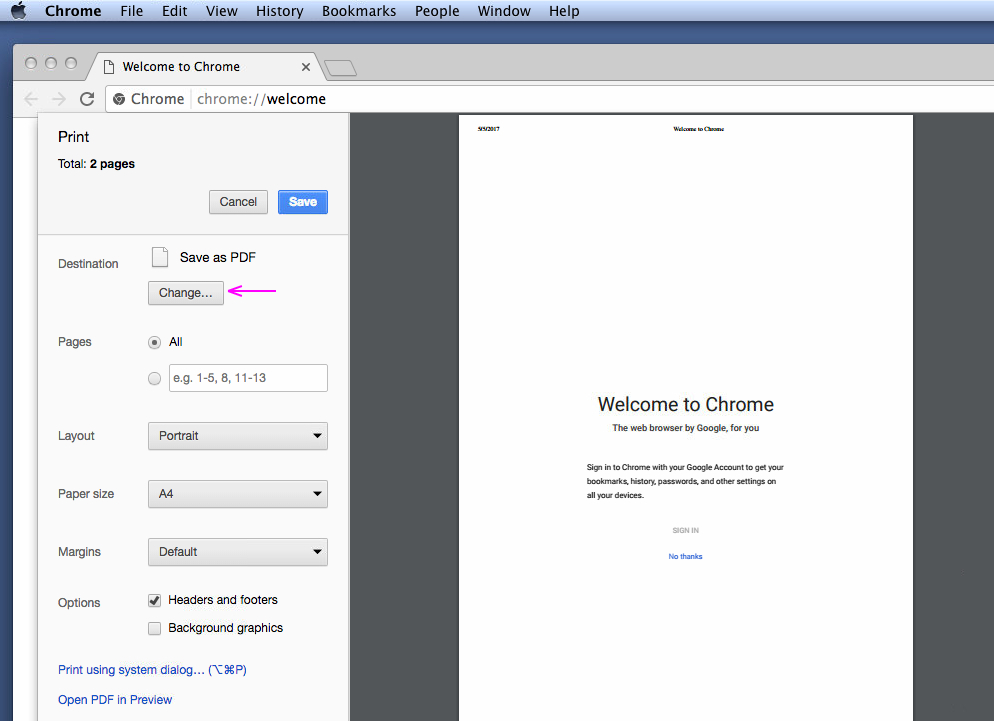

אם ברצונך להשתמש בתיבת הדו-שיח הרגילה של MacOS להדפסה, כמתואר לעיל במאמר זה, לחץ על אפשרות זו (הכפתור ממוקם בתחתית החלון).


שלב 2:
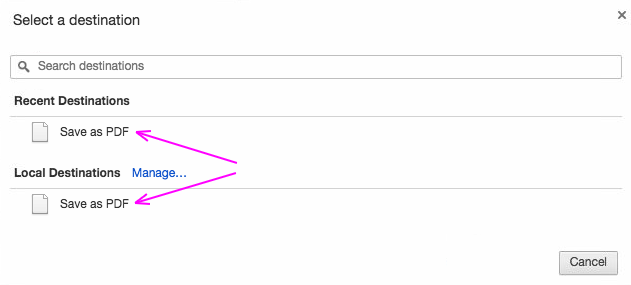
בחלון המופיע להגדרת הספרייה בחר "שמור כקובץ PDF". המערכת תזכור כעת את בחירתך ותציע אפשרות זו בתפריט 'אחרון'.

שלב 3:
לאחר בחירת היעד, החלון ייסגר אוטומטית ותועבר לדיאלוג ההדפסה. לחץ על "שמור" כדי להדפיס ל- PDF.

לא משנה אם אתה משתמששיח הדפסה סטנדרטי של MacOS או גרסת צד שלישי, יצירת מסמכי PDF ב- Mac תהיה משב רוח עבורך. אגב, הדפסת PDF מאייפון או אייפד היא גם מאוד קלה.