אם יש לך מק ומשתמש בדפדפן Safari, אז אתה כבר מכיר את מנהל ההורדות. עם זאת, אם יש לך
פרסום
פרסום
מנהל ההורדות הוא פאנל שמפרט את כל הורדות האינטרנט שלך ב- Safari. כאן תוכלו גם לעקוב אחר תהליך ההורדה, כמו גם לפתוח במהירות ובנוחות קבצים שהורדו.
להלן נראה לך כיצד להשתמש במנהל ההורדות בספארי באייפון ובאייפד.
כיצד אוכל למצוא את מנהל ההורדות בספארי?
תראה את סמל מנהל ההורדות רק לאחר הורדת קובץ. הסמל יופיע בפינה השמאלית העליונה של המסך, והוא נראה כמו חץ למטה.
פרסום
פרסום
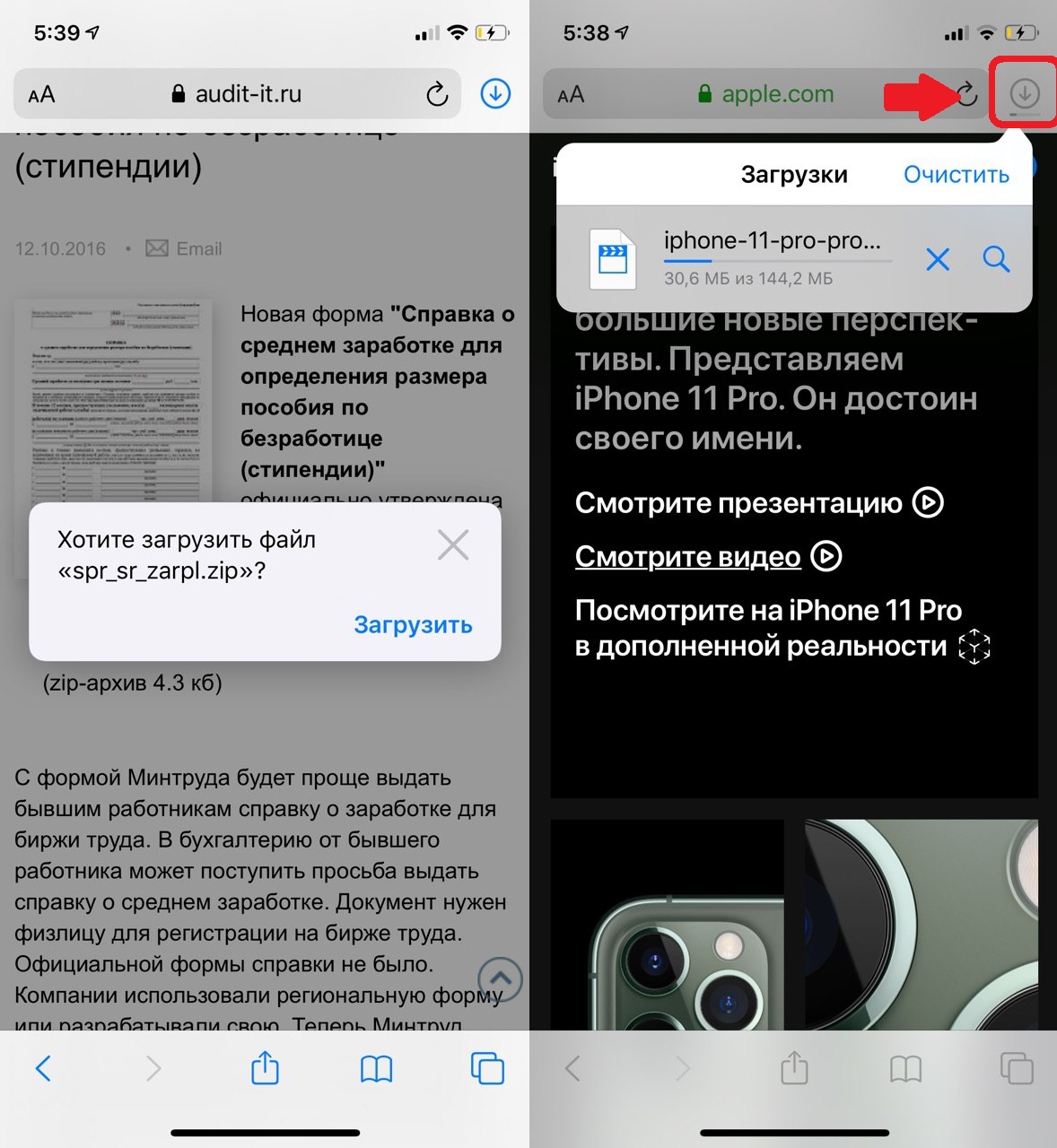

הקש על סמל זה ותראה רשימה מלאה של הקבצים שהורדת. בחר אחד מהם כדי לעבור אליו ישירות.
כיצד אוכל לנהל את ההורדות שלי?
אתה יכולברוררשימת ההורדות על ידי לחיצה על הכפתור המתאים בתחתית הרשימה. אתה יכול גם למחוק רק כמה הורדות על ידי החלקה שמאלה והקשהמחק.


כברירת מחדל, קבצים שהורדו מ-Safari מופיעים בתיקייההורדותViCloud סע... כאן תוכל למצוא במהירות את כל הקבצים שהורדת. ניתן לשנות את תיקיית השמירה. יש לנו הוראה נפרדת לגבי זה, אבל בקיצור:
- הגדרות > Safari> הורדות
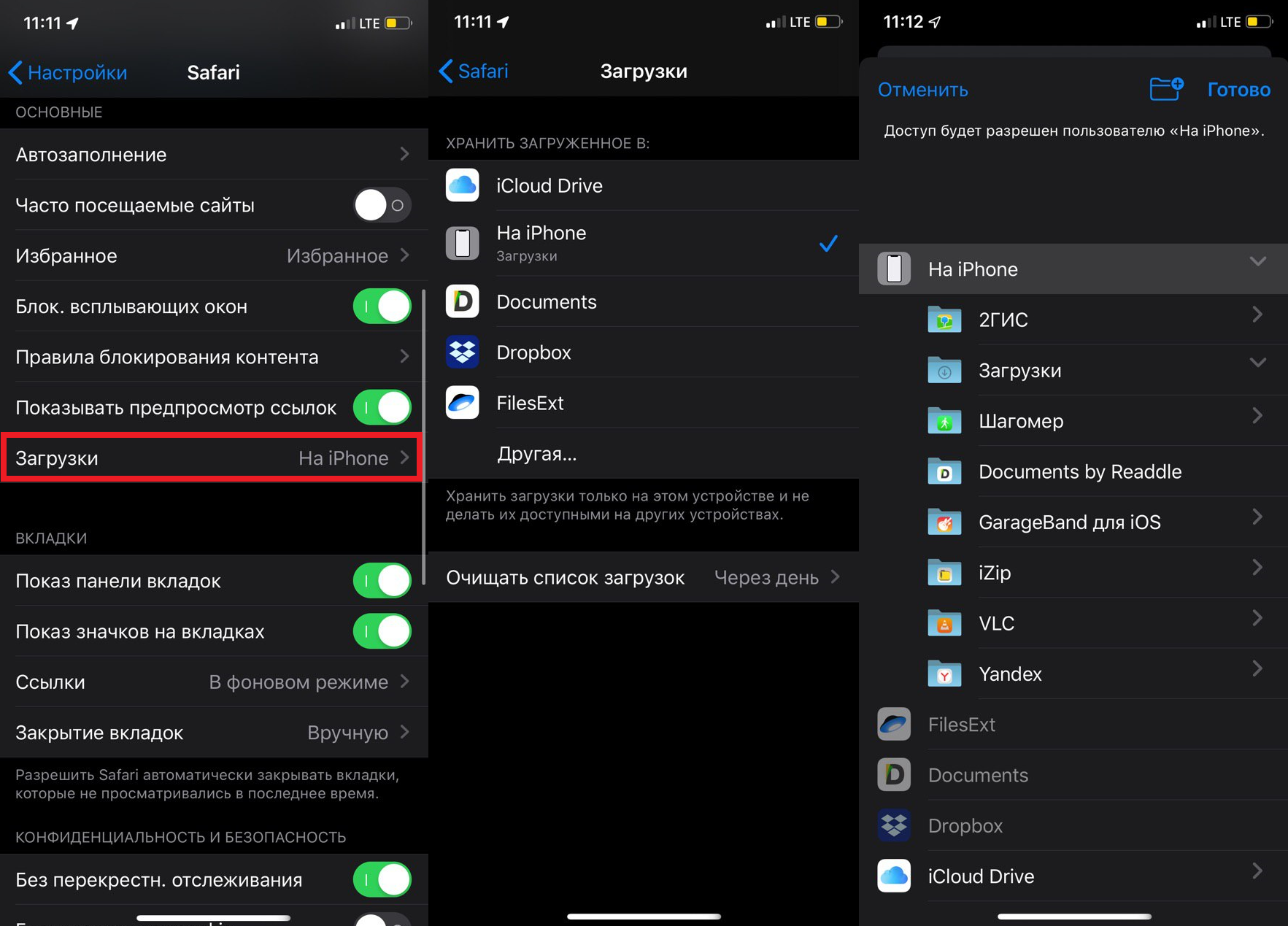

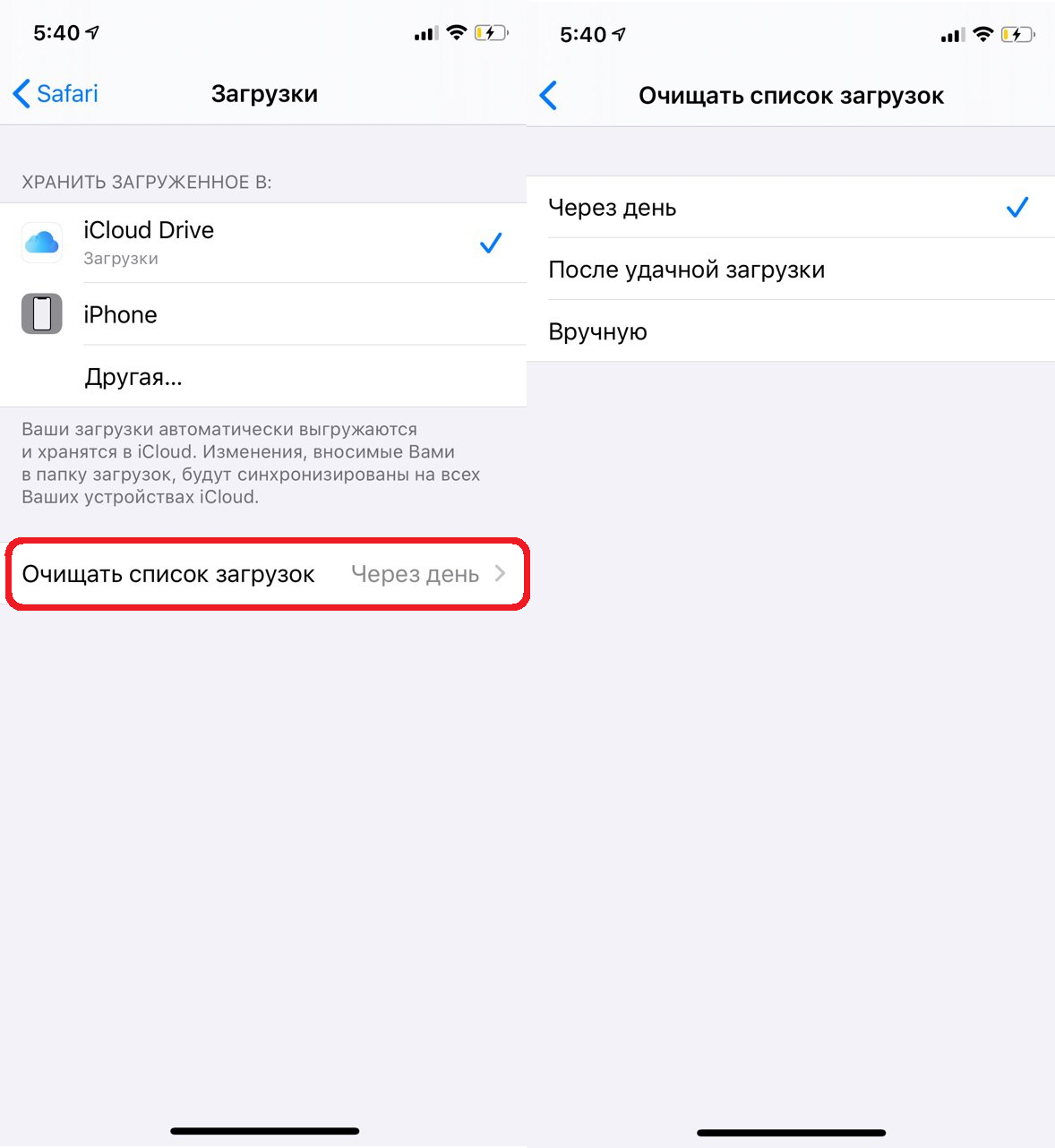
באפשרותך גם להתאים את הזמן בו מנהל ההורדות זמין. כברירת מחדל, הסמל נעלם לאחר יום אחד. כדי לשנות את התאריך, בצע את הפעולות הבאות:
1)פתח את האפליקציההגדרותובחר קטעספארי.
2)בחר פריט כאןהורדות.
3)למטה לחץנקה את רשימת ההורדות.
4)כאן יש לך בחירה בין: כל יום אחר, לאחר הורדה מוצלחת, או ידנית.

מה עוד אתה יכול לעשות עם מנהל ההורדות?
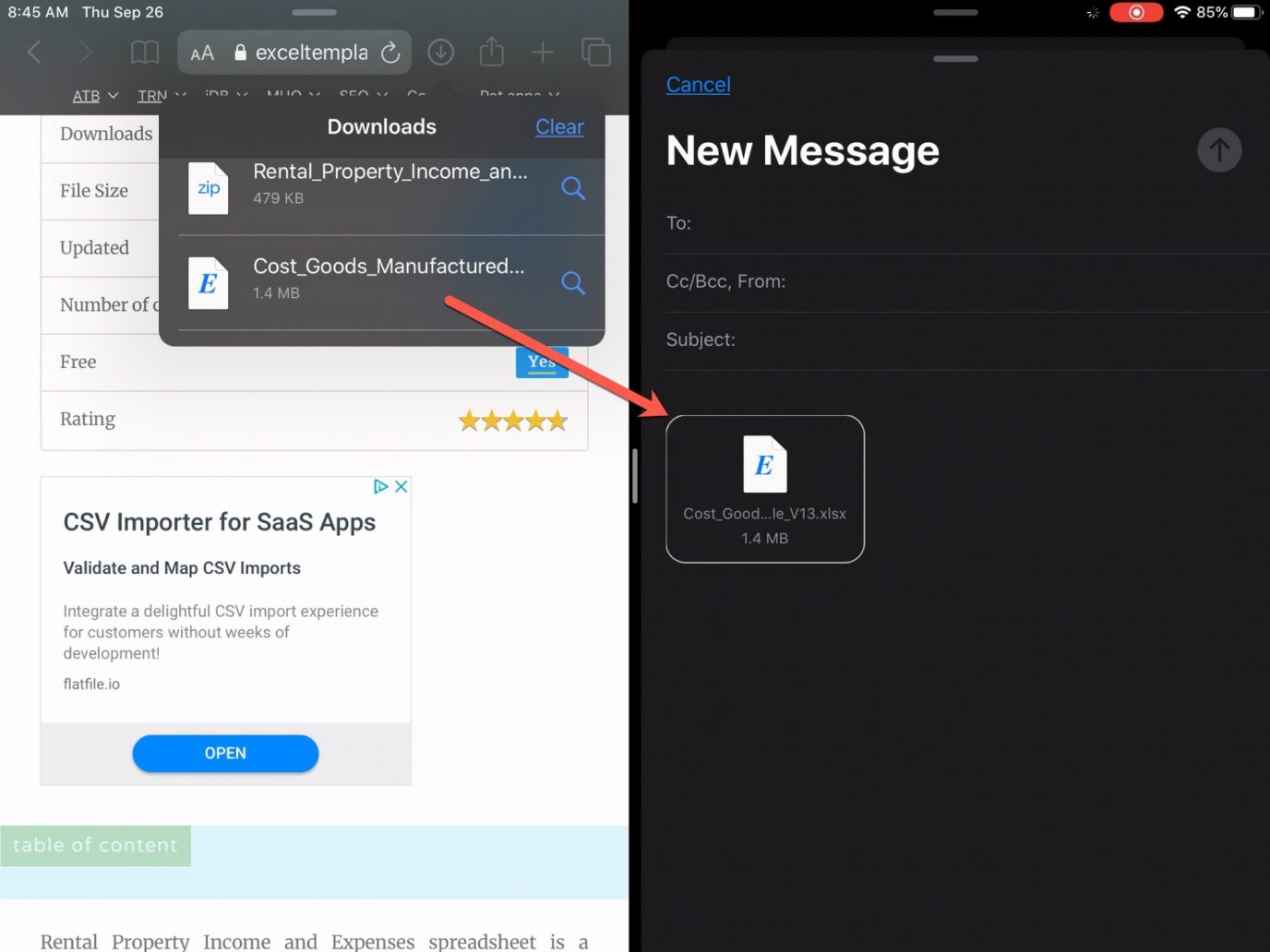
לאחר שתפתח את מנהל ההורדות, תוכל לגרור כל קובץ ממנו ליישום אחר. זה שימושי במיוחד בתצוגת פיצול או במצב Slide Over ב- iPad.
לדוגמה, אתה יכול לגרור קובץ ממנהל ההורדות ישירות לדואר כדי לצרף אותו לדוא"ל.

מנהל ההורדות נוח גם בכך שהוא עובד באופן עצמאי ברקע. אתה יכול להתחיל להוריד קובץ גדול ולהמשיך לעשות דברים אחרים בזמן שהוא מוריד ברקע.
זה כל מה שאתה צריך לדעת על מנהל ההורדות של Safari ב- iPhone וב- iPad.