לא חשוב למשתמש רגיל לדעת היכן הם נמצאים ואילו דרייברים מותקנים עליו, אלא מתי
כיצד להציג רשימה של מנהלי התקנים מותקנים של Windows
לשם כך, ל- Windows יש כלי מובנה המפרט את כל מנהלי ההתקנים המותקנים, מה שאמור להקל על חייך. כל שעליך לעשות הוא להזין את הפקודה בשורת הפקודה:
פרסום
פרסום
שאילתת נהג

 פקודת Driverquery. הצגת רשימה של מנהלי התקנים מותקנים
זה יאפשר לך לראות רשימה של מנהלי התקנים ואת התאריך של כל אחד מהם. אם ברצונך לקבל מידע נוסף על מנהלי ההתקן, תוכל להוסיף את המתג “ לפקודה./V”, שניתן להשתמש בו עם “| יותר” כדי למנוע מהרשימה גלישה אוטומטית.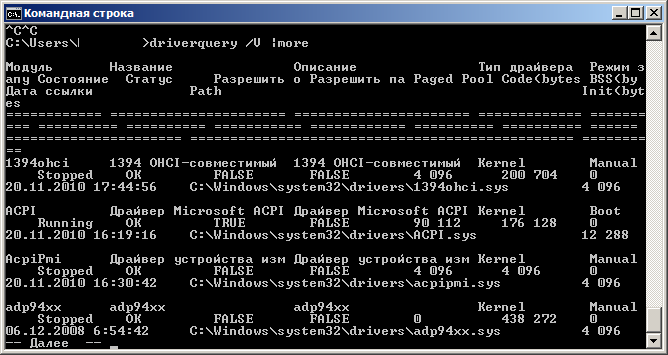
 יש גם דרכים אחרות לקבל את הרשימההתקנת מנהלי התקנים של Windows, העלאה לקובץ CSV והצגת מנהלי ההתקן שחתמתם. למידע נוסף על כך, השתמש במקש “/?“.
באמצעות InstalledDriversList
אם אתה מפחד מכל מה שקשור לביטוי “שורת הפקודה”, אז אתה יכול להשתמש בכלי השירות החינמי InstalledDriversList.
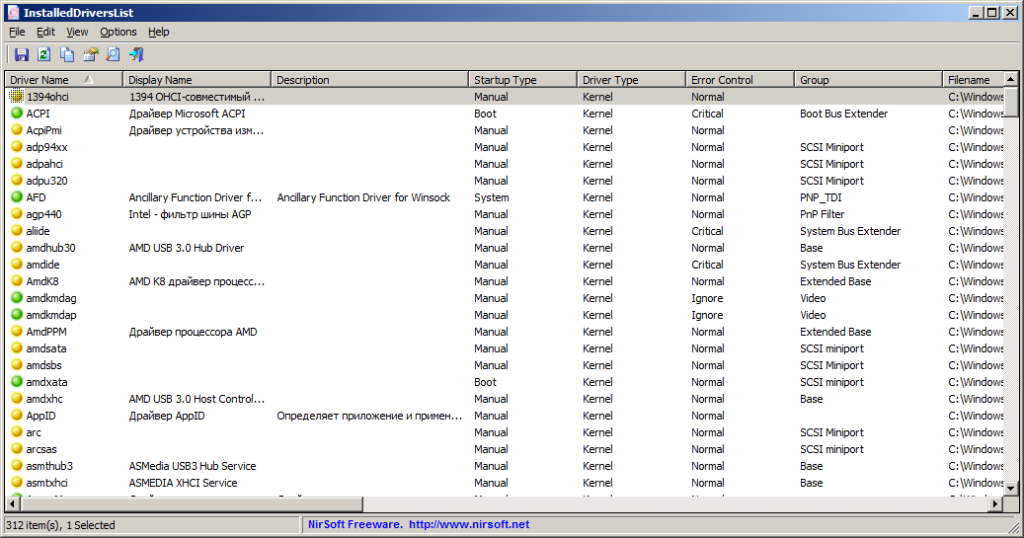
 InstalledDriversList ב- Windows
לאחר הורדת הארכיון עם התוכנית,פתח אותו והפעל את כלי השירות כמנהל. תראה רשימה של כל מנהלי ההתקנים המותקנים של Windows עם כל הפרטים. בלחיצה כפולה על הדרייבר הרצוי, ניתן לקבל מידע נוסף כגון תאריך, גרסה ומיקום של הדרייבר. סמל ירוק פירושו שמנהל ההתקן נמצא כעת בשימוש, אם הסמל צהוב — הדרייבר מותקן אך אינו פעיל. אם אתה רואה סמל אדום, זה אומר שיש כמה בעיות עם מנהל ההתקן, ואתה יכול לתקן אותן על ידי השבתה או הסרה של מנהל ההתקן הזה.