צריך לאפס את הסיסמה שלך ב-macOS Sierra? אולי שכחת את הסיסמה הראשית שלך לחשבון עם זכויות
לשם הבהרה: שיטה זו מאפשרת לך לאפס כל סיסמה עבור כל משתמש במחשב שמריץ macOS Sierra, כולל עבור חשבון הניהול. לפני שתתחיל, זכור שב- Mac מקוונים המחוברים לאינטרנט שמריצים macOS Sierra או גרסאות קודמות של Mac OS, אתה יכול גם לאפס את הסיסמה שלך באמצעות מזהה Apple שלך לאחר הזנת שגוי של הסיסמה שלך מספר פעמים. אולי עבור משתמשים מסוימים זו תהיה הדרך הטובה ביותר להחזיר את השליטה למחשב. בגירסאות קודמות אפילו יותר של macOS, באפשרותך להשתמש בטיפים אלה כשאתה מאבד את סיסמת ה- Mac שלך, כך שלא תרגיש חסר מזל בכך שאינך מחזיק בסיירה או ב- Mac OS מודרני יותר.
פרסום
פרסום
אפס סיסמא ב- macOS סיירה
הנה הדרך הקלה ביותר לאפס את הסיסמה במחשב macOS Sierra:
- הפעל מחדש את ה- Mac שלך ברגע שהמסך מופעל מחדש, או ברגע שאתה שומע צליל אתחול, לחץ על Command + R במקביל כדי לאתחל למצב שחזור.
- במסך “MacOS Utilities”, בתפריט הנפתח “Utilities”. בחר “טרמינל”
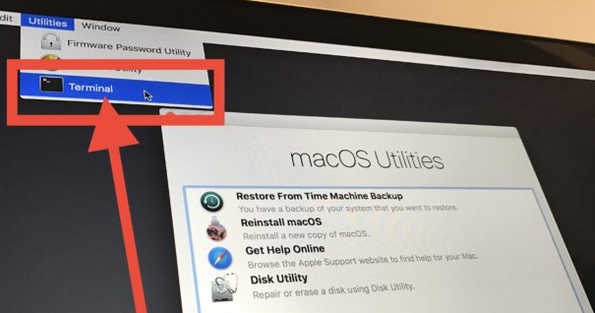

- ביישום Terminal, הקלד את הפקודה הבאה:
לאפס את הסיסמה</ p>

- לחץ על Return כדי להפעיל את כלי איפוס הסיסמה, ואז בחר את חשבון המשתמש או חשבון הניהול שעבורו ברצונך לאפס את הסיסמה.
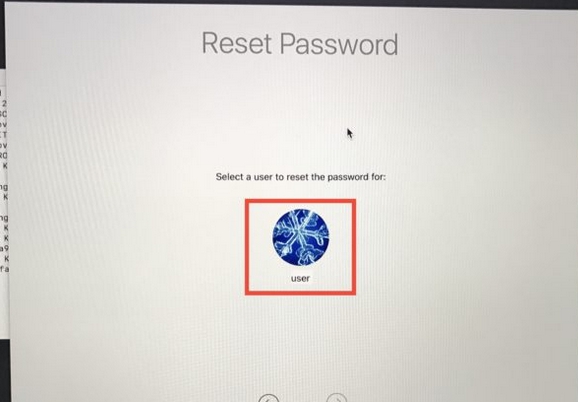

- הזן את הסיסמה החדשה, אשר את הסיסמה החדשה, ציין רמז לסיסמא החדשה (מומלץ) ולחץ על כפתור "הבא" כדי להגדיר סיסמא חדשה עבור החשבון שנבחר.


- בחר "הפעל מחדש" ואז כאשר ה- Mac שלך מופעל מחדש, השתמש בסיסמה החדשה שלך כדי להתחבר.
זה הכל! הסיסמה שונתה עבור חשבון המשתמש שנבחר.
זה די מתקדם, אבל עדיין יחסיתדרך קלה לאפס את הסיסמה שלך. אם אתה מודאג מהקלות של מעקף זה, אתה יכול לנקוט אמצעי אבטחה נוספים כדי למנוע איפוס סיסמא קל על ידי הגדרת סיסמה בקושחה..אבל עליך להזהיר שאםאם תשכח את סיסמת הקושחה, היא יכולה להפוך למבחן גדול בהרבה. שימוש והפעלה של אפשרות FileVault להצפנת נתונים בכונן הקשיח יכולה להועיל גם למשתמשים המודאגים מהאבטחה והפרטיות של הנתונים שלהם.