הפיכת Live Photos לתמונות רגילות קיימת כבר הרבה זמן, אבל האם ידעת שעכשיו אתה יכול באותה קלות
פרסום
פרסום
יכולת להפוך תמונה חיה לווידיאוהופיע ב- iOS 13 ו- iPadOS. למען האמת, זה היה צריך לקרות מזמן. בעבר, היית יכול ליצור סרטון רק מצילום חי באמצעות יישום צד שלישי.
Live Photo זמין במכשירי iPhone 6s ואילך, iPad דור 5 ואילך, iPad Air 3rd דור, iPad mini 5th דור, iPod touch 7th דור, וכל דגמי iPad Pro.
אתה יכול להפוך תמונה חיה אחת לסרטון קצר או לשלב כמה בבת אחת לסרטון ארוך יותר.
פרסום
פרסום
כיצד ליצור סרטון מצילום חי אחד
1)פתח את האפליקציהתמונהבאייפון, אייפד או iPod touch.
2)בחר כרטיסייהאלבומיםלְהַלָן.
3)בחר אלבוםתמונה חיה.
4)עכשיו מצא את מה שאתה צריךחי תמונהובחר בו.
5)לחץ על הכפתורשתף.
6)בחר אפשרותשמור כסרטון.
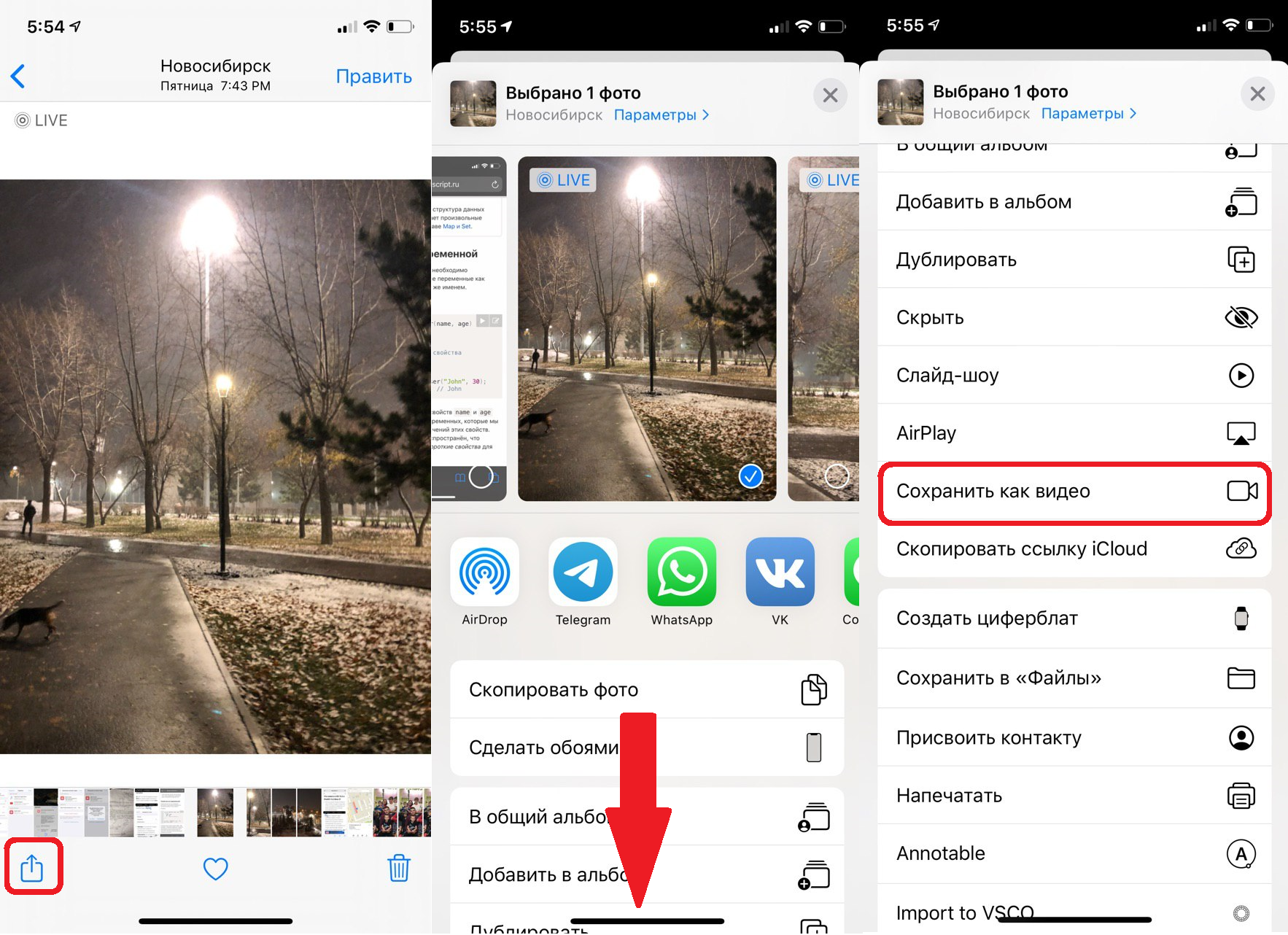

לאחר מכן תוכל למצוא את הסרטון שהתקבל באלבום האחרון שלך. הצילום החי עצמו יישאר שלם.
תמונה חיה אחת מפיקה סרטון ל -2שניות, אולם משך הזמן עשוי להיות שונה. אם התצלום החי שלך נשמר כתצלום רגיל, השיטה לא תפעל. זה חל גם אם אפקט אנימציה מוחל על התצלום החי. למרבה המזל, ניתן לבטל את ההשפעות במצב עריכה.
כיצד לשלב מספר תמונות Live לסרטון
על ידי שמירת מספר תמונות Live בסרטון אחד, תוכל ליצור סרטון מעניין עם הזיכרונות שלך, למשל, מטיול.
1)פתח את האפליקציהתמונהבאייפון, אייפד או iPod touch.
2)בחר כרטיסייהאלבומיםלְהַלָן.
3)בחר אלבוםחי תמונה.
4)לחץ על הכפתורבחרבפינה השמאלית העליונה, ולאחר מכן סמן את כל התמונות החיות שברצונך לשלב לסרטון.
5)לחץ על הכפתורשתף.
6)בחר אפשרותשמור כסרטון.


כל התמונות החיות שבחרת ישולבו לסרטון אחד והמקור יישאר שלם.
אם אין לך את הפונקציה של שמירה כסרטון, ניתן להחיל אפקט על אחת מהתמונות החיות שנבחרו. עדיף לבדוק זאת לפני שמתחילים.