אפל שחררה את iOS 10.3 עבור iPhone, iPad ו-iPod Touch וכוללת עדכונים רבים, כגון היכולת
עדכן ל-iOS 10.3 אתה יכול "באוויר" ב"הגדרות" -> "בסיסי" -> "חפש תוכנה חדשה." אם עדכנת ל-iOS 10.3 ואתה נתקל בבעיות עם גרסה זו של הקושחה, עדיין תוכל לחזור ולהשתמש בגרסה הקודמת של iOS 10.2.1.
פרסום
פרסום
למשתמשים שרוצים לעזוב את האפשרותפריצת jailbreak, אנו ממליצים להישאר ב-iOS 10.2.1 מכיוון שהוא עשוי להכיל פרצות אבטחה שעלולות להיות מנוצלות בכלי פריצת jailbreak עתידי. לפיכך, אם כבר עדכנתם ל-iOS 10.3 וברצונכם להגדיל את הסיכויים שלכם לפרוץ את המכשיר שלכם, אז אנו ממליצים לחזור ל-iOS 10.2.1 כל עוד זה אפשרי.
במדריך זה נראה לכם כיצדשדרוג לאחור מ- iOS 10.3 ל- iOS 10.2.1 באמצעות אפליקציית iTunes. זכור כי ניתן לבצע שדרוג מחדש כל עוד החברה עדיין מנפיקה חתימה דיגיטלית עבור iOS 10.2.1. נכון לכתיבת שורות אלה, iOS 10.2.1 עדיין מקבל את החתימה הדיגיטלית שלו. אתה יכול לבדוק את הסטטוס עם הנפקת חתימה דיגיטלית כאן.
דברים שצריך לבדוק לפני שדרוג לאחור
- ודא שאתה משתמש בגרסה העדכנית ביותר של אפליקציית iTunes.
- שדרוג לאחור אפשרי רק לגרסת iOS10.2.1, כרגע רק גרסה זו חתומה דיגיטלית למכשירים נתמכים. אינך יכול לשדרג לאחור לגרסאות קושחה קודמות מכיוון שאפל הפסיקה לחתום עליהן.
- נא לגבות את הנתונים שלךממכשירי iOS שלך באמצעות שירות iCloud או אפליקציית iTunes. כי אם משהו משתבש, אתה תמיד יכול לשחזר את הנתונים שלך מגיבויים. אם אתה צריך עזרה ביצירת גיבויים, עקוב אחר ההוראות שלנו:
- כיצד לגבות נתונים מ- iPhone, iPad ו- iPod Touch באמצעות iTunes או iCloud.
- אנא שקול את העובדה שבמהלךבמהלך תהליך ההדרגה, כל הנתונים מהמכשיר שלך יימחקו ושוחזרו לאחר מכן מגיבוי תואם. לכן, התהליך יכול לקחת זמן לא מבוטל, תלוי בכמות הנתונים ומהירות חיבור האינטרנט (אם הנתונים משוחזרים מגיבוי המאוחסן בשירות "iCloud").
כיצד לשדרג לאחור מגרסהiOS10.3עד הגרסה iOS10.2.1
הערהYouשדרוג לאחור אפשרי ל-iOS 10.2.1 בזמן שאפל עדיין חותמת עליו. ניתן לבדוק את מצב הנפקת החתימה הדיגיטלית כאן.
פרסום
פרסום
צעד1:קודם כל, עליך להוריד את קובץ ה- IPSW של iOS 10.2.1 למכשיר שלך. הקפד להוריד את הקושחה הנכונה לדגם המכשיר שלך.
הערהYouבעת הורדת הקושחה דרך דפדפן Safariעליך לכבות את התהליך האוטומטי של פריקת הארכיון או להשתמש בדפדפני Chrome או Firefox. לחלופין, תוכל לשנות את שם סיומת הקובץ מ- .zip ל- ".ipsw".
צעד2:עכשיו אתה צריך להעביר את המכשיר שלך אלמה שנקרא מצב "DFU". אם אתה משתמש ב- iPhone 7 או iPhone 7 Plus, עקוב אחר ההוראות במדריך זה כדי להיכנס למצב DFU. אחרת, אם אתה משתמש ב- iPhone או ב- iPad או iPod ישנים יותר, פעל לפי ההוראות שלהלן:
פרסום
פרסום
- חבר את המכשיר למחשב שלך.
- כבה את המכשיר באמצעות לחצן ההפעלה ומחוות הכיבוי.
- לאחר מכן, החזק את לחצן "הפעלה" למשך 3 שניות.
- לאחר מכן, מבלי לשחרר את לחצן "ההפעלה", לחץ והחזק את לחצן "הבית" למשך 10 שניות.
- לאחר מכן, שחרר את לחצן ההפעלה, אך המשךהחזק את לחצן הבית לחוץ עד להופעת הודעה ביישום iTunes כי ההתקן נמצא במצב התאוששות. אם ההודעה לא מופיעה, חזור על התהליך באמצעות הכפתורים שוב.
- הקלק על ה "בסדר".
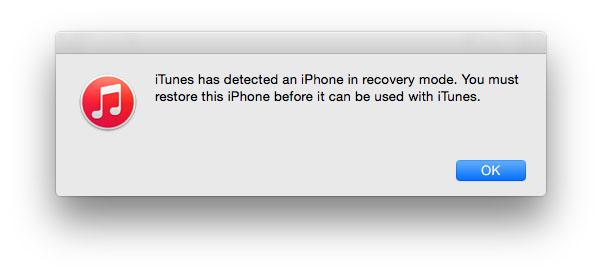

צעד3:לחץ לחיצה ממושכת על מקש Alt / Option ב- Mac או על מקש Shift ב- Windows, ואז בחר בלחצןשחזר את האייפון ... (iPad / iPod touch ...).


צעד 4:בתפריט שמופיע, ציין את הנתיב שבו נמצא קובץ "iOS 10.2.1IPSW" שהורד בשלב 1.
פרסום
פרסום
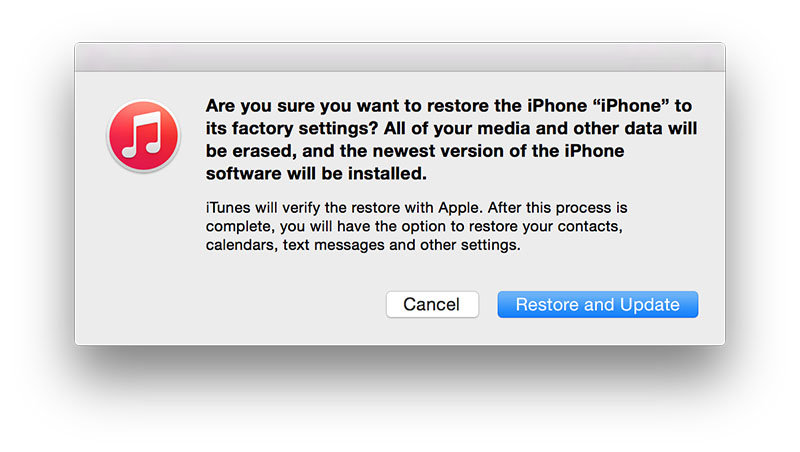
צעד 5:לאחר מכן בחר את הכפתורשחזר ועדכן"להמשיך.

פרסום
פרסום
צעד 6:המסך הבא יציג מידע על העדכון ל- iOS 10.2.1. לחץ על "הבא",ואז אתה צריך לבחור את הכפתור "לְהַסכִּים".
צעד 7:לאחר מכן, אפליקציית iTunes תבדוק את התוכנה ותתקין אותה במכשיר שלך. התקנת הקושחה תיקח זמן מה, אנא התאזר בסבלנות.
שלב8:לאחר שדרוג לאחור מוצלח מ- iOS 10.3 ל-iOS 10.2.1, תראה את הברכה הרגילה על המסך הלבן של המכשיר שלך. עקוב אחר ההוראות שעל המסך ולאחר מכן שחזר את הנתונים שלך מגיבוי או התחל להשתמש במכשיר שלך מאפס.
וזה כל מה שצריך כדי להתנהלשדרג לאחור את קושחת ה- iPhone, iPad או iPod Touch שלך מ- iOS 10.3 ל- iOS 10.2.1. אם מתקבלת הודעת שגיאה: "מכשיר זה אינו מיועד לשימוש עם ההרכבה המוצעת", סביר להניח שהורדת את קובץ הקושחה השגוי עבור המכשיר שלך.
אנא אל תשכח לשתף את תוצאות השדרוג שלך במקטע התגובות ולכתוב אם יש לך שאלות.