אם אתה רוצה לפרסם מחדש באינסטגרם, תחילה עליך לקבל אישור מהאדם שפרסם את התמונה או הסרטון.
פרסום
פרסום
- 1) פרסום מחדש לאינסטגרם
- 2) InstaRepost
- 3) הורד גרם
- 4) קח צילום מסך לפרסום מחדש באינסטגרם
- בונוס: פרסום מחדש מאינסטגרם ב- VK
מרבית העדכונים במדיה החברתית הם מאודהועלה: הם מלאים בתמונות, סרטונים ופוסטים טקסטים של חבריך והמותגים אליהם נרשמת. עם זאת, אינסטגרם אינה מודאגת, מכיוון שהמסך יכול להציג פוסט אחד בלבד, והצפייה בעדכון כולו נוחה מאוד בגלל זה. ממשק פשוט עוזר לך להתמקד בכל תמונה ובכל סרטון. עם זאת, יישום אחד עדיין חסר - היכולת לפרסם מחדש. בואו להבין כיצד לפרסם מחדש תמונות וסרטונים באינסטגרם.
ראה גם: כיצד לפרסם מחדש סטורי באינסטגרם
למרבה המזל, קיימים פתרונות רבים. אם אתה עדיין לא יודע לפרסם מחדש באינסטגרם, נספר לך על ארבע דרכים לעשות זאת. כל השיטות הללו הינן בחינם, אך עליכם להוריד אפליקציה אחת או יותר מחנות האפליקציות או מגוגל פליי. נספר לכם כיצד לפרסם מחדש באינסטגרם מאייפון. עבור מכשירי אנדרואיד, השיטות לא יהיו שונות.
1) פרסום מחדש לאינסטגרם
הורד את אפליקציית Repost for Instagram ל- iOS או Android כדי לפרסם מחדש באינסטגרם בטקסט.
פרסום
פרסום
- פתח את אפליקציית האינסטגרם ומצא את התמונה או הווידיאו שברצונך לפרסם מחדש.
- לחץ על "…" בפינה הימנית העליונה של הפוסט. לאחר מכן, בחר "העתק קישור".
- פתח את אפליקציית Repost for Instagram. הפוסט שאת הקישור שלו העתקת יופיע אוטומטית בעמוד הראשי של האפליקציה.


- לחץ על החץ מימין לפוסט. כאן תוכלו לבחור היכן יופיע סמל הפוסט מחדש בתמונה או בסרטון.


פרסום
פרסום
- לחץ על "פרסם מחדש" ולאחר מכן בחר "העתק כיתוב & פתח את אינסטגרם" כדי לפרסם מחדש באינסטגרם עם טקסט.
- ערוך את התמונה או הווידיאו כרגיל ולחץ על הסמל "הבא". אם ברצונך להשאיר את החתימה המקורית של הפוסט, לחץ לחיצה ארוכה על שדה החתימה ובחר "הכנס".
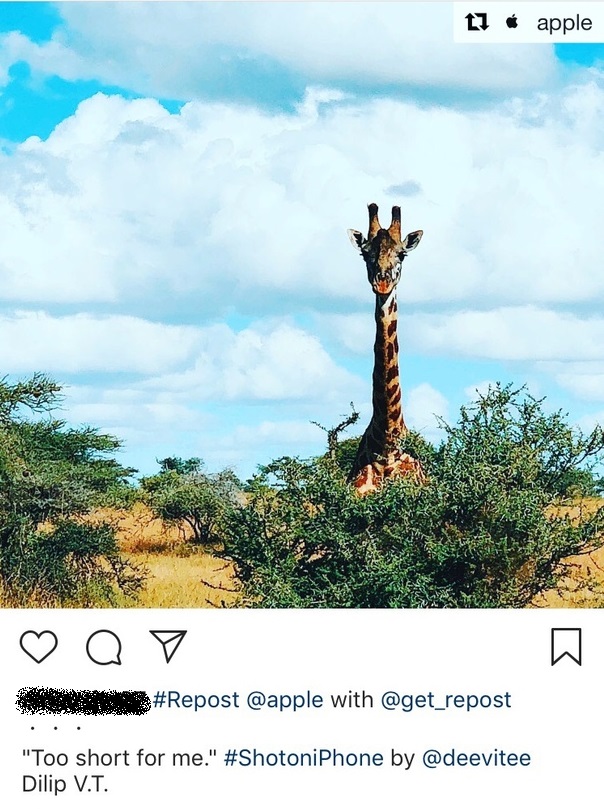
- כשתהיה מוכן, פרסם כרגיל. הנה איך זה ייראה בזרם:

2) InstaRepost
הורד את InstaRepost ל- iOS או Android.
- פתח את InstaRepost, התחבר לחשבון האינסטגרם שלך ותן לאפליקציה גישה לפרטי פרופיל.
- InstaRepost יציג רק חלק מהעדכון שלך, אך אתה יכול להשתמש בחיפוש על ידי משתמשים.
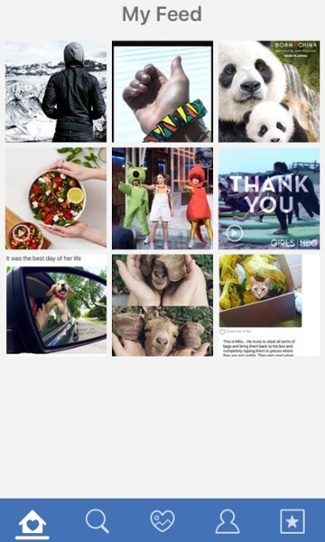

- כשאתה מוצא את הפוסט הרצוי, לחץ על החץ בפינה השמאלית התחתונה של המסך ואז לחץ פעמיים על "פרסם מחדש".
- פתחו את אינסטגרם והוסיפו פוסט חדש כרגיל. התצלום או הווידיאו הרצוי יהיה בתצלום שבמכשיר שלך.
- ערוך את הפוסט כרגיל ולחץ על הסמל "הבא".
- אתה יכול להכניס את החתימה המקורית באותו אופן כמו בשיטה הראשונה. הפוסט לא יסומן בסמל הדואר, אבל אתה יכול רק להזכיר את המשתמש בחתימה.
3) הורד גרם
DownloadGram מאפשר לך לשמור תמונות וסרטונים מאינסטגרם ברזולוציה גבוהה, ואז להעלות אותם לפוסטים שלך.
- פתח את אינסטגרם ומצא את הפוסט שאתה רוצה לפרסם מחדש, ואז העתק את הקישור שלו.
- כנסו לאתר DownloadGram והדבקו את הקישור שהועתק. לאחר מכן לחץ על "הורד".


- הכפתור השני "הורד תמונה" יופיע על המסך. לחץ עליה.
- תיפתח כרטיסייה חדשה עם התמונה בגודל מלא. לחץ עליו ושמור אותו בתמונות.
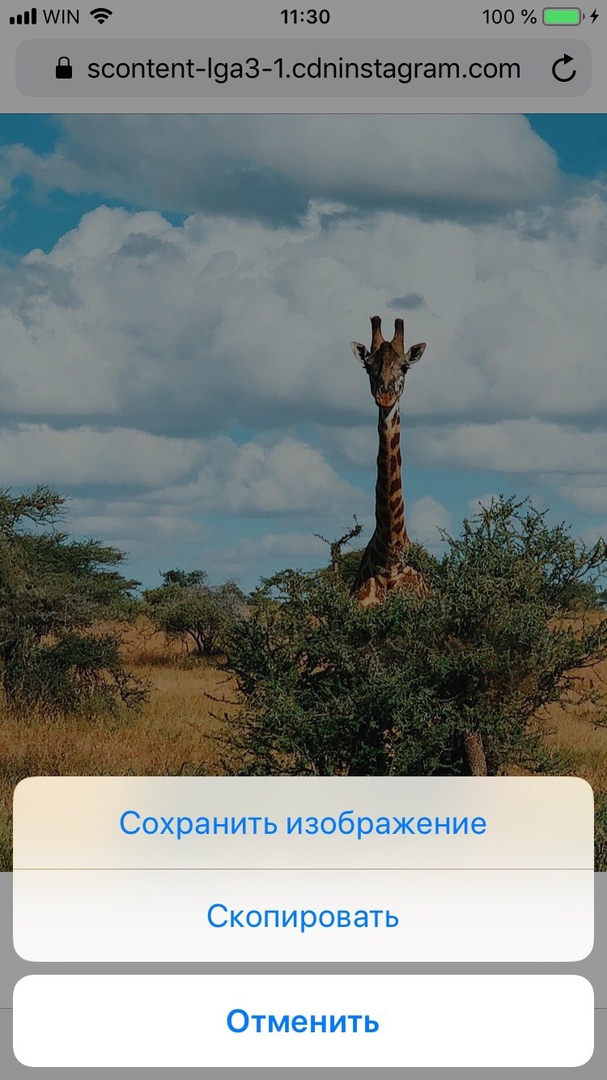

- חזרו לאינסטגרם והעלו את הפוסט כרגיל.
- התמונה לא תסומן כפרסום מחדש, כך שתוכל להזכיר את הכותב בכיתוב.
4) קח צילום מסך לפרסום מחדש באינסטגרם
שיטה זו אינה מצריכה התקנה של יישומים נוספים, אך היא פועלת רק לצורך פרסום תמונות מחדש.
מצא את התמונה שאתה רוצה לפרסם מחדש וצלם צילום מסך שלה.
פרסום
פרסום
- iOS: לחץ במקביל על לחצן הבית וכפתור ההפעלה כדי להציג את הפלאש על המסך.
- אנדרואיד: לחץ במקביל לחצן ההפעלה ואחד מכפתורי עוצמת הקול.
העלה את הפוסט לאינסטגרם כרגיל על ידי בחירת צילום המסך מתמונות. אתה יכול להזכיר את כותב התמונה בכיתוב לפוסט.
בונוס: פרסום מחדש מאינסטגרם ב- VK
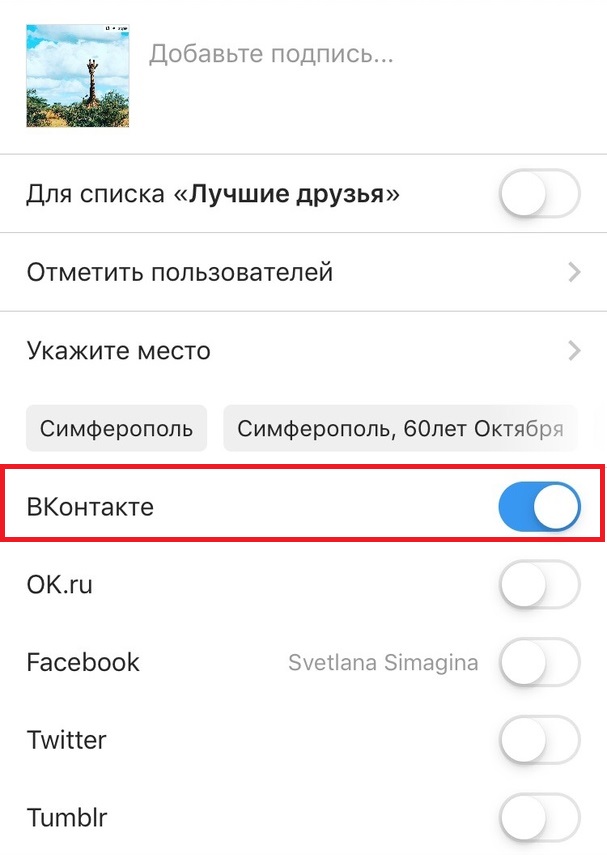
כדי לשתף פוסט מאינסטגרם בVKontakte, אתה יכול להשתמש באחת מהשיטות שלעיל, אך בעת פרסום פוסט, לחץ על המתג שליד VKontakte כך שהפוסט יופיע על קיר ה- VK שלך.

עכשיו אתה יודע לפרסם מחדש רשומה ב-אינסטגרם ותוכלו לגוון את הפרופיל שלכם בתוכן של חברים, קרובי משפחה וחשבונות אחרים. השתמש בשיטות שלמעלה כדי לפרסם בקלות ובמהירות סרטונים ותמונות לפרופיל שלך.