משתמשי Mac מתקדמים יכולים לצרוב את תוכנית ההתקנה של macOS Catalina בטא לכונן הבזק מסוג USB. כל כך מאוד
פרסום
פרסום
באמצעות כונן הבזק עם מתקין, אתה יכול בקלותפורמט דיסקים למחיצה להתקנת MacOS Catalina 10.15 בטא ב- Mac מאפס. ניתן להשתמש בכונן הבזק גם לעדכון ה- MacOS לקטלנה.
להלן נספר כיצד לכתוב את מתקין הבטא של macOS Catalina 10.15 למקל USB.
דרישות לכתיבת macOS Catalina 10.15 בטא לכונן הבזק
- מקל USB של 16 ג'יגה-בייט ומעלה, אותו יש לעצב לצורך הקלטת המתקין.
- קובץ המתקין "התקן את macOS 10.15 Beta.app" בתיקיית תוכניות Mac. לשם כך יהיה עליך להוריד את פרופיל הבטא מכאן.
- Mac עם חיבור לאינטרנט ותואם גם ל- MacOS Catalina.
כדי לבצע את ההוראות, עליך לקבלכישורי שורת פיקוד. כדי ליצור מתקין מכונן הבזק, יהיה עליך להשתמש בתוכנית הטרמינל. יש להזין את כל הפקודות בצורה מדויקת כדי למנוע בעיות. אם כל זה מפחיד אותך, עדיף לא להמשיך בהוראות.
פרסום
פרסום
כיצד לכתוב את מתקין הביטא של macOS Catalina 10.15 לכונן הבזק
- חבר מקל USB ל- Mac שלך.
- פתח את תוכנית הטרמינל מתיקיית השירות.
- הזן את הפקודה הבאה, אך החלף את "UNTITLED" בשם כונן ההבזק שלך:
sudo /Applications/Install macOS 10.15 Beta.app/Contents/Resources/createinstallmedia –volume /Volumes/UNTITLED && echo Catalina Boot Drive נוצר
- בדוק שהזנת את הפקודה כהלכה ולחץ על Enter / Return.
- הזן את סיסמת המנהל.
- המתן עד לסיום התהליך, זה ייקח קצת זמן.
כאשר המתקין עבור macOS Catalina 10.15 ייכתב על מקל USB, אתה יכול להשתמש בו עם כל מק תומך. אתה יכול להתקין מייד את macOS Catalina 10.15 מכונן הבזק במחשב שלך או אחר. אתה יכול פשוט להפעיל מחדש את המחשב שלך כדי להפעיל מיד את תוכנית ההתקנה מכונן הבזק. ישנן אפשרויות רבות.
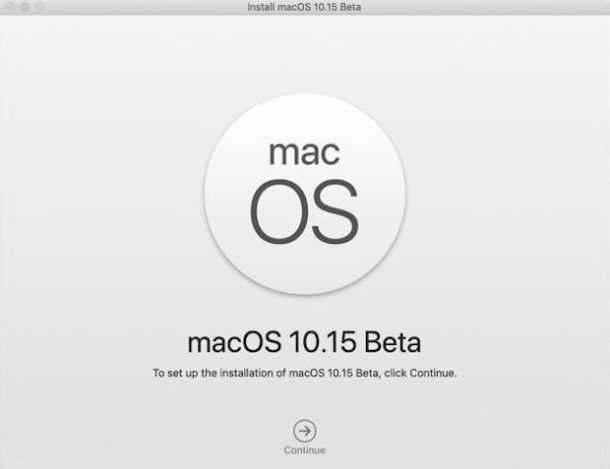

אם אתה מקבל את שגיאת "הפקודה לא נמצאה", סביר להניח שהזנת את הפקודה באופן שגוי או שהקובץ "התקן macOS 10.15 Beta.app" לא נמצא בתיקיה / Applications.
השיטה לעיל רלוונטית ליצירת מתקין בטא למפתחים עבור macOS Catalina. לגרסת הביטא הציבורית יהיה קובץ אחר, כך שהשיטה תהיה שונה במקצת.
כיצד להתקין את MacOS Catalina Beta ממקל USB
- חבר את מקל ההתקנה ל- Mac שלך.
- הפעל מחדש את ה- Mac.
- בעת ההפעלה, לחץ לחיצה ממושכת על מקש OPTION והמשיך להחזיק את המקש עד להופעת התפריט.
- מהתפריט, בחר התקן את macOS Catalina 10.15 בטא.
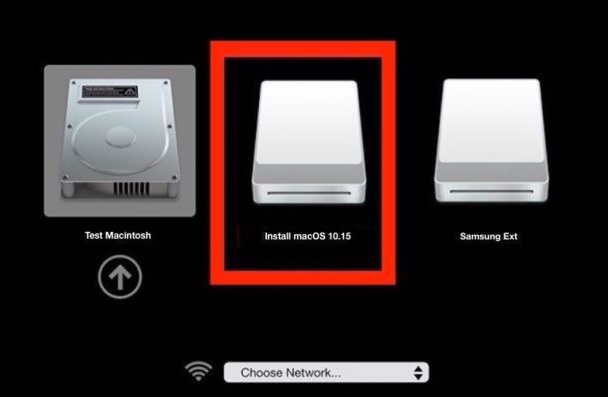

במהלך ההתקנה, אתה יכול לעצב את הכונן, לבחור את הכונן להתקנת macOS 10.15, להשתמש ב- Time Machine, לפתוח מסוף ועוד.