מכשירי iPhone ו- iPad מסוגלים לצלם סרטונים באיכות גבוהה להפליא ב- 4K, 1080p ו- 720p, למרות שהם נראיםכמה מרגש
אנו נראה לך כיצד לדחוס וידאו ב- iPhone ו- iPad,כדי להקטין את גודל הקובץ או את הרזולוציה. תכונה זו אינה מובנית ב- iOS, לכן נצטרך אפליקציה חינמית שעושה עבודה די טובה.
פרסום
היישום לוקח קובץ וידאו מוכן ודוחסשֶׁלוֹ. אם ברצונך להקליט וידאו בתחילה ברזולוציה נמוכה יותר, תוכל לשנות אותו בהגדרות. נשתמש ביישום מדחס הווידאו.
המאמר עודכן ב- 11 במאי 2020
כיצד לדחוס סרטונים ב-iPhone וiPad באמצעותיישומי מדחס
- הורד מדחס-מדחס-וידאו מחנות האפליקציות, הוא בחינם ועובד ב- iPhone ו- iPad.
- הפעל את היישום.
- בחר את הסרטון שברצונך לדחוס.


פרסום
פרסום
- במסך התצוגה המקדימה, לחץ על "ייבוא ->" כדי לפתוח את הסרטון.
- השתמש במחוון בתחתית המסך כדי להתאים אותוגודל הקובץ, ובכך אתה מתאים את קצב הסיביות, רזולוציית הווידאו וכו '. ככל שמזיזים את המחוון שמאלה כך הקובץ יהיה קטן יותר. אתה יכול גם לבחור הגדרת דחיסת וידאו מוגדרת מראש (HD, FullHD ומטה)
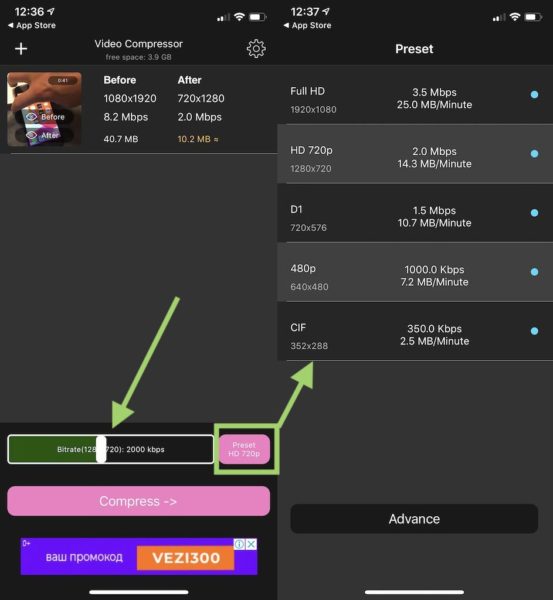

- כאשר אתה מרוצה מהגודל שנבחר, לחץ על "דחיסה ->" בתחתית המסך.
- מדחס הווידיאו יתחיל לדחוס את הקובץ. פעולה זו עשויה להימשך זמן מה בהתאם לגודל הראשוני של קובץ הווידאו.


- הסרטון הדחוס יישמר באפליקציית התמונות.


מדחס וידאו הוא יישום יעיל מאוד,ותוכלו לדחוס בקלות סרטונים ברזולוציה גבוהה מאוד. כמובן שאיכות הווידיאו אבדה, אך ניתן לשלוט בכך על ידי התאמת המחוון לטעמכם. למטה בצילום המסך תוכלו לראות את ההשפעה של דחיסת הווידאו באמצעות יישום זה.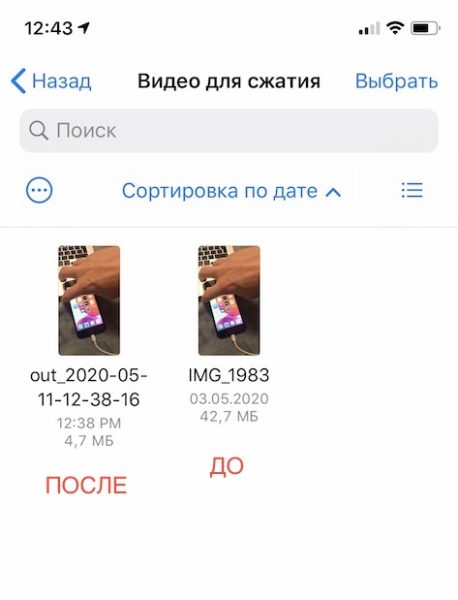

יש להוסיף את היכולת לדחוס וידאו ישירות למערכת iOS כך שמשתמשים לא יצטרכו להתקין אפליקציות של צד שלישי. אולי זה יקרה בקרוב.
אם אתה משתמש ב- iCloud, אתה יכול לשתף את הסרטון באמצעות דואר. ואם אתה קרוב לאדם שאליו אתה רוצה להעביר את הסרטון, אתה יכול להשתמש ב- AirDrop.
ראוי לומר שאם ברצונך להעתיק סרטונים גדולים מאייפד או אייפון למחשב, עדיף להשתמש בכבל USB. זו הדרך המהירה ביותר.
אפשר גם לדחוס קבצים (כולל קטעי וידאו) ל- ZIP באמצעות יישום Files הרגיל.