iOS 11 הוסיפה תכונה שימושית המאפשרת לך לסרוק קודי QR דרך המצלמה. ב-iOS 12 אתה יכול גם לסרוק
פרסום
פרסום
סמל סריקת קוד QR
סריקת קודי QR דרך המצלמה מושבתת כברירת מחדל.
ניתן להפעיל את הפונקציה בהגדרות → מצלמה → סריקהQR-קוד... לאחר מכן, המכשיר שלך יסרוק את הקוד באופן אוטומטי כאשר אתה מכוון את המצלמה אליו.
בלחיצה על ההודעה שתופיע תפתח את הקישור המצורף לקוד. יש אנשים שמוצאים את התכונה הזו מביכה, כך שאינך צריך להפעיל אותה.
פרסום
פרסום
כדי לא לאפשר את התכונה בהגדרות בכל פעם שאתה צריך לסרוק קוד QR, אתה יכול להשתמש בסמל החדש במרכז הבקרה של iOS 12.
הדבר הטוב ביותר בתכונה החדשה הוא שהיא עובדת גם אם סריקת הקוד מושבתת בהגדרות המצלמה.
ראה להלן פרטים נוספים על אופן פעולת הפונקציה.
כיצד לסרוק קודי QR דרך מרכז הבקרה
ראשית, עליך להוסיף סמל מתאים למרכז הבקרה.
1)לך להגדרותבאייפון או אייפד עם iOS 12 ואילך.
2)בחרנקודת בקרה.
3)נְקִישָׁההתאמה אישית בִּירָה.של ניהול.
4)לחץ על הסמל הירוק הקטן "+" ליד הפריטסריקהQR-קודבסעיףעוד בִּירָה.הַנהָלָהכדי להוסיף אותו למרכז הבקרה שלך.
כעת תוכל לסרוק קודי QR דרך מרכז הבקרה.
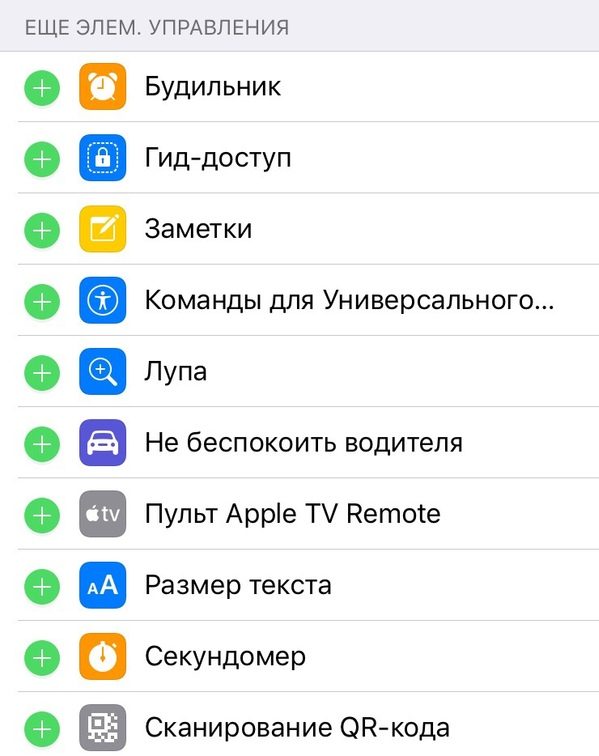

כדי לשנות את סדר הופעת הסמלים במרכז הבקרה, תוכלו להחליף אותם ברשימה בהגדרות.
5)פתח את מרכז הבקרה.
6)לחץ על הסמלסריקהQR-קוד.
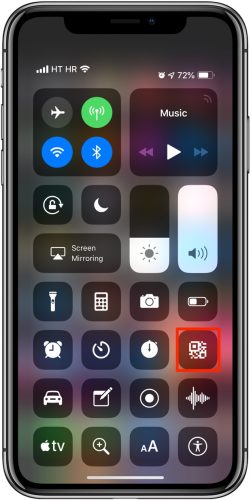

המצלמה תיפתח, בה פונקציית סריקת הקוד תהיה פעילה באופן זמני, גם אם היא מושבתת בהגדרות.
7)כוון את המצלמה לקוד.
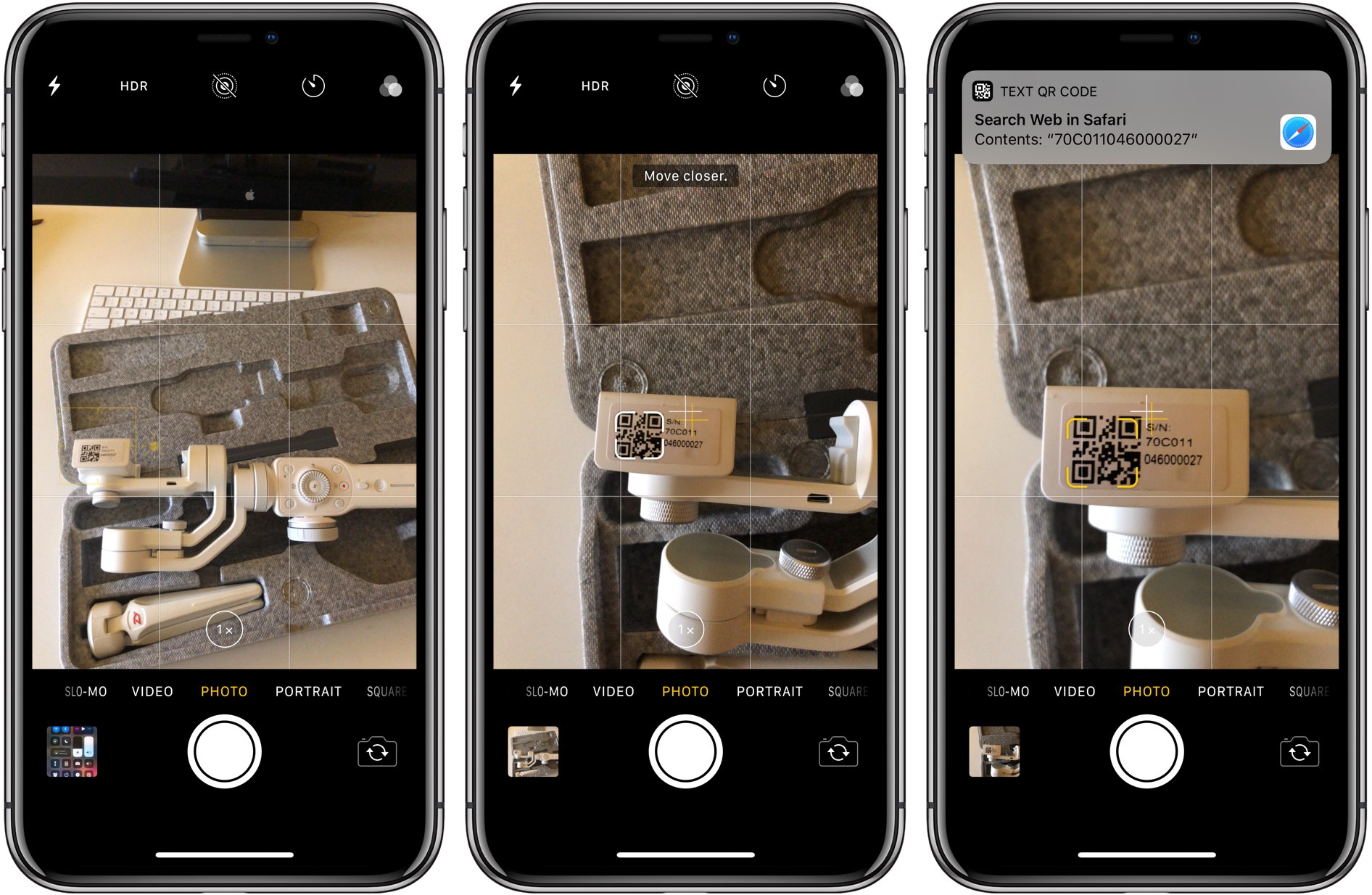

8)לאחר שהאייפון או האייפד שלך סורקים את קוד ה-QR, תופיע התראה בחלק העליון של המסך. לחץ עליו כדי לפתוח את הקישור המשויך לקוד.
זה הכל. כעת תוכלו לסרוק קודים במהירות ובנוחות דרך מרכז הבקרה.
סריקה באמצעות מגע תלת ממדי
קיימת תכונה נסתרת נוספת ב- iOS 12 בנוגע לסריקת קודי QR.
אם הדגם שלך תומך ב-3D Touch (iPhone 6s ואילך), תוכל לסרוק קודים על ידי הקשה על סמל המצלמה במסך הבית שלך באמצעות טכנולוגיה ובחירה באפשרותסריקהQR-קודבתפריט שנפתח.
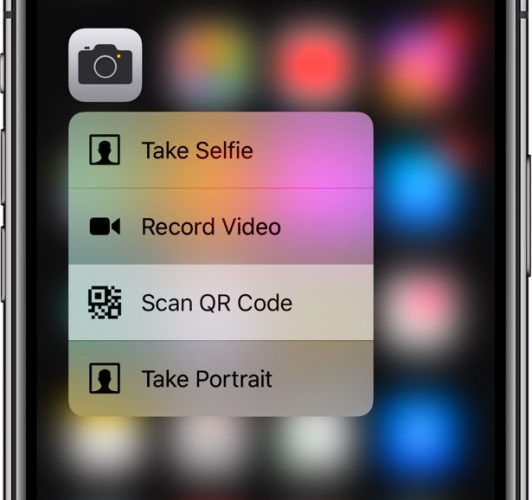

כמו הסמל במרכז הבקרה, 3D Touch יפתח את המצלמה עם פונקציית הסריקה פעילה באופן זמני, גם אם היא מושבתת.