יוטיוב הוא אחד האתרים הטובים ביותר למציאת כל מיני סרטונים, בין אם זה הוראות, טריילר לסרט, ביקורת וכו'.
יש יישומים של צד שלישי המאפשרים זאתהעלה סרטונים מיוטיוב ל- iPhone, אך ייתכן שלא תרצה לשמור אותם לבד. למרבה המזל, קיימת שיטה פשוטה יותר המאפשרת להוריד סרטונים ישירות מאפליקציית YouTube ולשמור אותם בקטע Camera Roll באייפון שלך.
פרסום
פרסום
YouTube ++ - גרסה משופרת של יישום YouTube,כולל שינויים אחרים ביכולת להוריד ולשמור סרטונים. התוכנית טובה מכיוון שהיא לא מצריכה פריצת ג'ייל ומשתלבת ביישום YouTube הרשמי.
במדריך זה נראה לך כיצד להוריד ולשמור קטעי וידאו מ- YouTube ל- iPhone או iPad.
פרסום
פרסום
כיצד להתקין את YouTube ++ ב- iPhone או iPad
שלב 1:אם התקנת את אפליקציית YouTube הרשמית, תצטרך להסיר אותה.
שלב 2:הורד את הקבצים הבאים למחשב שלך:
- YouTube ++ iPA
- השפעה של סידיה
שלב 3:חבר את האייפון למחשב שלך באמצעות USB ופתח את Cydia Impactor.
שלב 4:תפוס את קובץ YouTube++ IPA עם העכבר וגרור אותו לחלון Cydia Impactor.
שלב 5:תצטרך להזין את ה-Apple ID והסיסמה שלך כדי ליצור ולחתום על אישור Apple. אם אינך רוצה לספק מידע זה, צור מזהה Apple חלופי והשתמש בו.
שלב 6:מיד לאחר הזנת Apple ID שלך, YouTube++ יתחיל להתקין במכשיר שלך באמצעות Cydia Impactor. לאחר השלמת ההתקנה, תראה את סמל אפליקציית YouTube במסך הבית שלך.
שלב 7:לפני השקת YouTube, בקר בהגדרות=>General=>Profiles. לפעמים פריט תפריט זה עשוי להיקרא "ניהול התקנים" או "ניהול פרופילים ומכשירים".
שלב 8:פתח את הפרופיל המתאים ל-Apple ID שלך ולחץ על כפתור "אמון".
כיצד להוריד וידאו מיוטיוב לגליל המצלמה באייפון באמצעות YouTube ++
שלב 1:לאחר התקנת YouTube++, בקר במסך הבית שלך והפעל את YouTube.
שלב 2:פתח את הסרטון שברצונך להוריד. מיד מתחתיו תראה כפתור שמור חדש. לפעמים זה נקרא הורדה.
שלב 3:לחץ על כפתור הורד (שמור) ובחר לשמור עם ++ (שמור עם ++). בחר את הרזולוציה הנדרשת מהתפריט שמופיע.
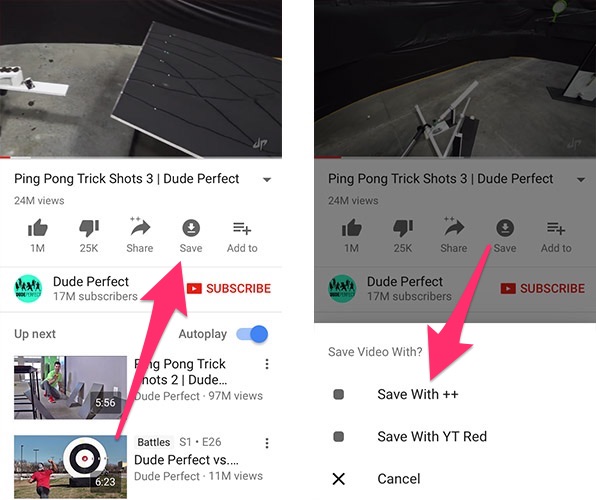

שלב 4:בקר בכרטיסייה הורדות כדי לראות את התקדמות תהליך ההורדה. לאחר הורדת הסרטון, תוכל לצפות בו בכל עת, גם במצב לא מקוון.
שלב 5:כדי לשמור את הסרטון שהורדת במכשיר שלך, לחץ על שלוש הנקודות שלידו ובחר שמור ב-Camera Roll.
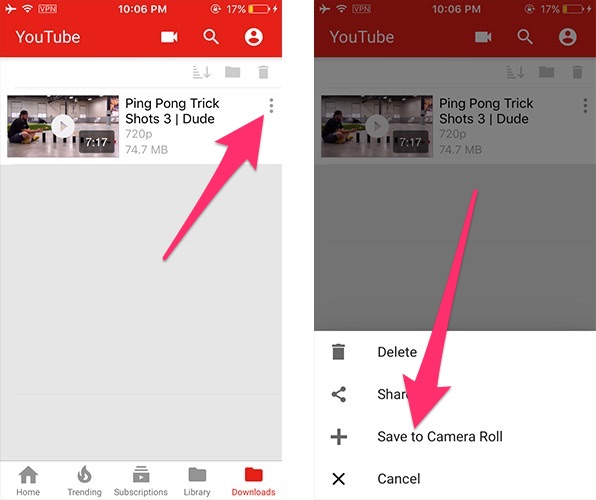

שלב 6:לאחר השמירה, הסרטון יהיה זמין לצפייה בקטע "סרט מצלמה" באפליקציית "צילום" הרגילה.
פרסום
פרסום
בצורה כל כך פשוטה, אתה יכול להוריד ושמור סרטוני YouTube ב- iPhone מבלי שתצטרך להשתמש ביישומי צד שלישי כלשהם. זכור - לאחר 7 ימים תצטרך להתקין מחדש את YouTube ++ אם אין לך מזהה של Apple Developer.
נתקלת בבעיה כשניסית להוריד וידיאו? ספרו לנו בתגובות למטה.