האם אפליקציית הקליפים החדשה תחליף את עורך הווידאו iMovie? לא באמת. אפליקציית קליפים היא דורית
מאמר זה יראה לכם כיצד ליצור ולערוך סרטונים באמצעות אפליקציית Clips, האפליקציה האחרונה של אפל המיועדת בעיקר לבידור.
פרסום
מהי האפליקציה החדשהקליפים?
קליפים חדשים היא אפליקציה מהנה ופשוטהאפל ליצירה ועריכה של סרטונים. האפליקציה באייפון מותאמת בבירור ליצירת סרטוני סלפי - כשפותחים את האפליקציה זו המצלמה הקדמית שמושקת. גרסת האייפד מתמקדת במצגות. עם זאת, הפונקציונליות של גרסאות ה- iPhone וה- iPad של Clips היא ביסודה זהה: מה שאתה יוצר ואיך אתה משתמש בו תלוי בך. לדברי אפל, קליפס היא "אפליקציית iOS חדשה ליצירה ושיתוף של סרטונים מהנים עם טקסט, אפקטים, גרפיקה."
אם אתה הבעלים של אייפון עם iOSiOS 10.3 ואילך, אתה יכול להוריד את אפליקציית Clips מחנות האפליקציות. אולי אחד היתרונות הבלתי מעורערים של קליפים הוא היכולת להקליט סרטונים באורך של עד 30 דקות (זה יכול להיות אחד או כמה קליפים קשורים).
איך להורידקליפים+ רשימה של מכשירים תואמים
כאמור לעיל, אם יש לךבמכשיר עם iOS 10.3 ואילך, תוכלו להוריד את אפליקציית Clips מחנות האפליקציות. משמעות הדבר היא שהאפליקציה תואמת למכשירים חדשים וישנים כאחד, כולל (אך לא מוגבל) ל- iPhone 5, iPhone 6s, iPhone 7 ו- iPad Air, iPad Pro ו- iPad mini 4. להורדת קליפים ב- iPhone או iPad :
פרסום
פרסום
- פתח את חנות האפליקציות.
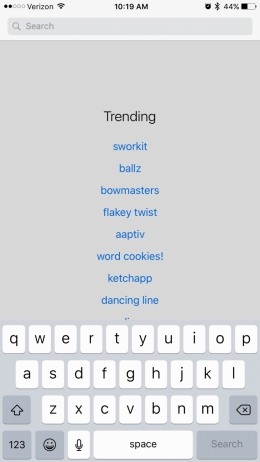
- לחץ על "חפש" והזן "קליפס אפל".
- האפליקציה הראשונה שמופיעה היא קליפים.

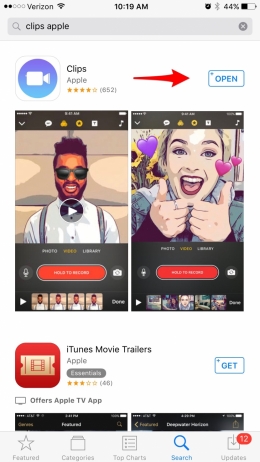

- לחץ על סמל הענן עם חץ שמצביעה כלפי מטה.
הורדת היישום תתחיל.
כיצד להשתמש באפליקציהקליפיםלצילום ושינוי וידאו לiPhoneאוֹiPad
ברגע שתפעיל את אפליקציית Clips באייפון, המצלמה תיפתח במצב סלפי, כלומר. מסתכל עליך. אז, כמה מידע בסיסי על קליפים:
- בתחתית, תראה כפתור אדום גדול שכותרתו "החזק להקלטה". כאשר זה מתברר, כדי להקליט וידאו אתה צריך להחזיק אותו.


- כברירת מחדל, הווידאו מוקלט. אתה יכול גם לבחור "תמונה" מעל הכפתור האדום ולצלם כדי להוסיף לסרטון שלך.
- אתה יכול גם להעלות תמונות או סרטונים ישירות מהמכשיר שלך על ידי הקשה על ספריית תמונות.
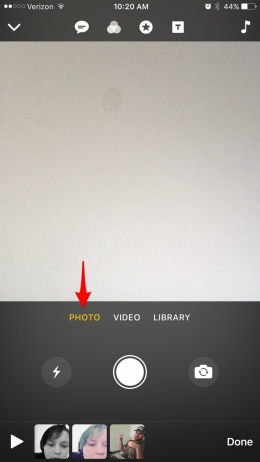

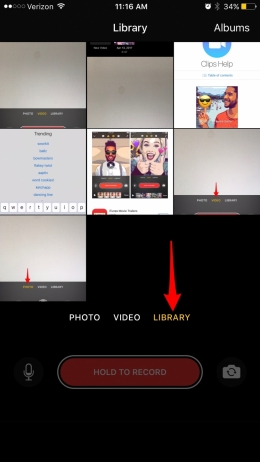

- אתה יכול גם לצלם קליפים מרוכבים ותמונות(או בחר את אלה המוכנים בספריית האייפון שלך). כל עוד זמן ההקלטה הכולל אינו עולה על 30 דקות, באפשרותך להוסיף מספר כלשהו של תמונות וקליפים שונים. הם יתפרו יחד לסרטון חדש.
- בתיאור כללי עריכת הווידאו, מאמר זה יגיד לך כיצד להחליף את הסרטונים והתמונות המרכיבים את הסרטון שלך.
- מכיוון שהסרטון שאתה יוצר מורכב מהרבה סרטונים ותמונות קטנות, אתה יכול לערוך את הרכיבים בנפרד או להפוך אותם לאותו סגנון לתמונה כוללת יחידה.
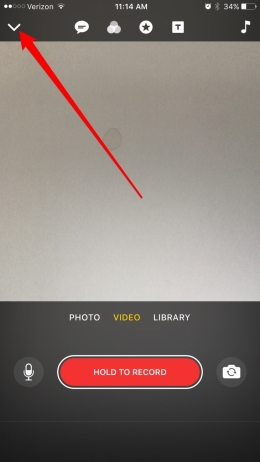
- לחץ על החץ בפינה השמאלית העליונה של האפליקציה כדי לבחור סרטון לעריכה או ליצור סרטון חדש.


- חיבור לאינטרנט נדרש כדי לגשת לכל תכונות הקליפים.
אלה המאפיינים העיקריים של אפליקציית Clips, עם זאתיש כמה תכונות נוספות. הבולט מביניהם הוא Live Titles, המאפשר לך להקליט שמע עם כתוביות בזמן אמת. מאפיינים נוספים של האפליקציה, אשר יכוסו גם בטקסט ההוראות, הם מסנני וידאו, אפקטים, שומרי מסך, האפשרות להוסיף מוסיקה, לערוך סרטונים ולשלוח לחברים.
"כותרות חיות"
כאשר האפשרות "כותרים חיים" מופעלת, קליפיםיוצר כתוביות מסונכרנות עם קול המשתמש. הפונקציה לא עובדת בצורה מושלמת. יהיה צורך ליצור תנאים שבהם יהיה מינימום רעש זר (למשל, הקלטה מהכיכר האדומה בכלל לא תעבוד); תצטרך לדבר בצורה מאוד ברורה ובקצב נורמלי. נכון להיום, היישום אינו מסוגל לטפל היטב באינטונציות ובמבטאים קוליים. עם זאת, אם קליפים טועים בזיהוי, ניתן לערוך את הכתוביות. לכן, כדי להשתמש באפשרות "כותרות חיות" ולערוך כתוביות אוטומטיות, עליכם:
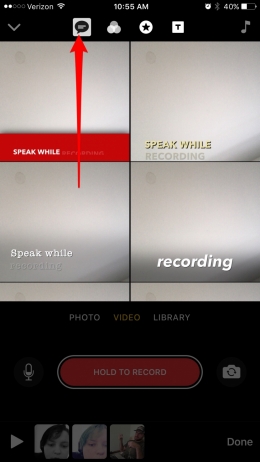
- ביישום הרץ, לחץ על הראשון מהסמלים העליונים (בצורה של ענן עם טקסט).
- בחר מתוך שבעה גופנים וסגנונות אפשריים לכיתוב שלך.
- באותו תפריט, תוכלו לכבות את הפונקציה "כותרות חיות".
- לחיצה על הסגנון בו תרצו להשתמש תעביר אתכם למסך ההקלטה.
- החזק את הכפתור האדום כדי לצלם תמונות. בזמן שאתה אומר את המילים, האפליקציה תתרגם אותן לכתוביות.

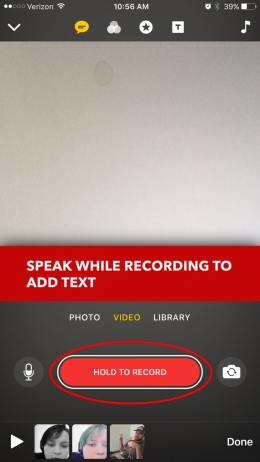

- שחרר את הלחצן כדי להפסיק את ההקלטה.
- בתחתית המסך נמצאת רצועת הסרט. כדי להפעיל את הסרטון שזה עתה צילמת ולבדוק אם הכתוביות נכונות, בחר את הסרטון שנוצר והפעל אותו.


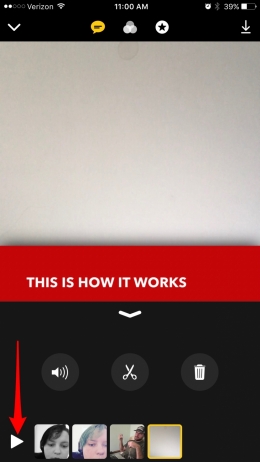

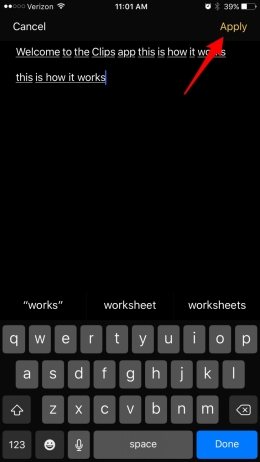
- אם נמצאו שגיאות, לחץ על סמל ההשהיה והכפל - על הטקסט. ייפתח חלון עריכה.
- בצע את השינויים הדרושים בטקסט ולחץ על "החל".
- כאשר הכתוביות נראות מתאימות, לחץ על החץ מתחת לסרטון כדי לחזור למסך ההקלטה.



- אם ברצונך להחליף את הסרטון, לחץ על סמל פח האשפה למחיקה. ההוראות הבאות יתארו כיצד לערוך ולהלחין קליפים בודדים.
ניתן גם להקליט סרטון תחילה, ולאחר מכן, על ידי לחיצה על הענן עם הטקסט, בחר את סוג הכתוביות הנלווה הרצוי.
מסננים
פרטים על המסננים שבהם אתה משתמשבפרסום תמונות באינסטגרם, אפליקציית Clips מציעה פילטרים משלה לתמונות ולסרטונים. אתה יכול להשתמש במסננים שונים עבור קטעי סרט בודדים, או להפך, להעניק למרכיבים סגנון יחיד. כרגע המסננים מוגבלים, אך אפל מתכננת להוציא עדכון לאפליקציה. יש לקוות שהאפשרויות הקיימות יורחבו בעתיד. ניתן להחיל את המסנן לפני ההקלטה וגם אחריה; בשביל זה אתה צריך:
פרסום
פרסום
- לחץ על השני בסמלים העליונים, שנראים כמו שלושה מעגלים חופפים.
- ייפתח דף סינון עם תצוגה מקדימה לכל אפשרות.


- בחר את המסנן שבו ברצונך להשתמש.
על ידי לחיצה על קליפ בודד, תוכלו לחזור על שלבים אלה עבורו, להוסיף או לשנות פילטרים לקליפים שונים.
אפקטים: מדבקות ואמוטיקונים
אתה יכול גם להוסיף מדבקות לסרטונים בקטעים ואימוג'י. האפליקציה מציגה את 30 הרגשונים הנפוצים ביותר כברירת מחדל, אך תוכל לבחור מבין אחרים (כפי שיוצג להלן). אם אתה רוצה להוסיף אפקטים לסרטון הקליפים שלך:
- לחץ על הסמל העליון השלישי - הכוכב במעגל.
- מדבקות הזמינות להוספה יופיעו על המסך. חלקם כוללים תצוגה אוטומטית של זמן, תאריך או מיקום.
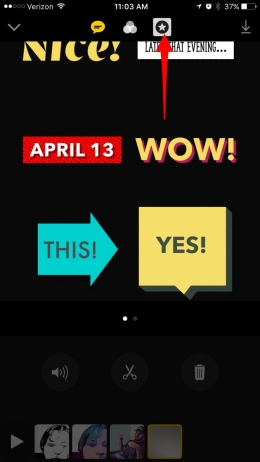


- לחץ על המדבקה שתרצה להוסיף לסרטון.
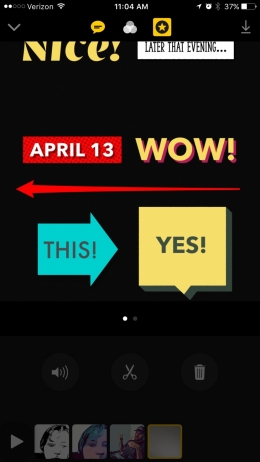
- כדי לצפות באמוג'י, החלק את מסך המדבקה שמאלה. יופיעו 30 האימוג'י הנפוצים ביותר. תבחר את המועדף עליך.


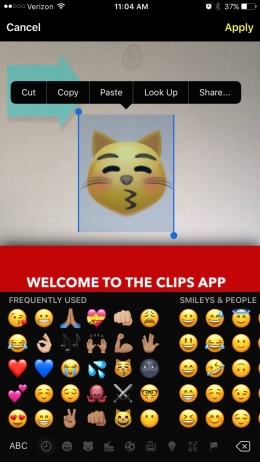
טיפ: אם הרגשון הרצוי אינו קיים, בחרכל. זה יתווסף לסרטון שלך. לאחר מכן לחץ עליו פעמיים כדי לבחור אותו. מקלדת המסך של האייפון מופיעה. פתח את מקלדת האימוג'י הרגילה ולאחר שבחרת את האמוג'י הרצוי, לחץ על "החל".


כיצד להכניס ולערוך מדבקות ואמוטיקונים
לאחר בחירת מדבקה או אמוג'י, קיימות מספר אפשרויות להגדרה:
- לחץ לחיצה ממושכת על מדבקה כדי לערוך את הטקסט הנלווה.
- הקשה אחת על מדבקה או אמוג'י תגרום להופעת איקס למחיקה.
- הקשה אחת מאפשרת גם לבחור מדבקהאו אמוטיקון כדי להזיז אותו על המסך. כדי לשנות את גודל האימוג'י או המדבקה, הנח שתי אצבעות על המסך וצבוט או צביטה כדי להגדיל או לכווץ, בהתאמה.


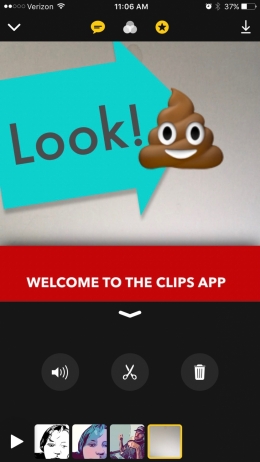

שומרי מסך
לקבלת מגע מקצועי, תוכלו להוסיף מסך הפתיחה לסרטון הקליפים שלכם. לבחירה ועריכה של שומר המסך:
פרסום
פרסום
- קודם כל, וודא שאתה עיקרידף יישום. אם נכנסת למצב בחירת הווידאו, לא תראה את סמל ההתזה. הקש על החץ שמתחת לגלגלת כדי לחזור לדף הבית.
- לחץ על הסמל הרביעי מהשורה העליונה, שנראה כמו אות T ממוסגרת.
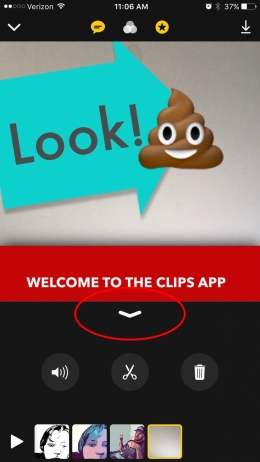


- לאפליקציה יש מגוון שומרי מסך לבחירה. בחר את אחד שברצונך להשתמש בו. בעת בחירה, אל תנחה על ידי הטקסט - אתה יכול לשנות אותו.
- לאחר בחירת שומר מסך, הקש על הטקסט כדי לערוך אותו.
- לחץ על "החל".
- כעת לחץ על הכפתור שאומר "החזק כדי להקליט". שומר המסך המונפש יתחיל לפעול; ניתן להתאים את משך הזמן שלו על ידי שינוי הזמן שבו אתה מחזיק את לחצן ההקלטה.
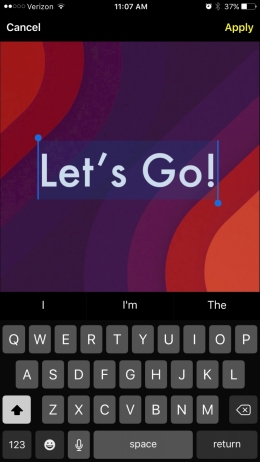


- לאחר סיום הצילומים, המבוא החדש שנוסף יופיע בציר הזמן של פרויקט הווידאו שלך. באשר הוא, תוכל לתפוס אותו ולגרור אותו למקום הנכון בכל עת.
ניתן ליצור מספר שומרי מסך.אם ברצונך להוסיף שומר מסך פתיחה וסגירה, צור שניים וגרור לתחילת וסיום ציר הזמן של הפרויקט. שומרי מסך יכולים גם לעזור לכם לפרק סרטון לחלקיו המרכיבים.
הוספת מוסיקה
אתה יכול להוסיף מוסיקה לסרטון שלך.כאשר מוסיפים אותו, זה לולאות, אז אתה צריך להטמיע אותו בפרויקט שהורכב. אינך יכול להוסיף מוסיקה לסרטונים בודדים. כמה שירים בחינם זמינים באפליקציה, ותוכלו להוסיף את עצמכם באמצעות חנות iTunes. עם זאת, לא ניתן להשתמש כאן במוזיקה של Apple Music. להטמעת מוזיקה בפרויקט באפליקציית קליפים:
- קודם כל, וודא שאתה עיקרידף יישום. אם נכנסת למצב בחירת הווידאו, לא תראה את סמל ההתזה. הקש על החץ שמתחת לגלגלת כדי לחזור לדף הבית.
- הקש על תמונת ההערה בפינה השמאלית העליונה של המסך.
- בחר באפשרות פסקולים או מוסיקה. אם תרצה, תוכל גם להשבית כאן הוספת רצועת מוזיקה.
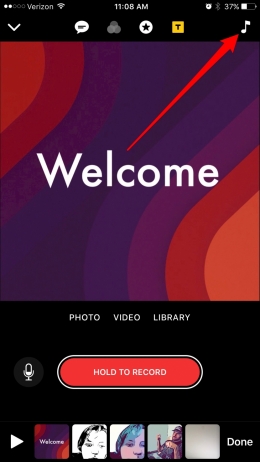

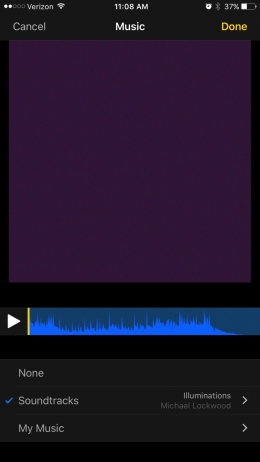

- לבחירת שיר מהרכישות שלך בחנות iTunes, לחץ על מוסיקה.
- לאחר הבחירה, הקומפוזיציה תופיע מתחת לציר הזמן של פרויקט הווידאו. גרור את הרצועה למקום שבו אתה רוצה שיתחיל.
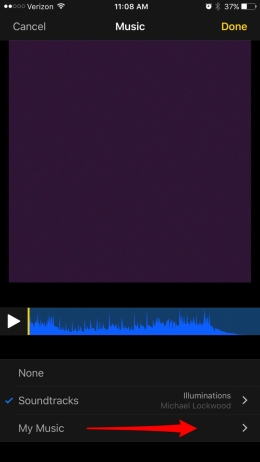

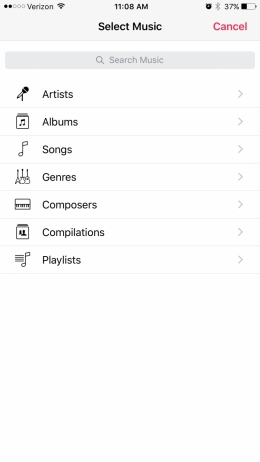

- לחץ על "פסקולים" לבחירת האפשרויות החינמיות. אגב, הרשימה המוצעת די נרחבת. לחץ על זה שברצונך להוריד.
- הקש שוב על שיר התצוגה המקדימה ובחר אותו.
- חזור אחורה באמצעות החץ הממוקם בפינה השמאלית.
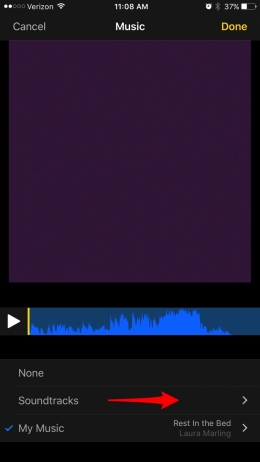


- אם תחליט להסתדר בלי מוסיקה, לחץ על "לא".
- בסיום, לחץ על "בוצע" כדי להוסיף מוסיקה לסרטון שלך.
אם אתה רוצה להטמיע קומפוזיציה מוזיקלית לסרטון שכבר יש לו צליל, המשימה היא די אפשרית. עוצמת הקול של המוסיקה תסתגל אוטומטית לעוצמת רצף השמע.
עריכה ושינוי הגדרות וידאו
אז יצרת סרטון ב- Clips והגדרת את התוכנהשיקול דעתך שלך. הגיע הזמן לעריכה סופית. ניתן להעביר קטעי וידיאו בסדר שונה, להפעיל ולכבות את רצועת האודיו בסרטונים בודדים, לקצץ קליפים ולמחוק אותם. כדי לערוך סרטון בסרטונים:
- השלב הראשון הוא לוודא שאתה נמצא בדף הראשי של היישום. הקש על החץ שמתחת לגלגלת כדי לחזור לדף הבית.
- ציר הזמן של הסרטון מוצג בתחתית דף הבית. לחץ על המשולש כדי לשחק.
- במידת הצורך, תפסו וגררו קטעי וידאו כדי למקם אותם בסדר הרצוי.
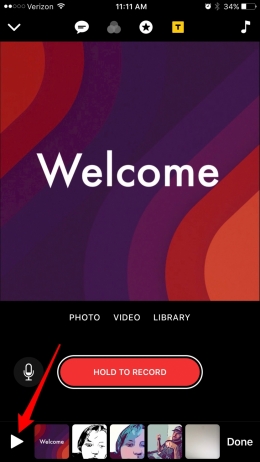

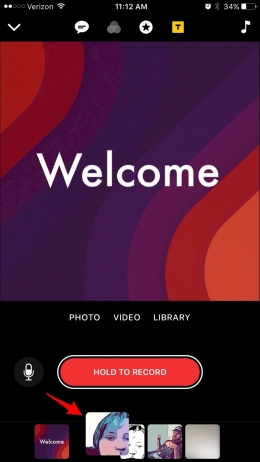

- כדי לערוך קטע ספציפי בסרטון, הקש עליו באצבע.
- תפריט ההגדרות של הסרטון הערוך ייפתח, המכיל שלושה סמלים: מיקרופון, מספריים וסל.
- לחץ על המיקרופון כדי להשתיק את הצליל. לחיצה עליו תחזיר את הצליל למקומו.


- הקש על סמל המספריים אם ברצונך לחתוך את הסרטון. גרור את ההתחלה והסוף למיקום הרצוי. בסיום, לחץ על החל כדי לשמור את ההגדרות החדשות או על ביטול כדי למחוק אותן.
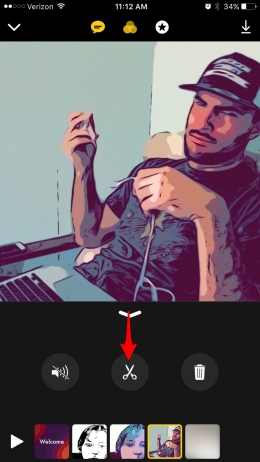

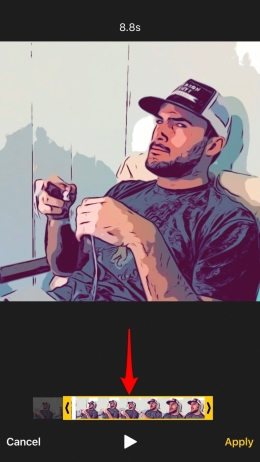

- למחיקת וידיאו קליפ לחץ על סמל פח האשפה.
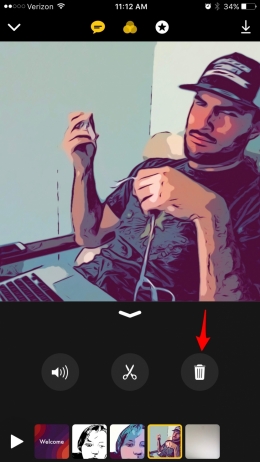

כדי לעבור לעריכת וידיאו קליפ אחר או להשלמת עריכת פרויקט, חזור למסך הראשי על ידי הקשה על החץ שמתחת לסרטון.
כיצד לשמור ולשתף סרטונים
לאחר שיצרת וערכת את הסרטון שלך,הגיע הזמן לשתף את זה עם החברים שלך! אפל סיפקה לקליפים את היכולת לשלוח במהירות סרטונים לחברים באמצעות הודעות. כשרוצים לשתף סרטון, רשימת חברים איתם אתם מתכתבים לעתים קרובות למדי תוצג בחלק העליון. אתה יכול גם לשתף קטעי וידאו קליפים במדיה החברתית או להוריד אותם לתמונות ב- iPhone שלך. כדי לשמור סרטון ולשתף אותו:
- עבור לדף הראשי של אפליקציית Clips. כרוניקת הווידיאו תופיע בתחתית. הקש על "בוצע" בפינה השמאלית התחתונה.
- לחץ על כפתור ההפעלה הממוקם בפינה השמאלית התחתונה של המסך כדי להתחיל בתצוגה מקדימה של הסרטון.


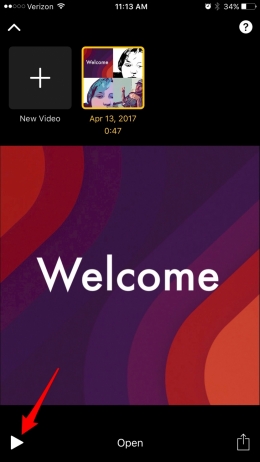

- אם ברצונך לבצע שינויים אחרים, לחץ על "פתח".
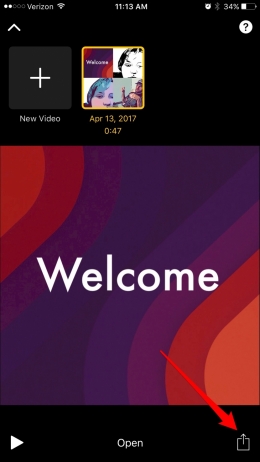
- כדי לשמור ו/או לשתף את הסרטון, הקש על הסמל המתאים בפינה השמאלית התחתונה של המסך.

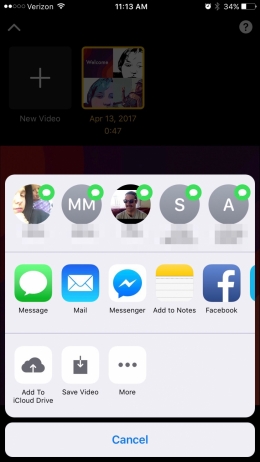

- רשימת האנשים שאיתם אתה מתכתב לעתים קרובות תוצג בחלק העליון; כדי לשלוח את הסרטון דרך הודעות, לחץ על סמל איש הקשר שלצדן.
- במרכז המסך מוצגות דרכים אחרות לשליחת סרטונים לחברים - באמצעות דואר, שליחים מיידיים, פייסבוק, אינסטגרם וכו '. בחר את אחד שאתה רוצה.
- אם תרצה, שמור את הווידאו בגליל המצלמה על ידי לחיצה על הכפתור המתאים.
- תוכל גם להוסיף וידאו לכונן iCloud, שיאפשר לך לגשת אליו מאוחר יותר מכל המכשירים שלך.
מדריך למשתמש מובנהApple קליפים
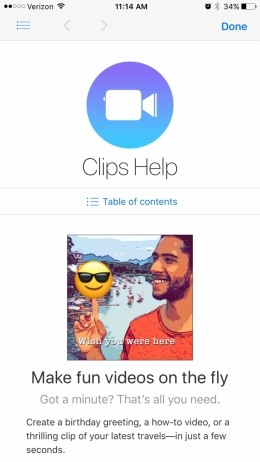
מאז שפורסמה לאחרונה אפליקציית Clips,אפל בנתה בה מדריך. אם אתה זקוק לרענון ברשימת תכונות הקליפים ואת יסודות השימוש בהם, תוכל להפעיל את המדריך ישירות מהאפליקציה. לפתיחת מדריך קליפים:
- בדף הבית שמופעל כשפותחים יישום, הקש על החץ בפינה השמאלית העליונה של המסך.
- דף ייפתח עם רשימה של כל הסרטונים שצילמת ואפשרות ליצור סרטון חדש.
- כדי להפעיל את המדריך, הקש על סימן השאלה הממוקם בפינה השמאלית העליונה.

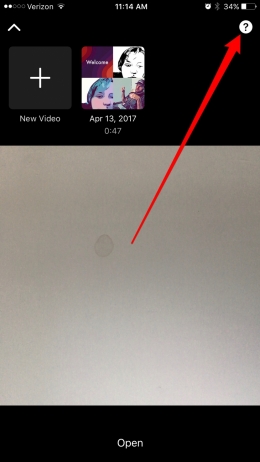

- זהו המדריך המפורט של אפל לשימוש באפליקציית Clips. כדי לגשת לתוכן העניינים לחץ על הסמל בפינה השמאלית העליונה של המסך.
- לאחר שתסיים לקרוא את הוראות שימוש, הקש על הלחצן בוצע בפינה השמאלית העליונה.