כל מכשיר עם iOS או macOS חייב להיות משויך למזהה Apple. Apple ID לא רק נחוץ
היום נראה לך כיצד ליצור חדש בחינם.מזהה Apple ישירות במכשיר iOS. ישנן שתי גרסאות של הוראות - עבור iOS 10.3 וקושחה 10.2.1 ואילך. הנוהל ל- iPhone ו- iPad זהה.
פרסום
פרסום
- כיצד ליצור מזהה Apple חדש (ואמריקאי) ב- iOS 10.3 ואילך
- כיצד ליצור מזהה אפל חדש ב- iOS 10.2.1 ומעלה
- כיצד ליצור מזהה אפל ממחשב לאייפון
- כיצד ליצור מזהה אפל מבלי לקשר כרטיס
כיצד ליצור מזהה Apple חדש (ואמריקאי) ב- iOS 10.3 ואילך
אם שדרגת ל- iOS 10.3. עקוב אחר השלבים לעיל כדי ליצור מזהה אפל חדש ב- iPhone או ב- iPad שלך. הנוהל השתנה מגרסאות קודמות של מערכת ההפעלה.
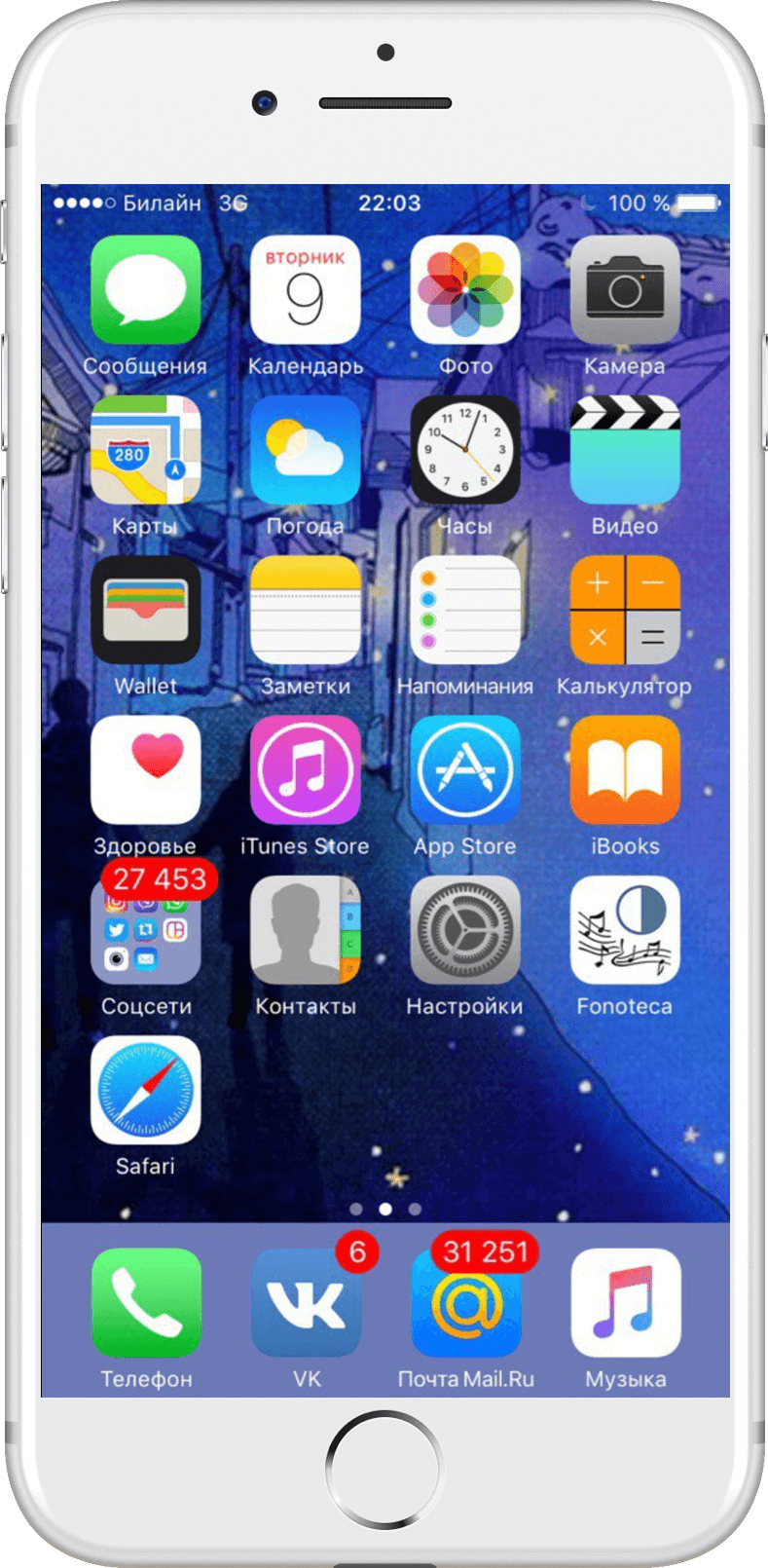
שלב 1:עבור אל "הגדרות" ממסך הבית.

פרסום
פרסום
שלב 2:בתפריט ההגדרות בחר "התחבר ל- iPhone / iPad".


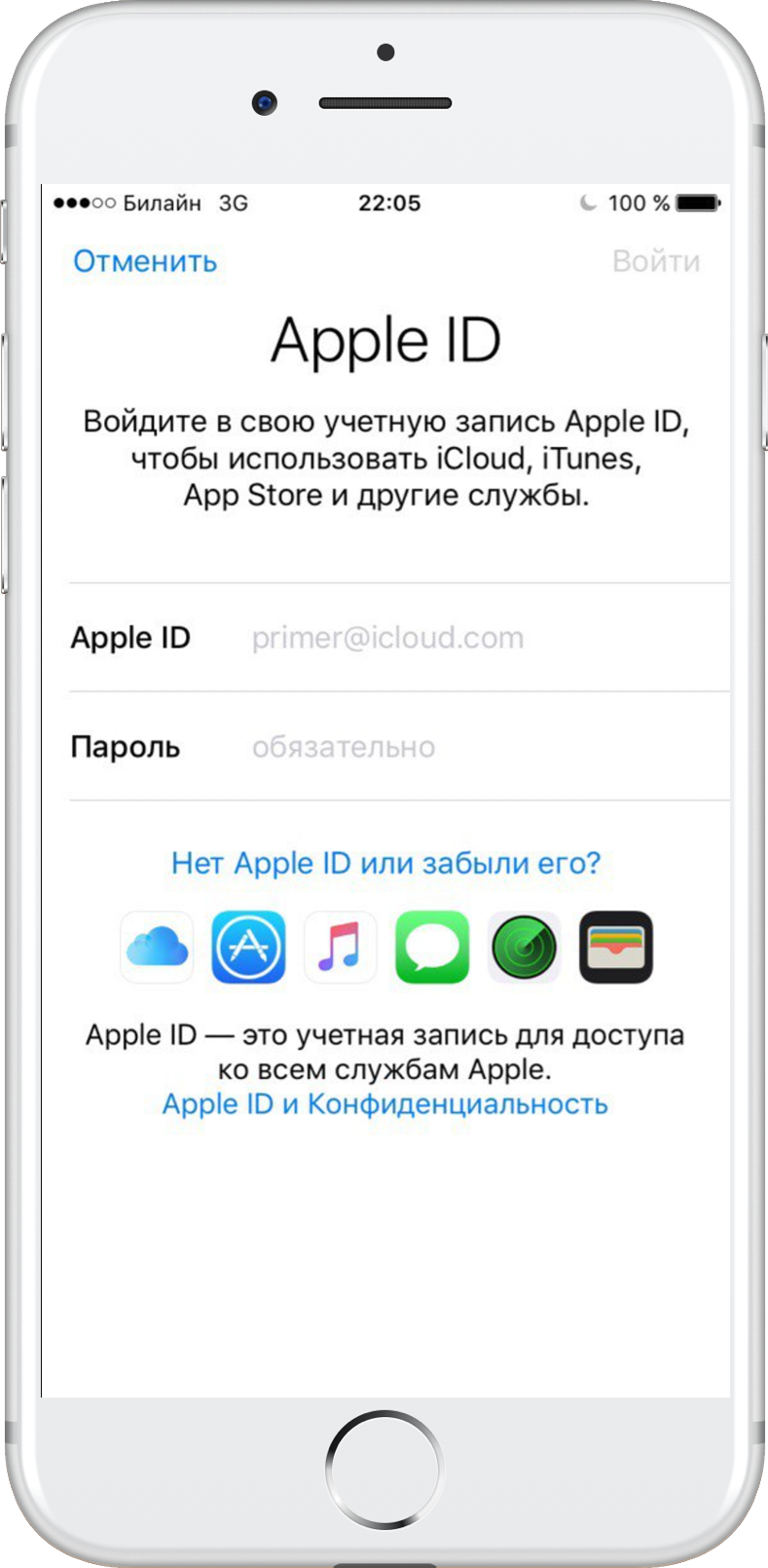
שלב 3:מערכת ההפעלה תבקש ממך להזין את מזהה Apple והסיסמה שלך. כדי ליצור מזהה Apple חדש, לחץ על "אין לך מזהה Apple או ששכחת אותו?"

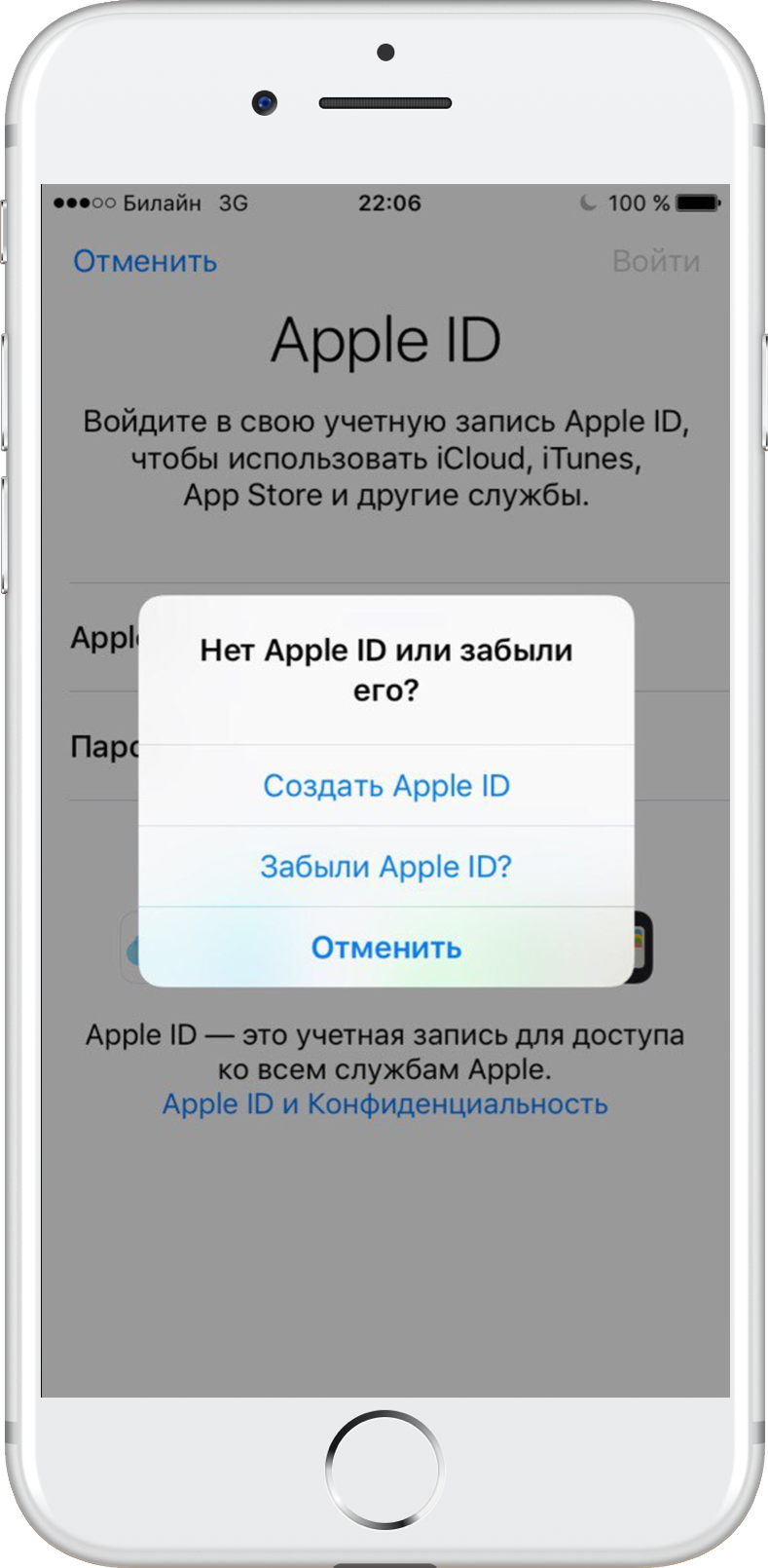
שלב 4:בחלון החדש בחר "צור מזהה אפל".

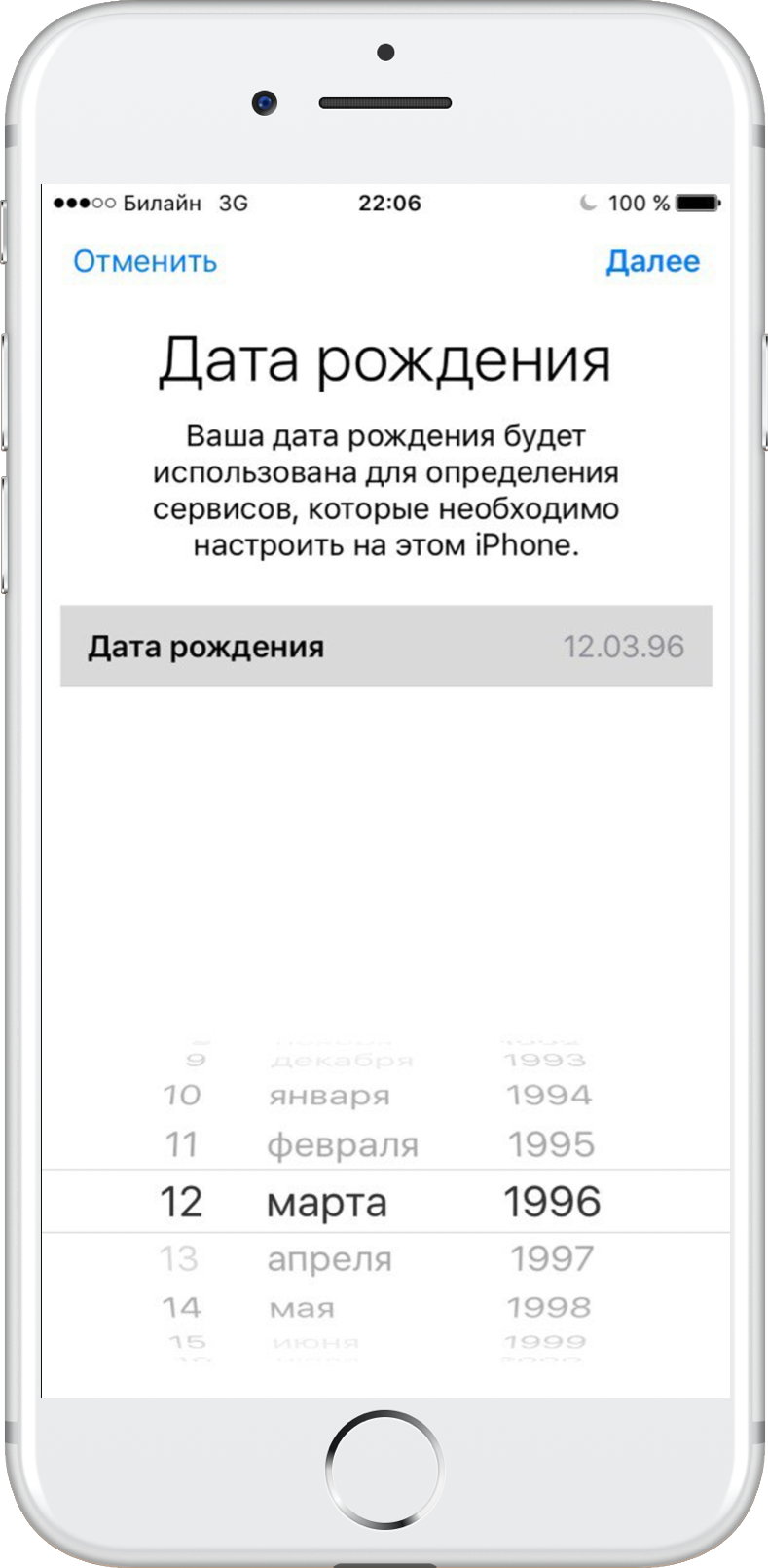
צעד5:גלול להגדרת תאריך הלידה שלך ואז הקש על הבא.

צעד6:הזן את שם פרטי ושם משפחה בתיבה המתאימה. הקש "הבא.
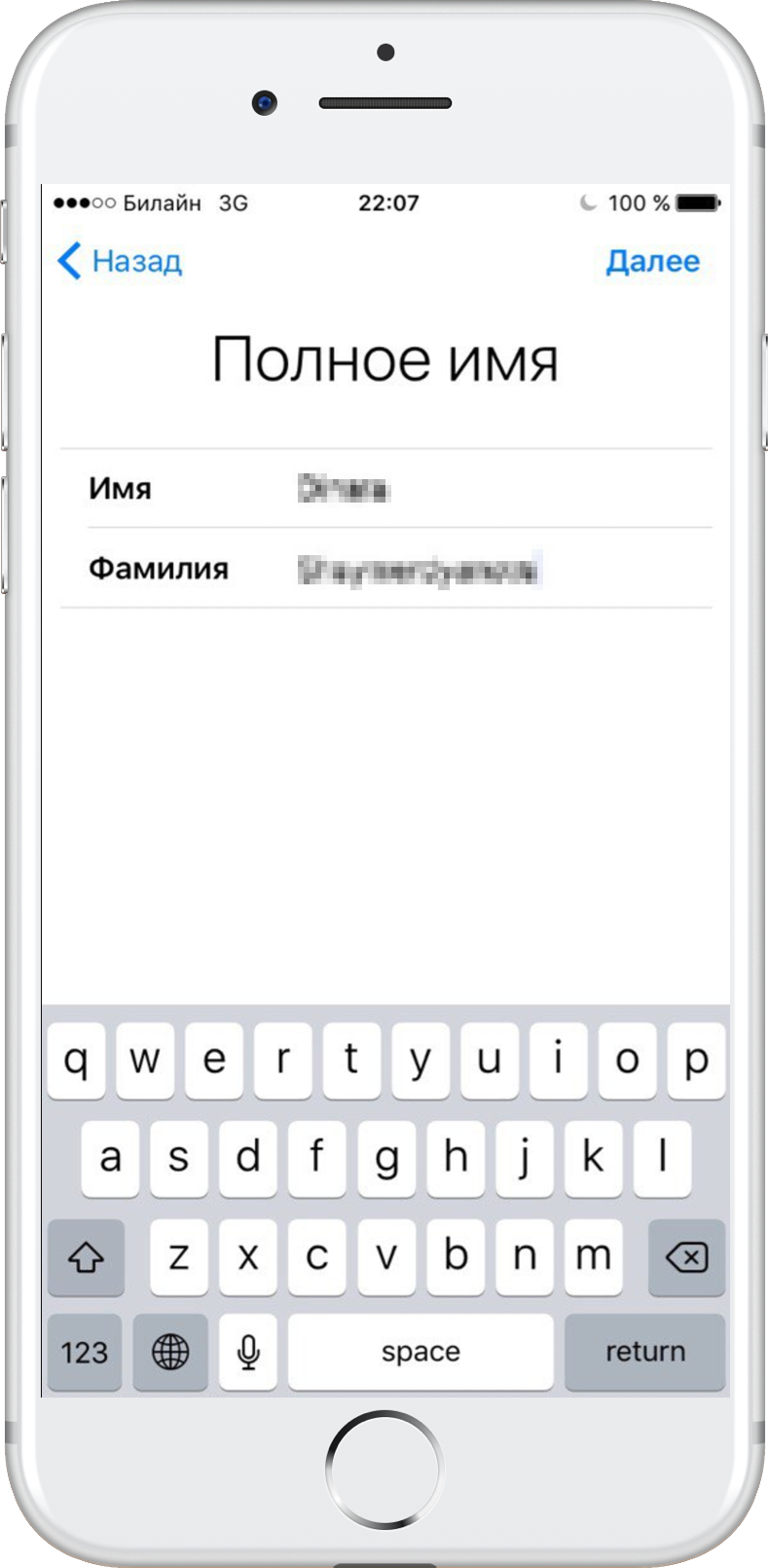

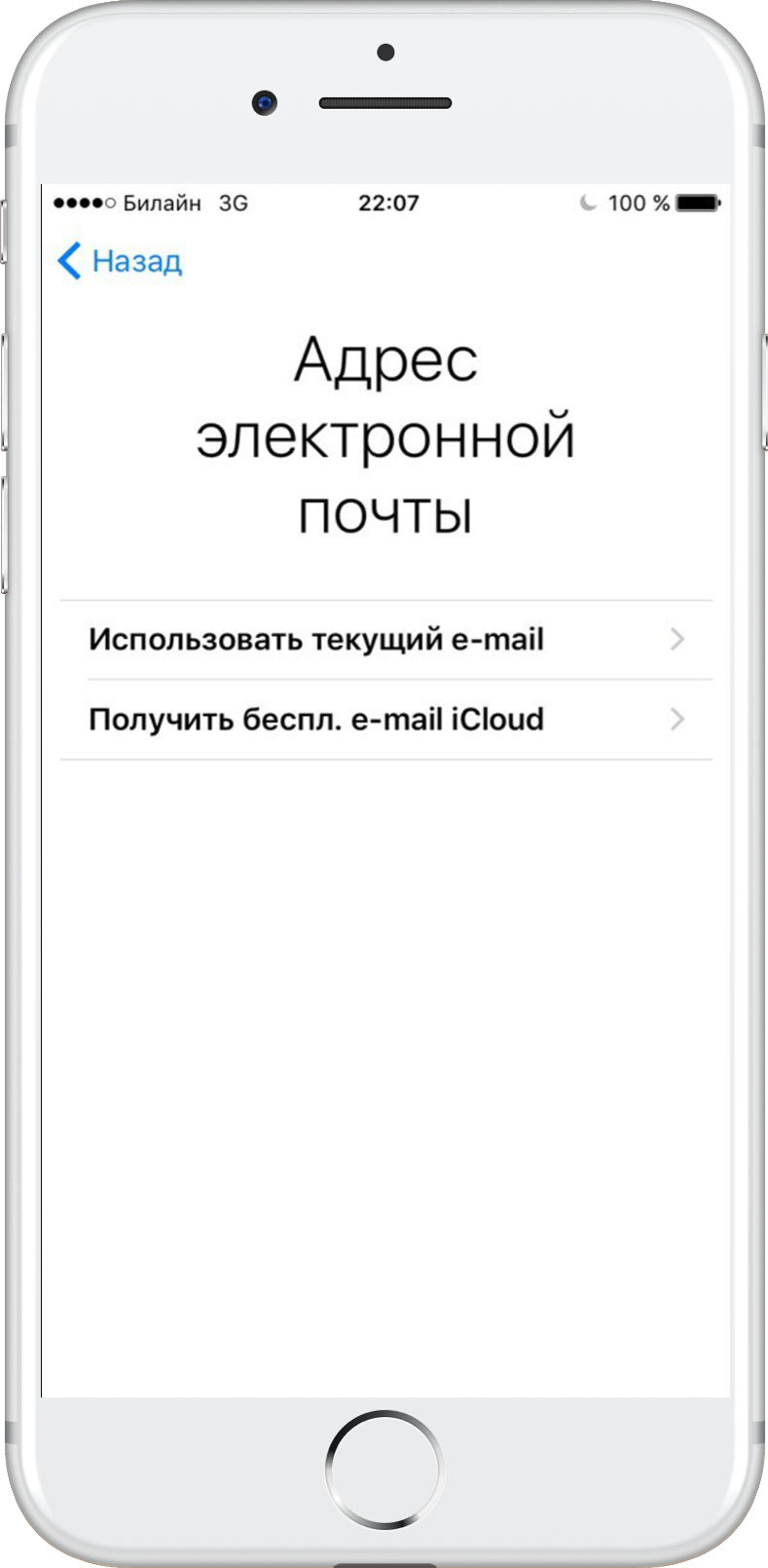
שלב 7:בשדה הדוא"ל תוכלוהשתמש בדואר האלקטרוני שלך או צור דואר iCloud בחינם. במדריך זה אנו מציעים ליצור חשבון Apple ID באמצעות דוא"ל קיים, לכן לחץ על "השתמש בדוא"ל הנוכחי".
חָשׁוּב! אם ברצונך להשתמש בכתובת דוא"ל של iCloud כמזהה Apple שלך, בחר באפשרות "צור דוא"ל של iCloud" ואז עקוב אחר ההוראות שעל המסך.

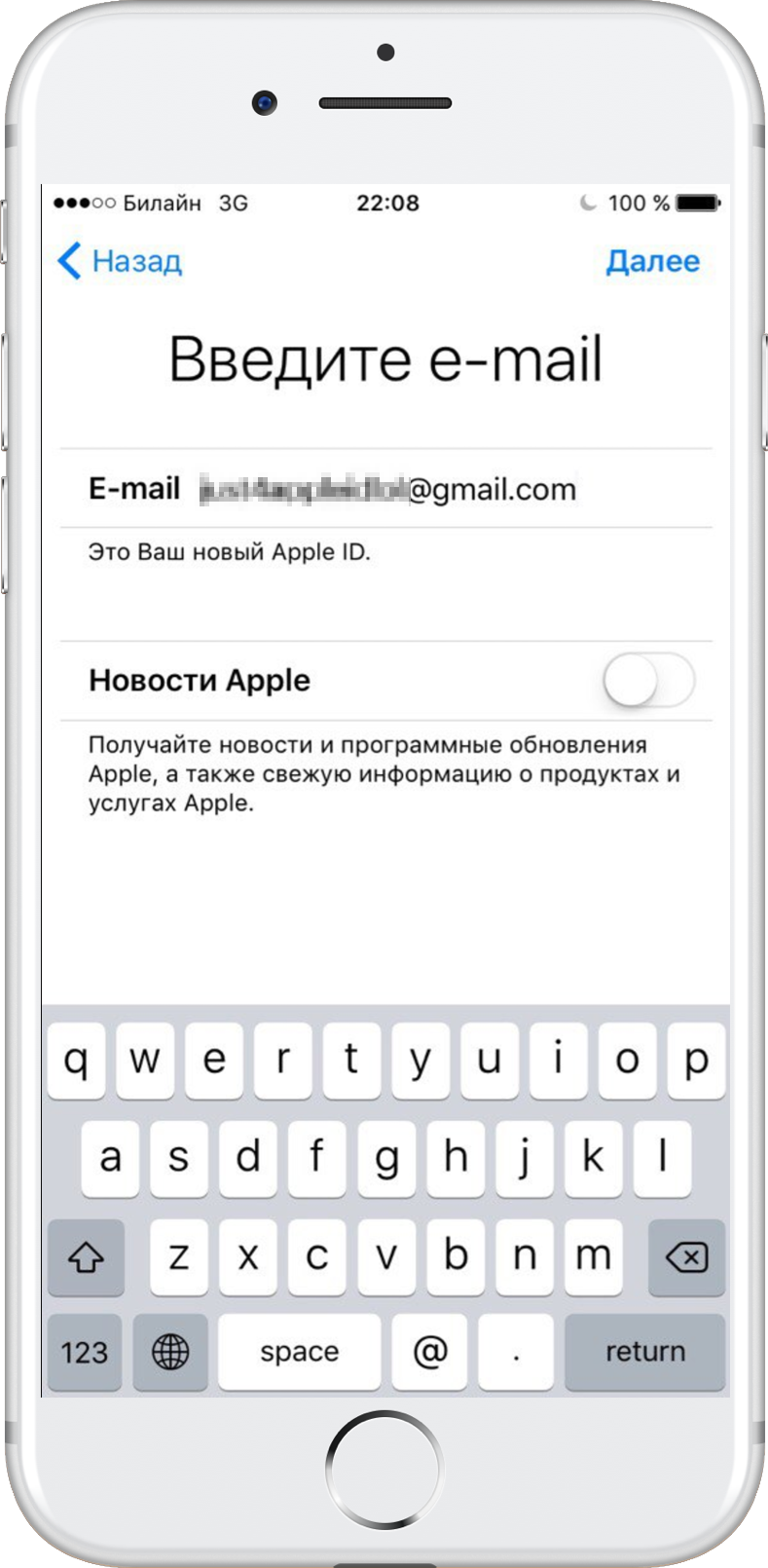
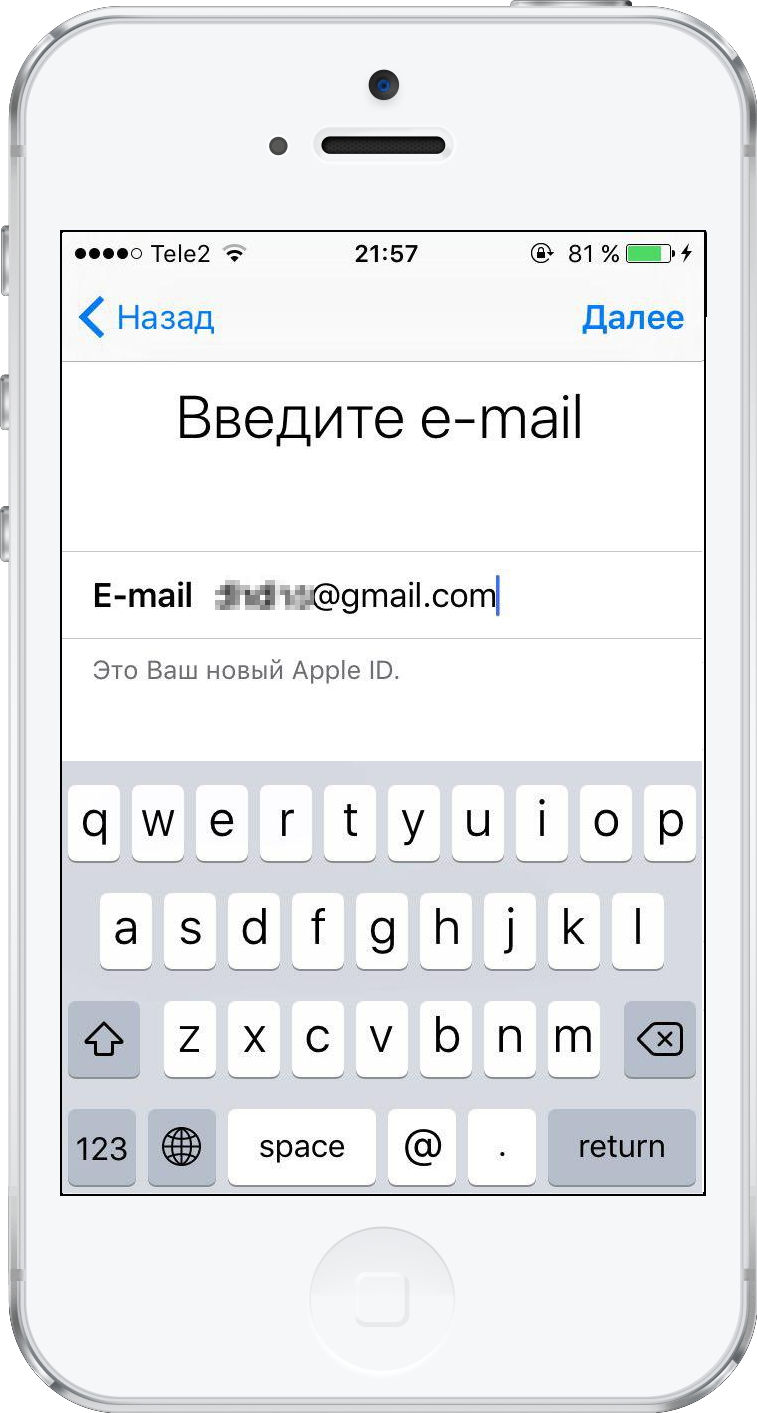
צעד8:בשדה הקלט, הזן את כתובת הדוא"ל שבה ברצונך להשתמש כמזהה Apple שלך. הקש "הבא.

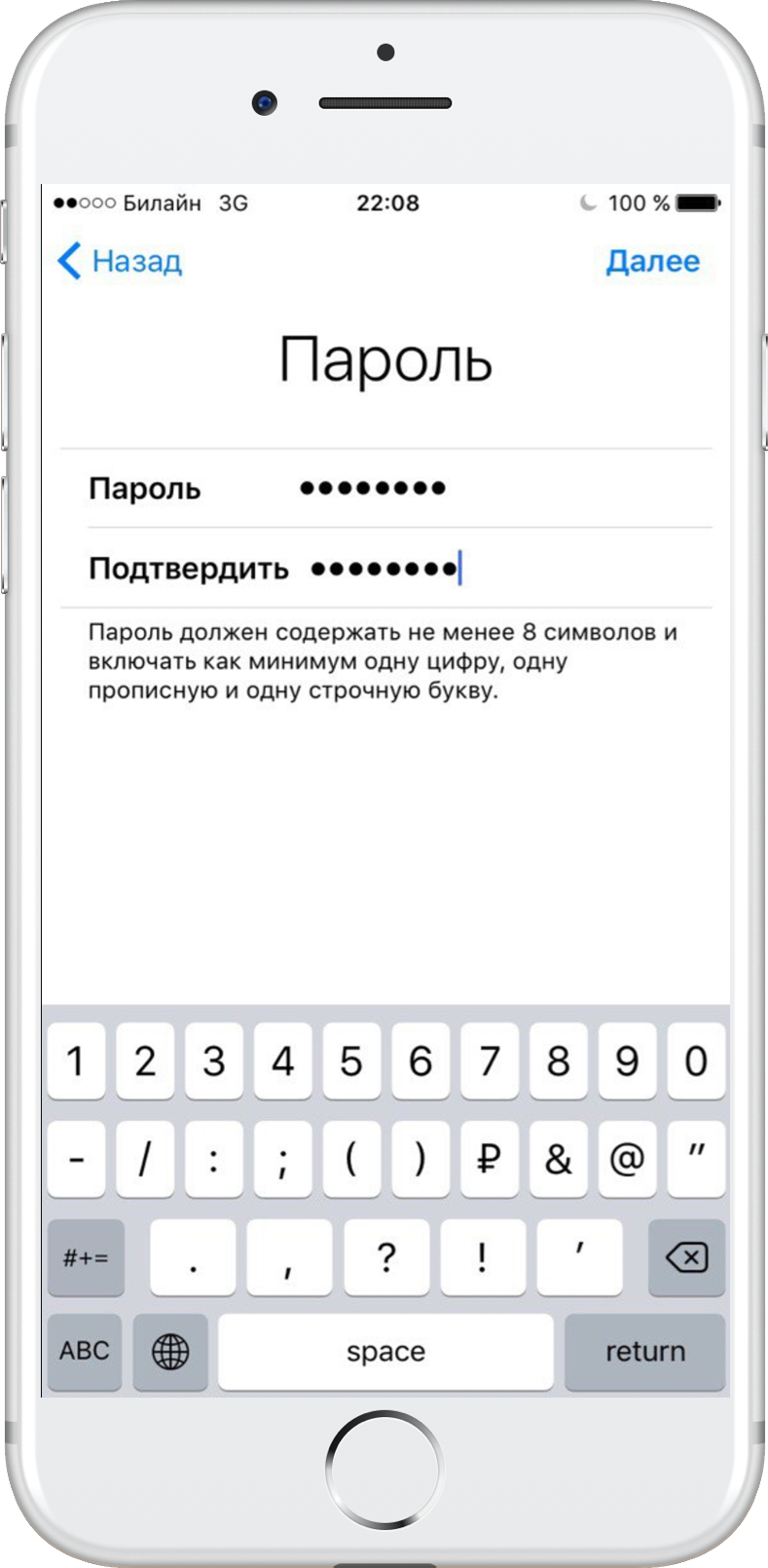
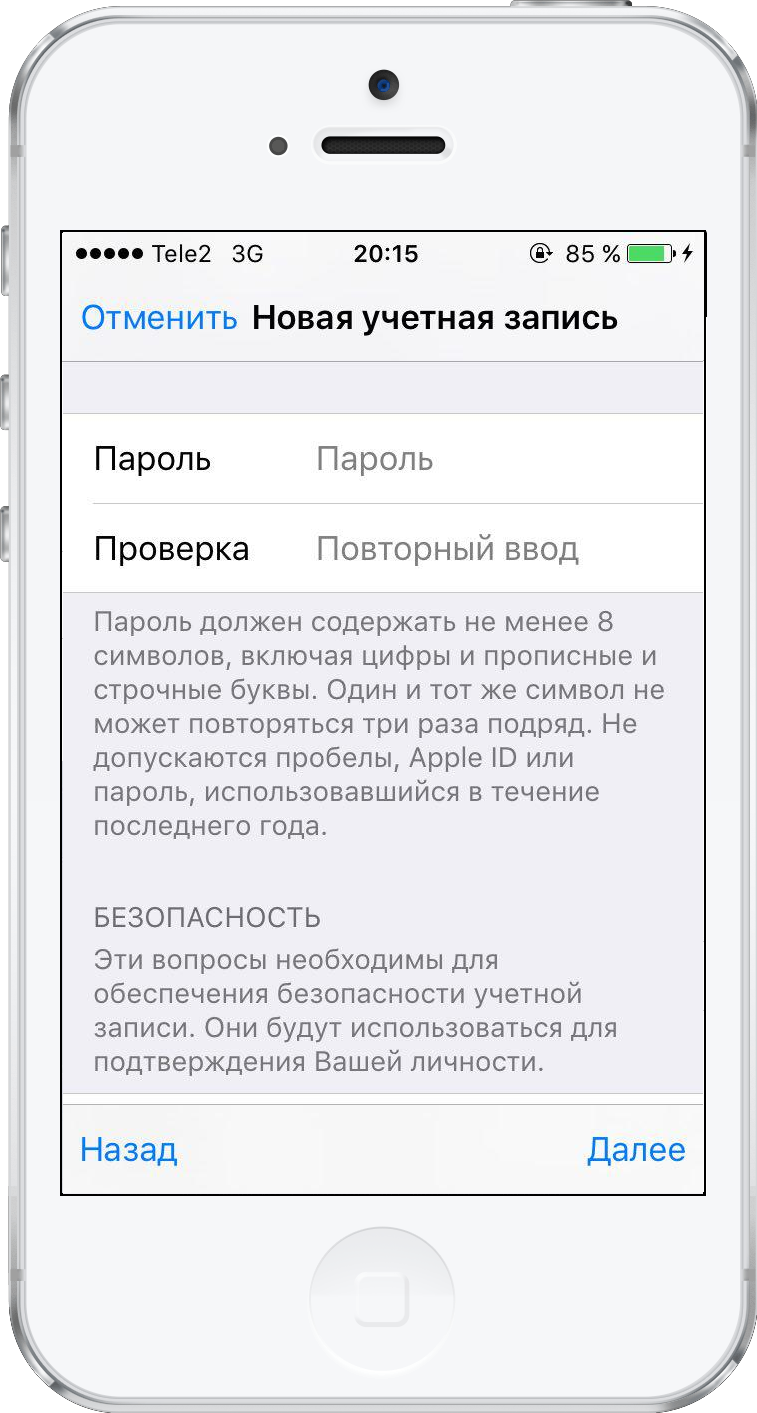
צעד9:הגדר ואשר סיסמה עבור מזהה Apple החדש שלך. לחץ שוב על הבא.

שלב 10:כדי לאמת את זהותך עם ההרשאהבאמצעות מזהה Apple שלך במכשיר או בדפדפן חדש, או אם עליך לאפס את הסיסמה שלך, יהיה עליך להזין את מספר הטלפון הנייד שלך. בחר את המדינה שלך והזן את מספר הטלפון האמיתי שלך. המשך הלאה.
הערה:אתה יכול לבחור את הפריט למדינה של ארה"בליצור מזהה Apple אמריקאי. זה הכרחי כדי לפתוח גישה לשירותים ויישומים מסוימים שאינם זמינים ברוסיה ובמדינות אחרות של חבר העמים. בנוסף, משחקים ואפליקציות חדשים מופיעים בחנות האפליקציות האמריקאית מוקדם יותר, והמגוון שלהם רחב בהרבה. עם מזהה Apple אמריקאי, תהיה לך גישה לכל השירותים, היישומים והתכונות הזמינים באייפון שלך.
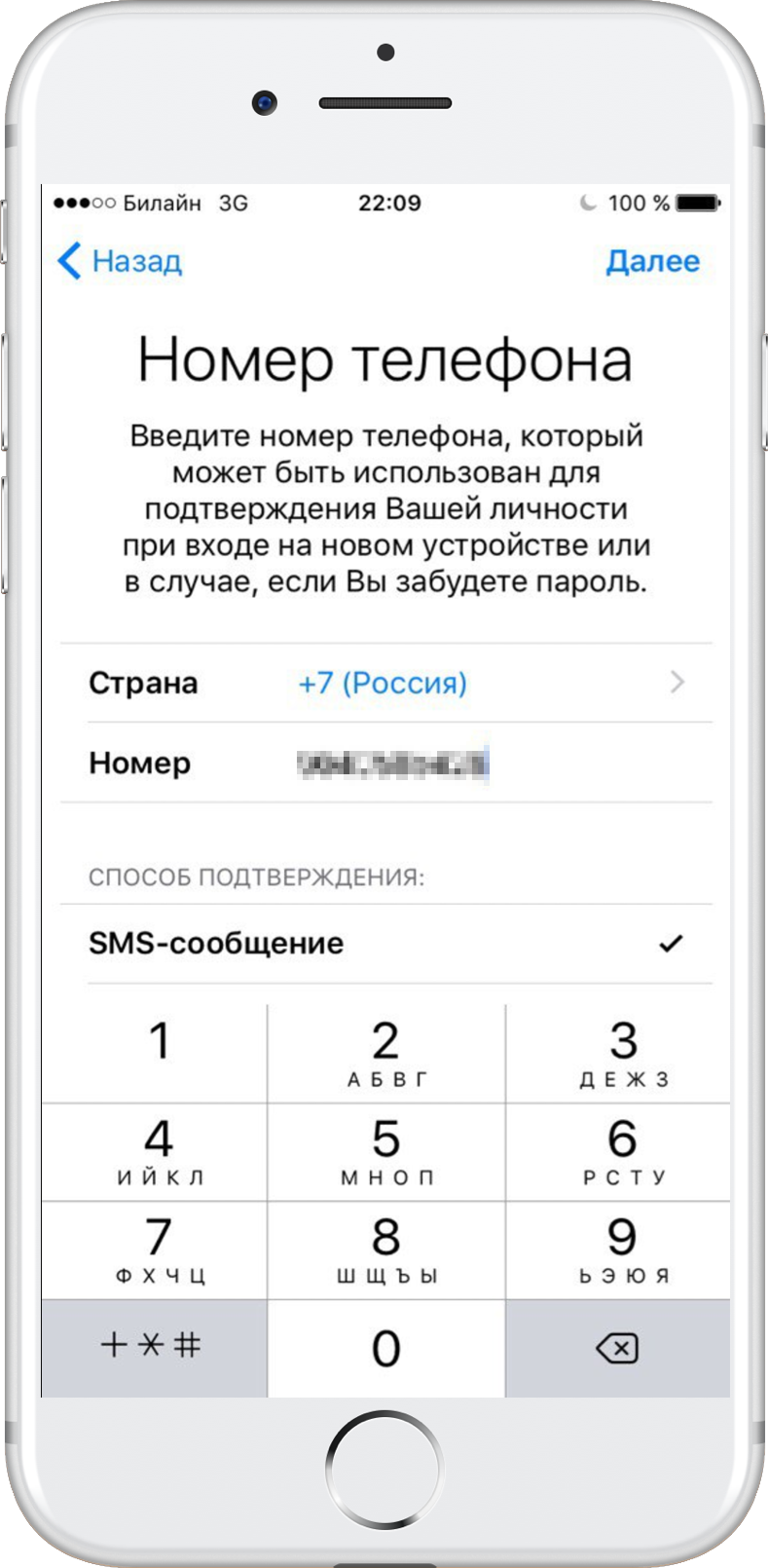

שלב 11:הודעה עם קוד אימות תישלח למספר הטלפון הנייד שהזנת. הזן אותו בשדה המתאים כאשר תתבקש לעשות זאת.
פרסום
פרסום
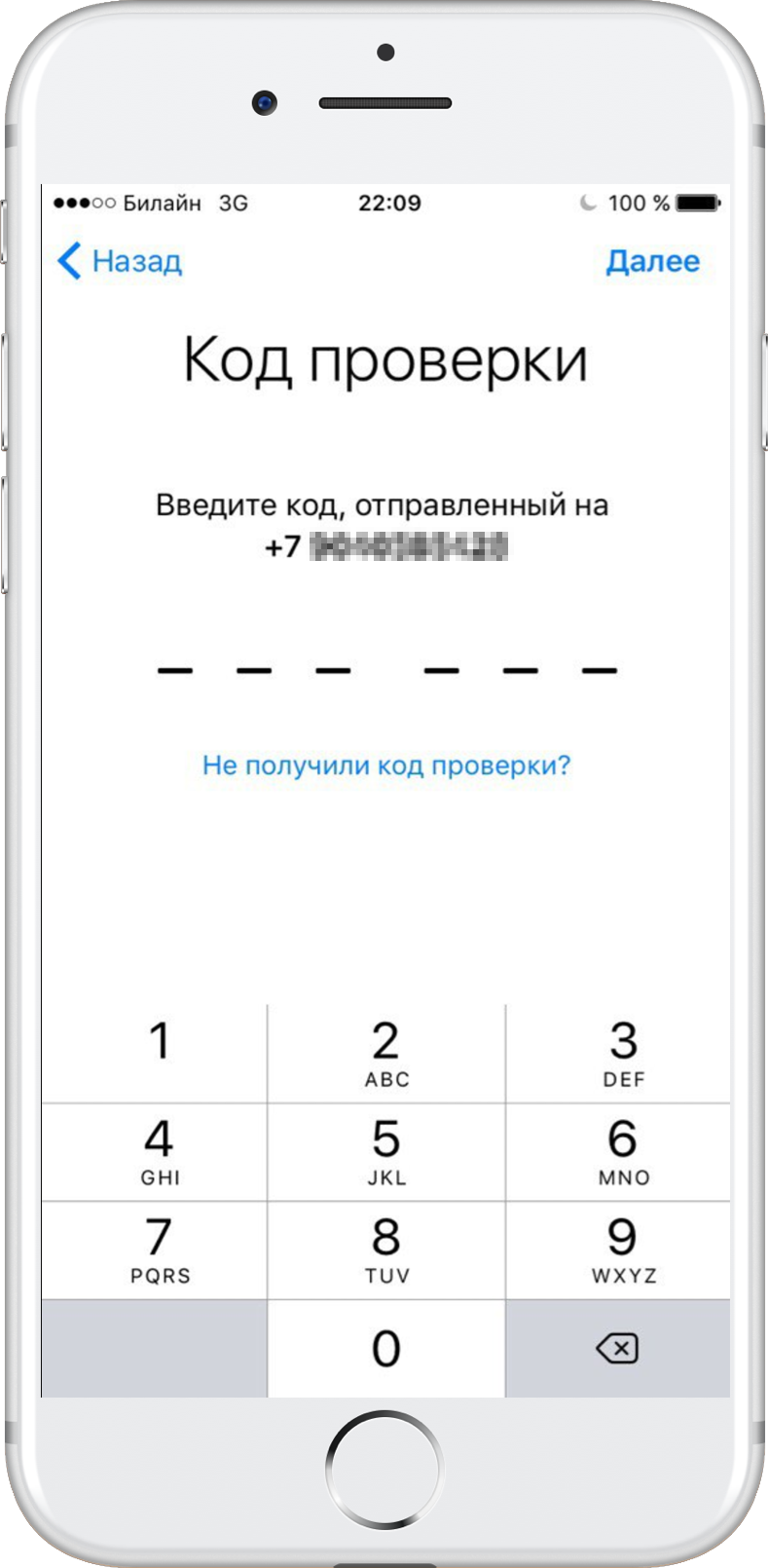

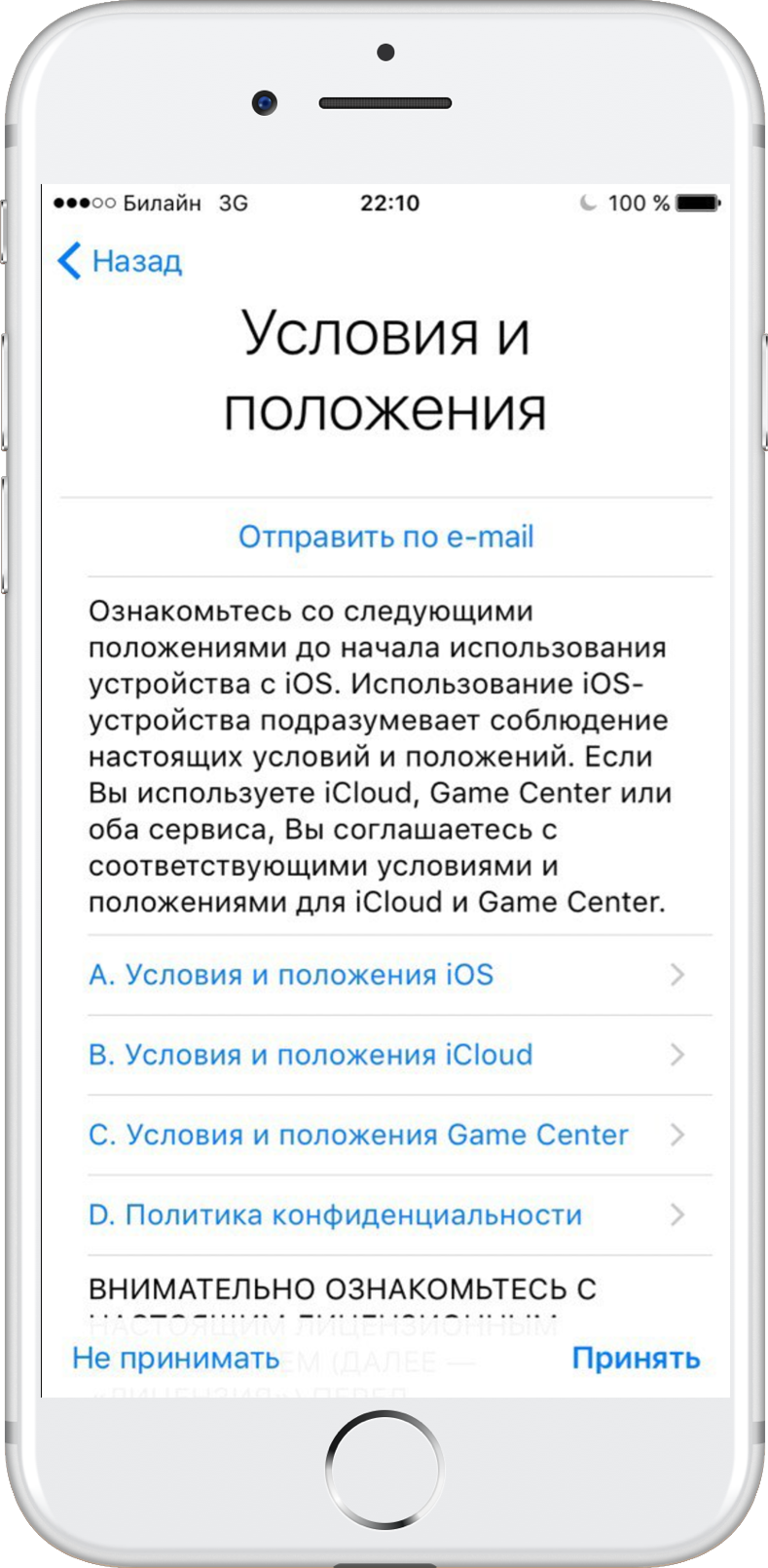
צעד12:עליך להמשיך להסכים לתנאים ולהגבלות. בחר "קבל".

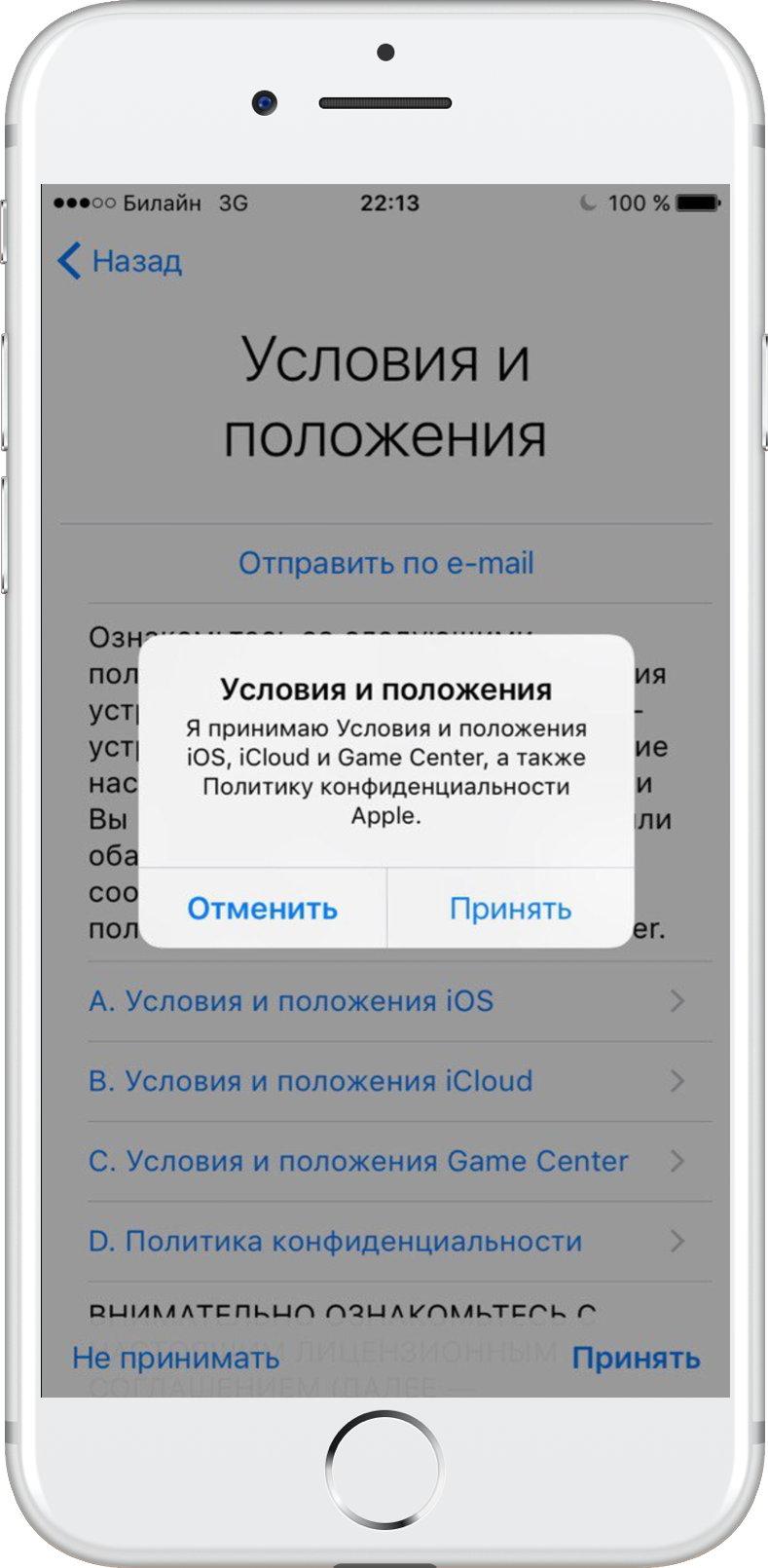
שלב 13:לחץ שוב על "קבל" כאשר מופיע הסכם נוסף על המסך.

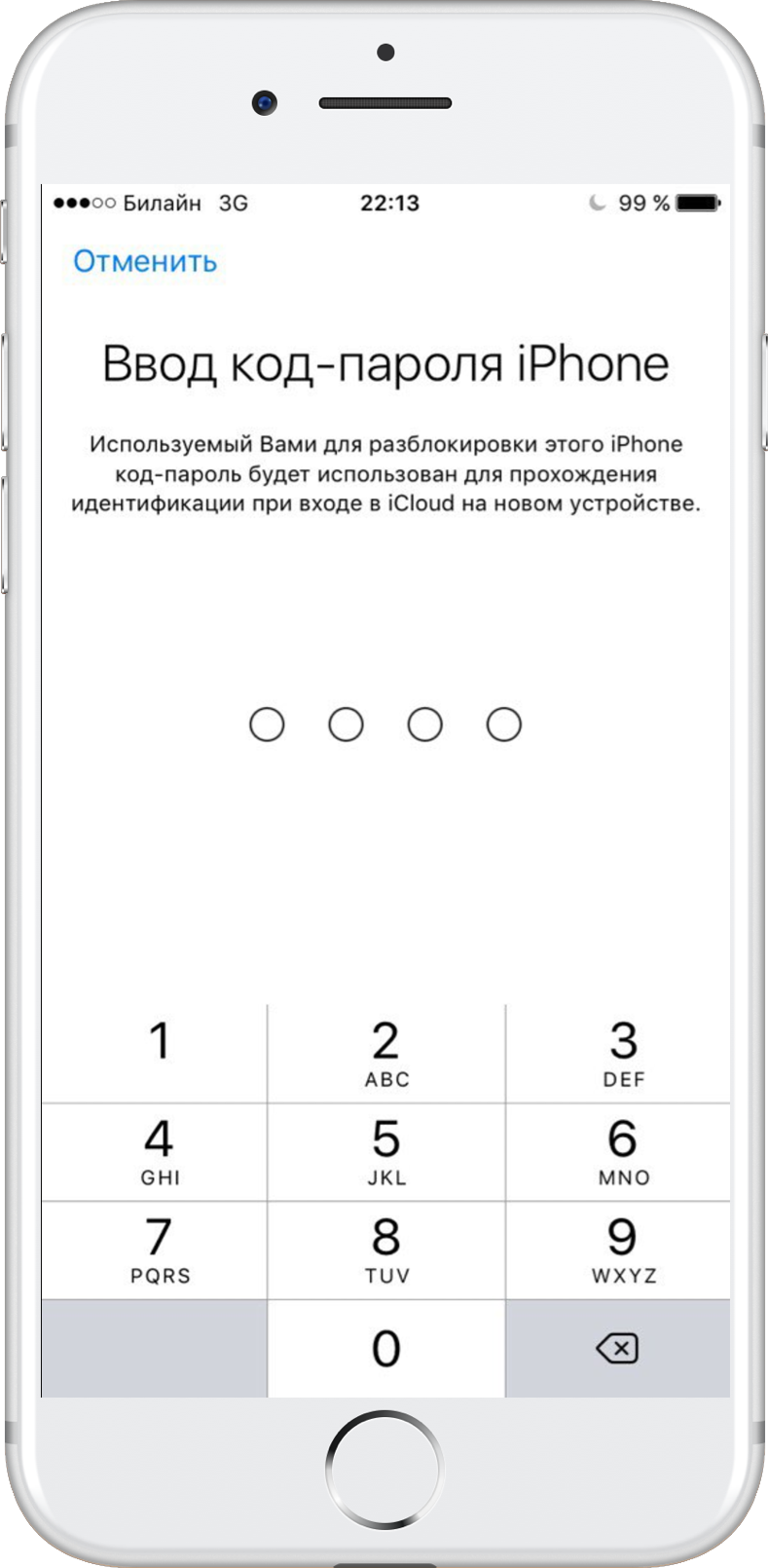
שלב 14:הזן את הסיסמה שבה אתה משתמש כדי לבטל את נעילת מכשיר ה- iOS שלך.

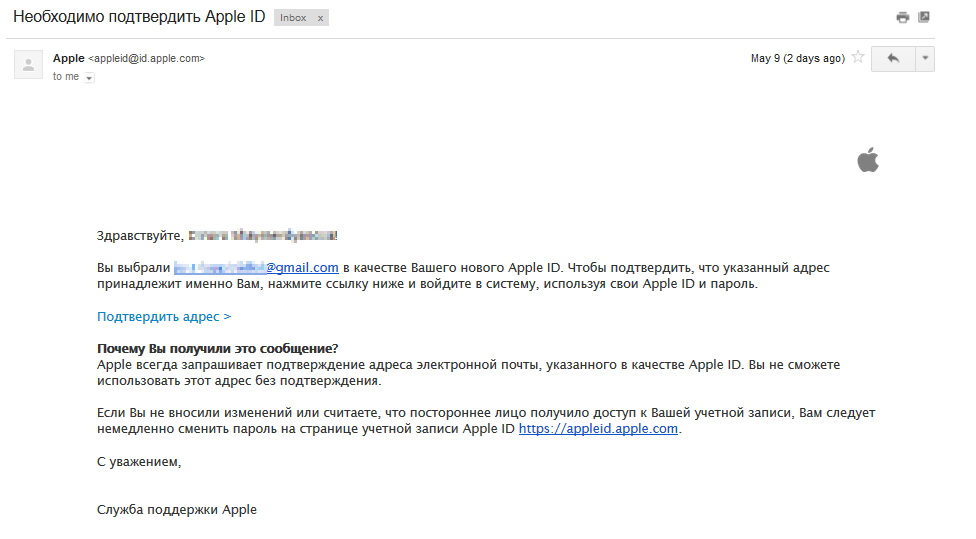
צעד15:כעת תצטרך לאשר את הדואר האלקטרוני שהוזן. בדוק את הדוא"ל שלך ופעל על הקישור לאימות הכתובת שלך.

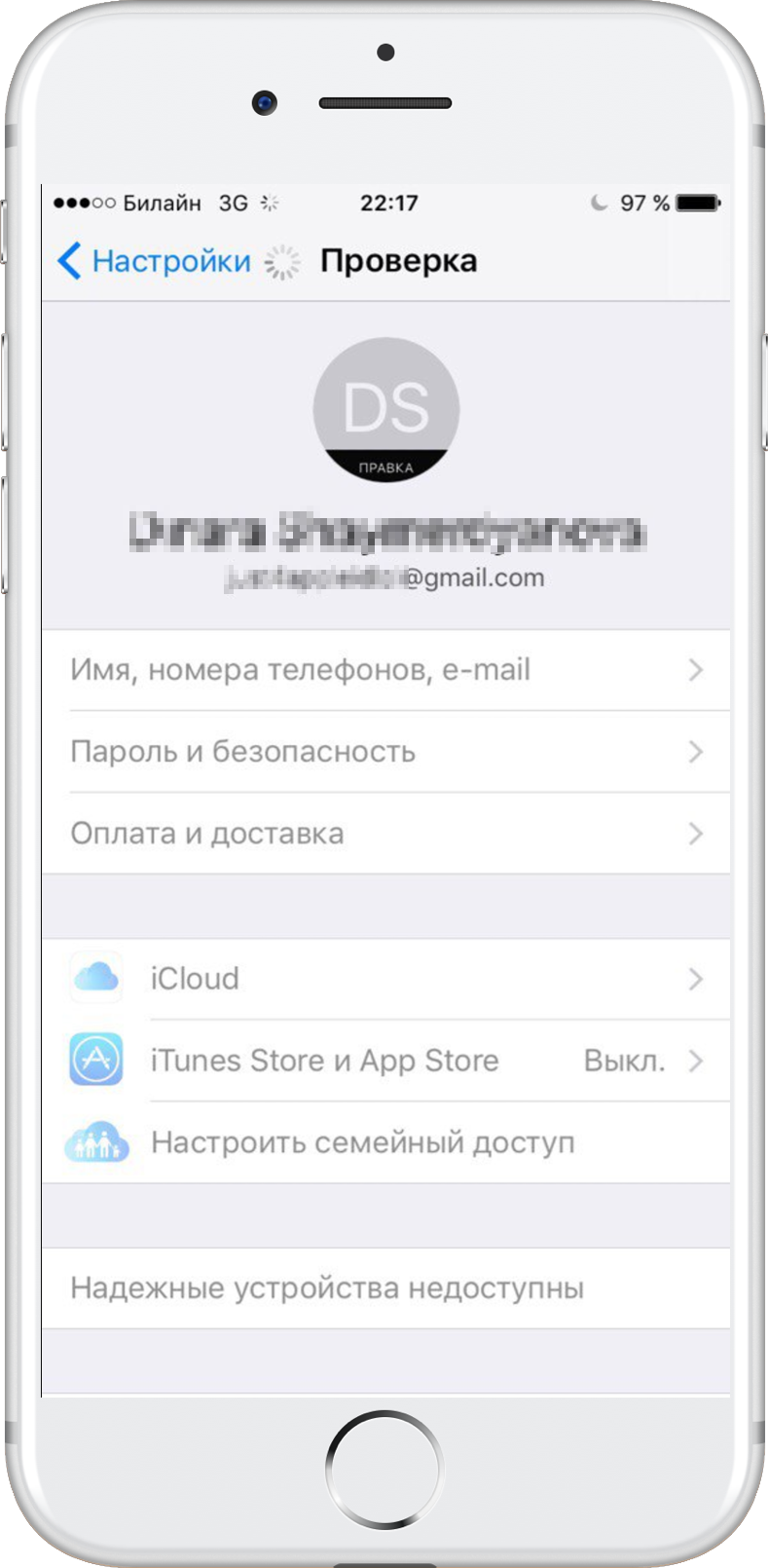
שלב 16:הודעת אימות תופיע על גבי מסך המכשיר.

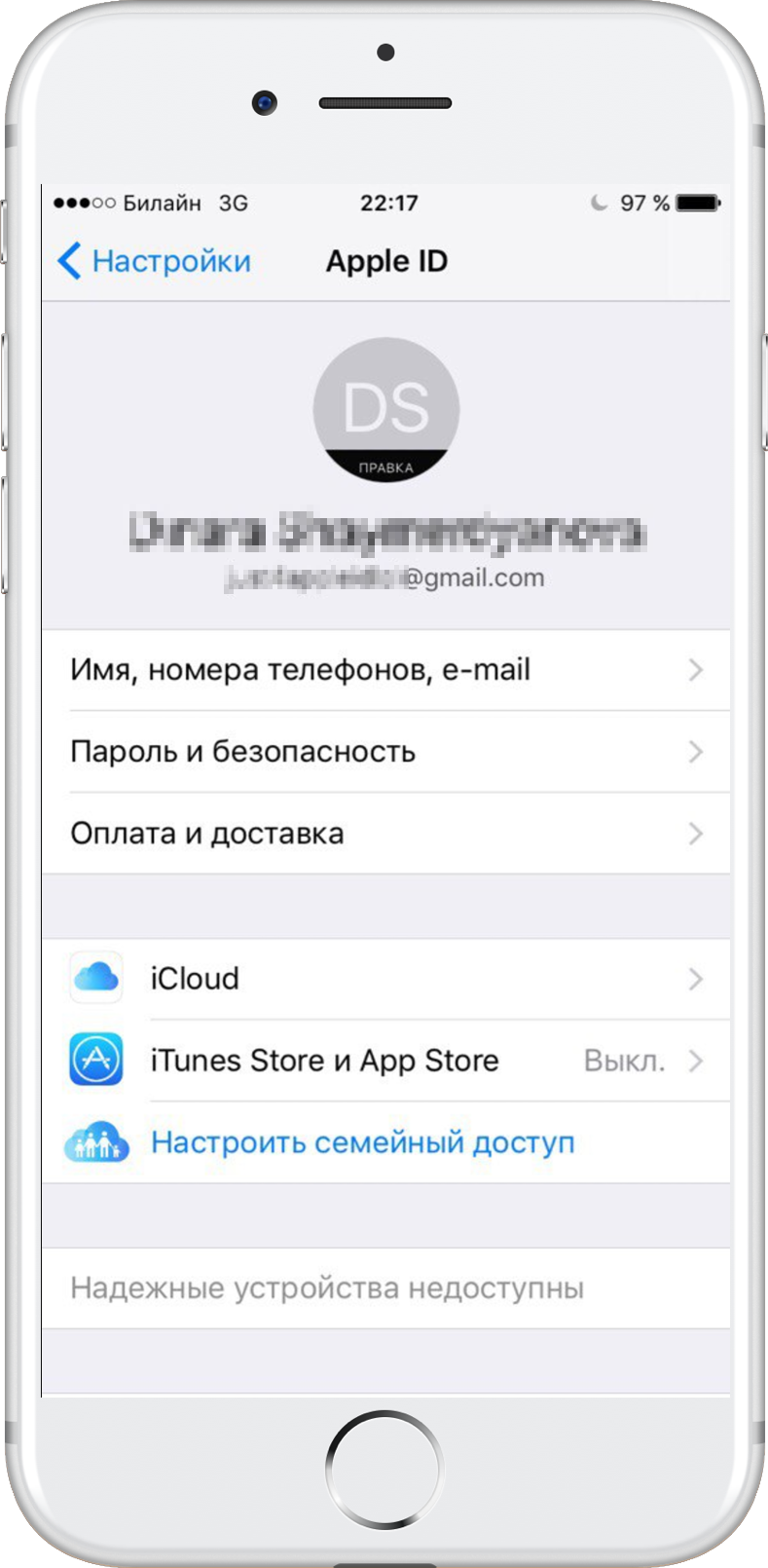
צעד17:לאחר אישור הדואר האלקטרוני שלך, תקבל הרשאה אוטומטית למכשיר באמצעות חשבון מזהה Apple החדש שלך.

כיצד ליצור מזהה אפל חדש ב- iOS 10.2.1 ומעלה
אם אתה משתמש ב- iOS 10.2.1 ואילך, יהיה עליך לבצע את הפעולות הבאות כדי ליצור מזהה Apple חדש.
שלב 1:עבור אל "הגדרות" ממסך הבית.
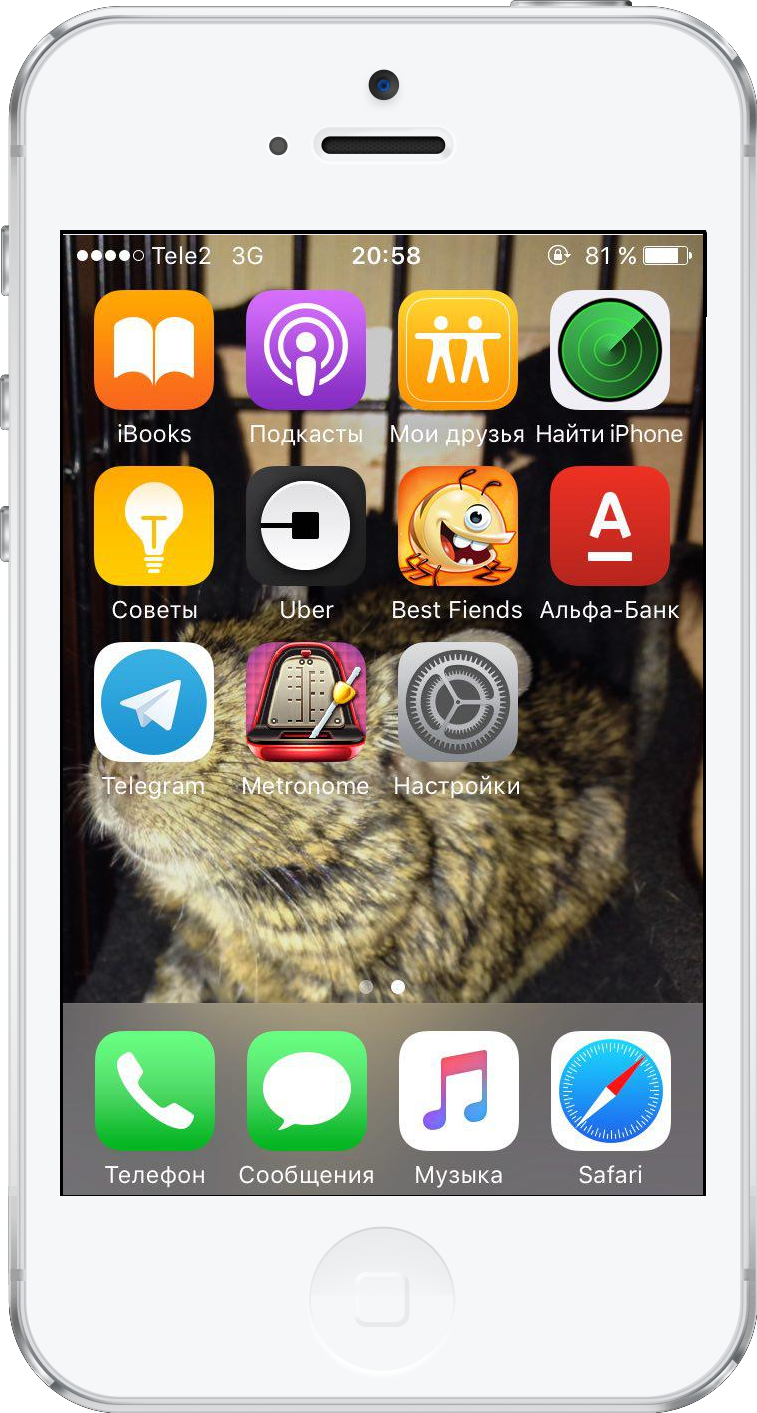

שלב 2:בתפריט ההגדרות, בחר iCloud ואז צור מזהה Apple.
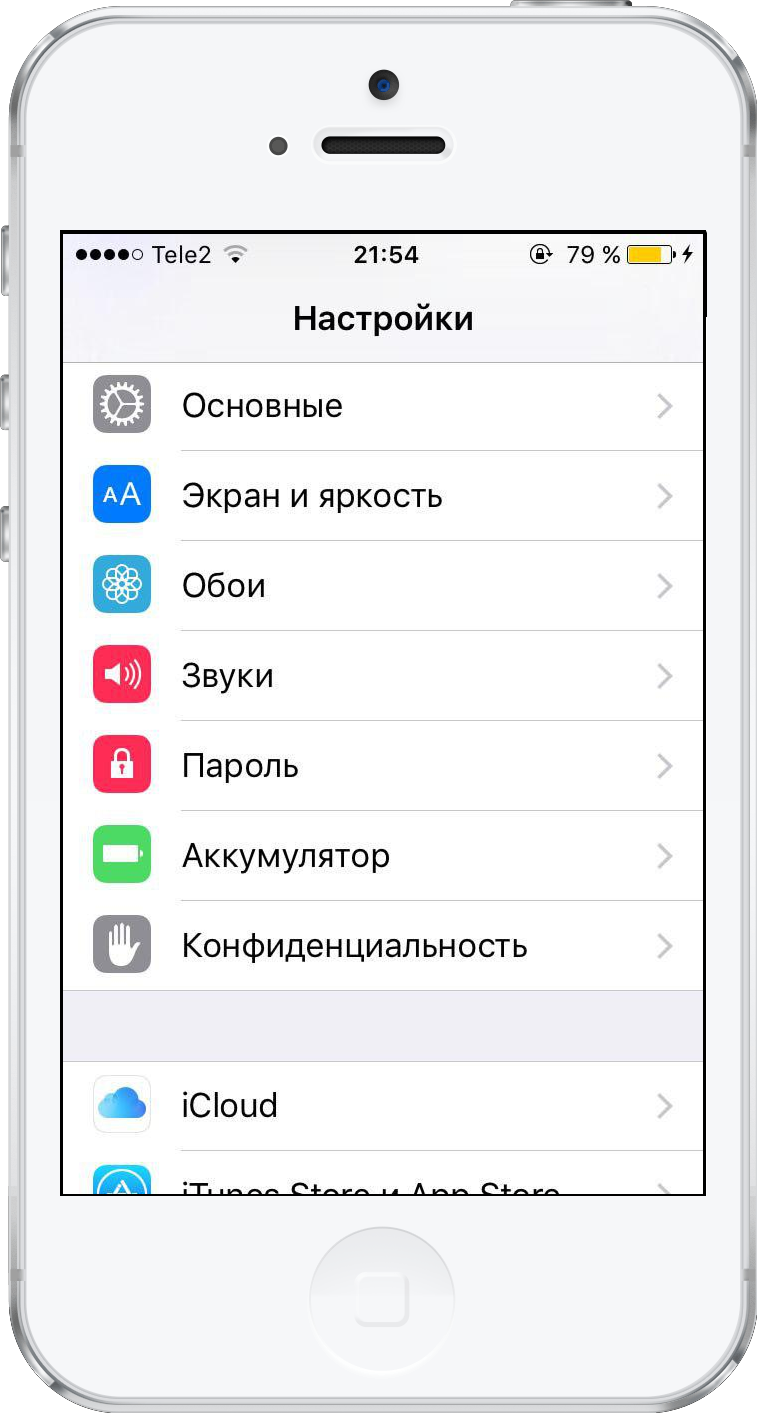

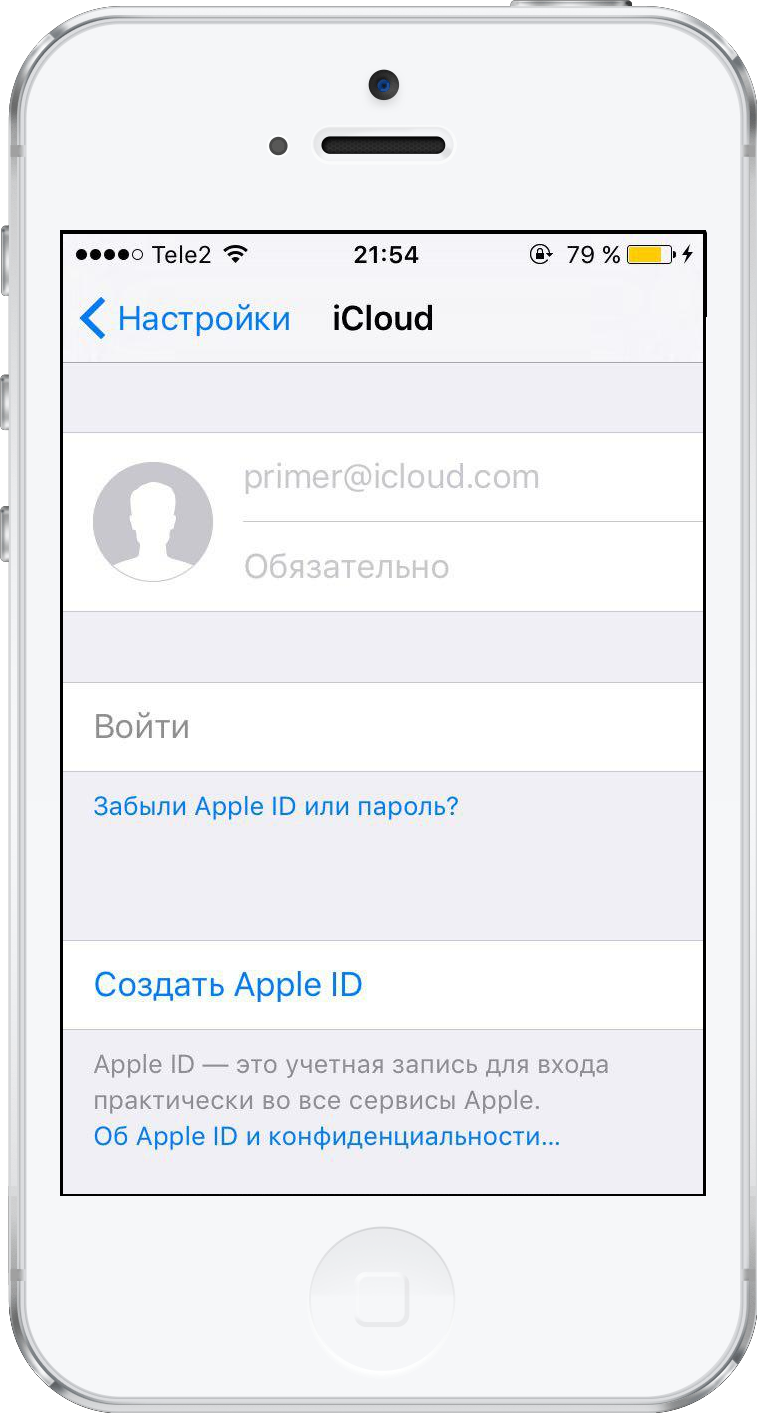

צעד3:גלול להגדרת תאריך הלידה שלך ואז הקש על הבא.
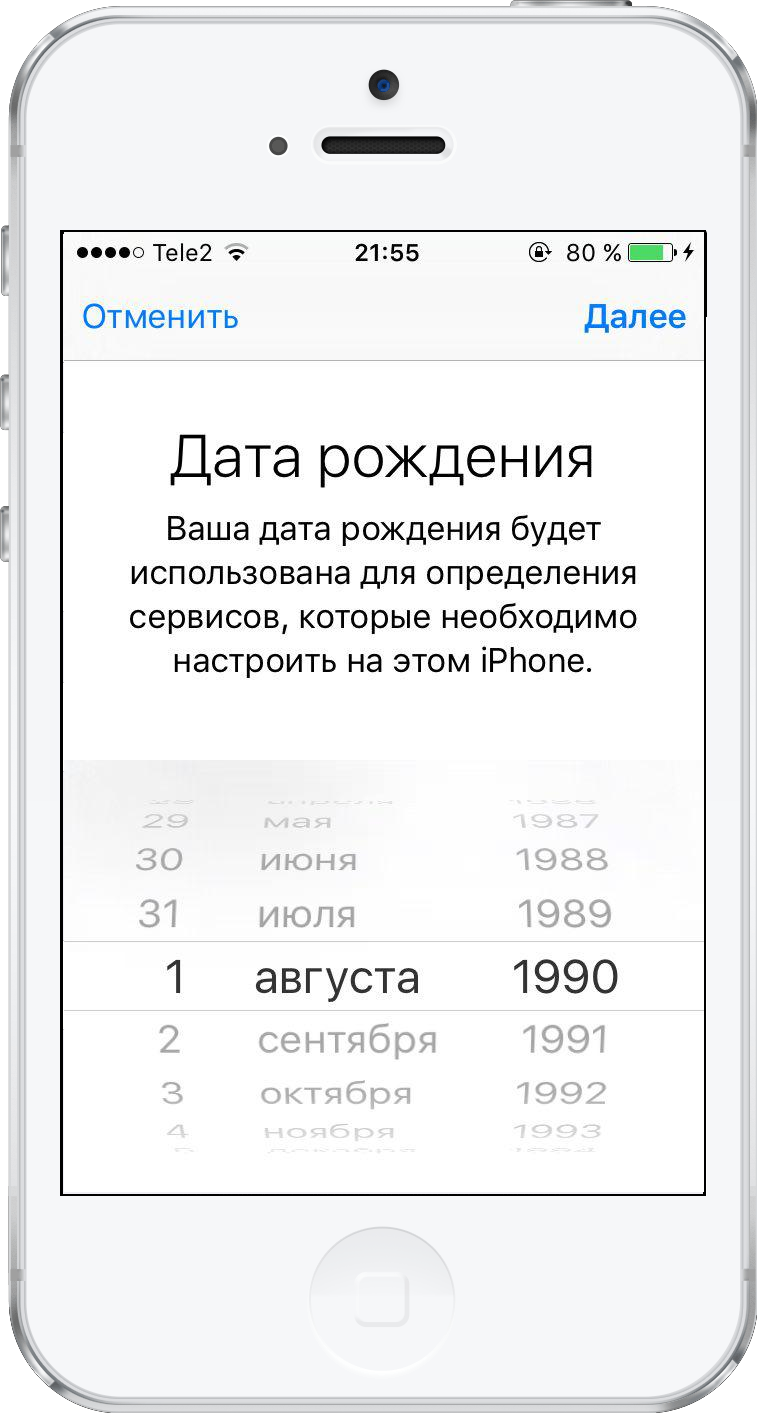

צעד4:הזן את שם פרטי ושם משפחה בתיבה המתאימה. הקש "הבא.


שלב 5:בשדה הדוא"ל תוכלוהשתמש בדואר האלקטרוני שלך או צור דואר iCloud בחינם. במדריך זה אנו מציעים ליצור מזהה אפל באמצעות דואר אלקטרוני קיים, לכן לחץ על "השתמש בדואר האלקטרוני הנוכחי".
זה חשוב!אם ברצונך להשתמש בכתובת האימייל שלך ב-iCloud כמזהה ה-Apple שלך, בחר "הגדר דוא"ל ב-iCloud" ולאחר מכן עקוב אחר ההוראות שעל המסך.
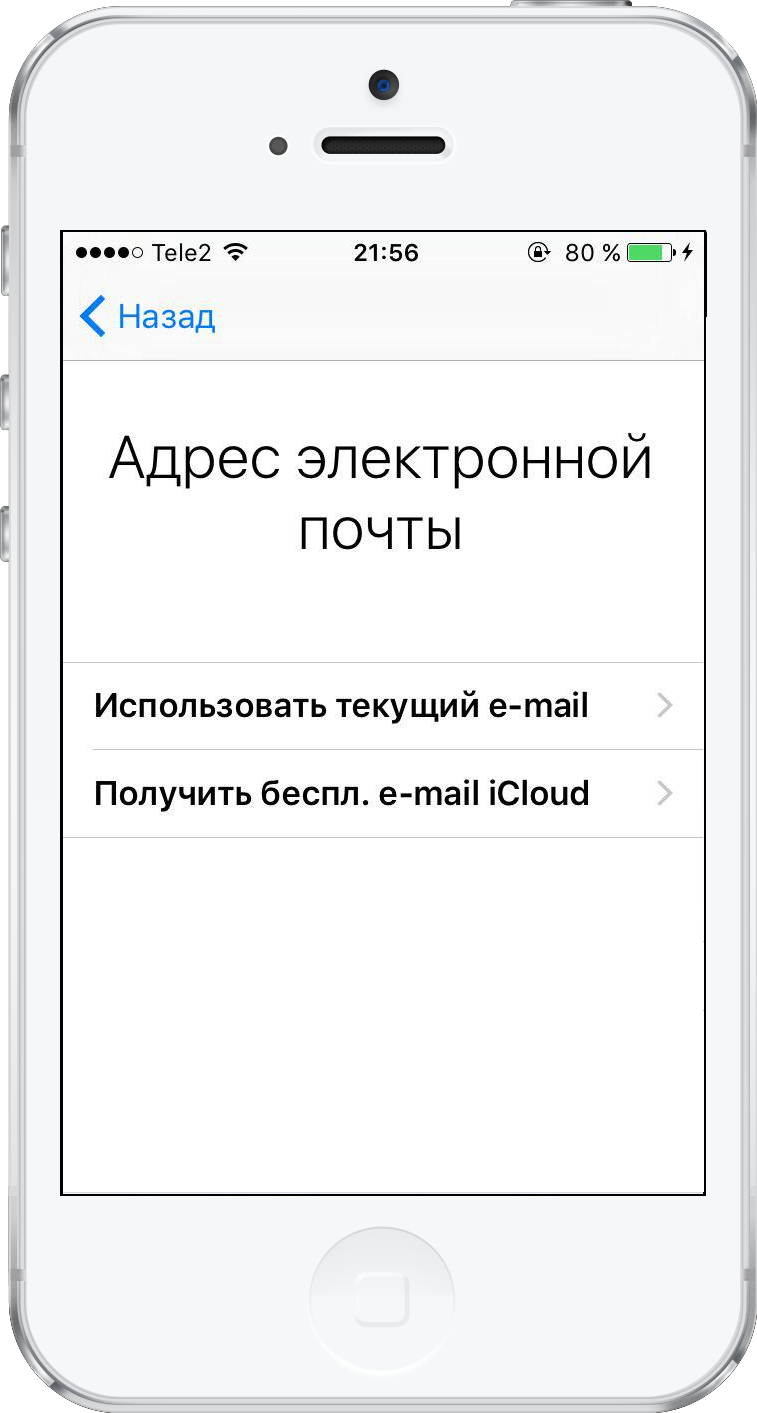

צעד6:בשדה הקלט, הזן את כתובת הדוא"ל שבה ברצונך להשתמש כמזהה Apple שלך. הקש "הבא.

צעד7:הגדר ואשר סיסמה עבור מזהה Apple החדש שלך. לחץ שוב על הבא.

שלב 8:יופיע דף אבטחה המבקש ממך לבחור שלוש שאלות אבטחה. לחץ על השאלה הראשונה כדי לפתוח את תפריט הבחירה.
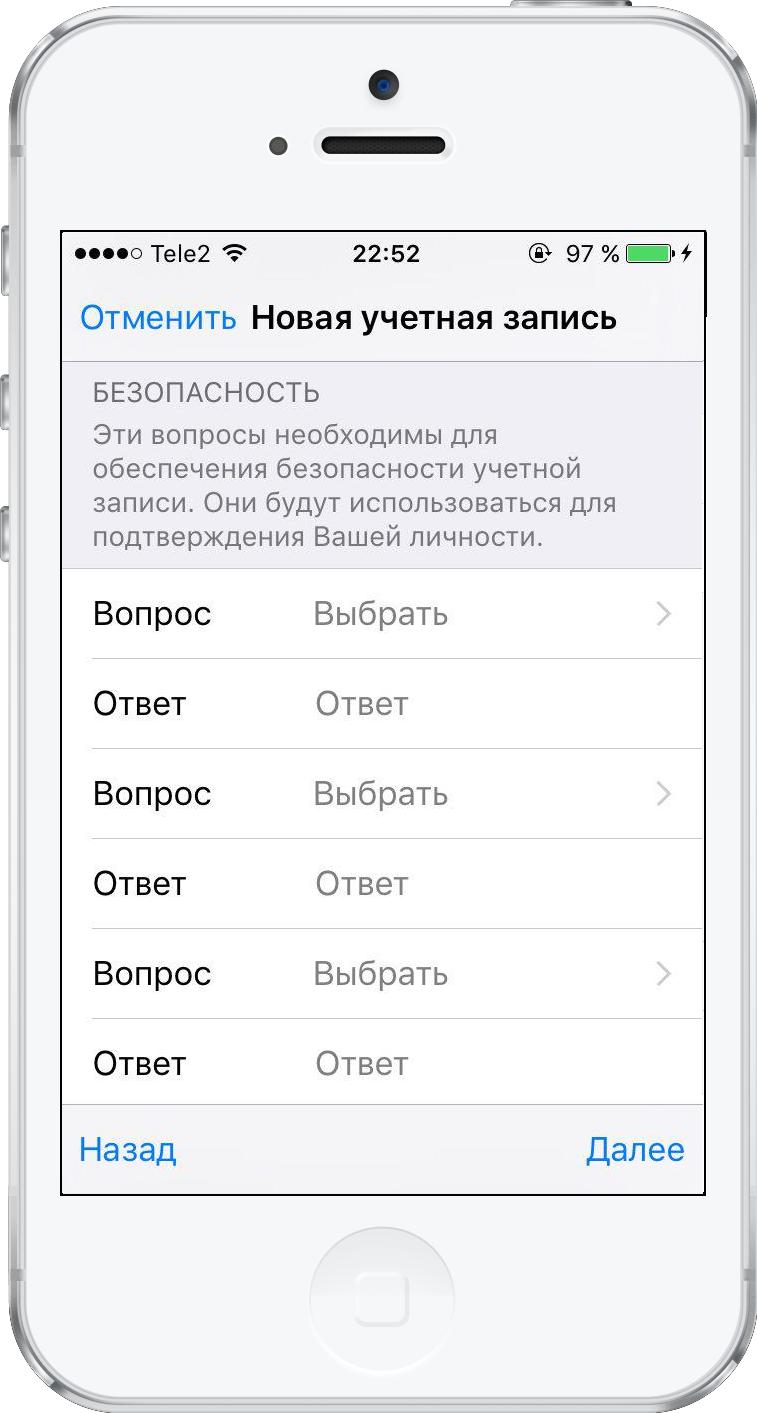

שלב 9:בתיבת הדו-שיח שמופיעה, בחר את השאלה שאתה אוהב.
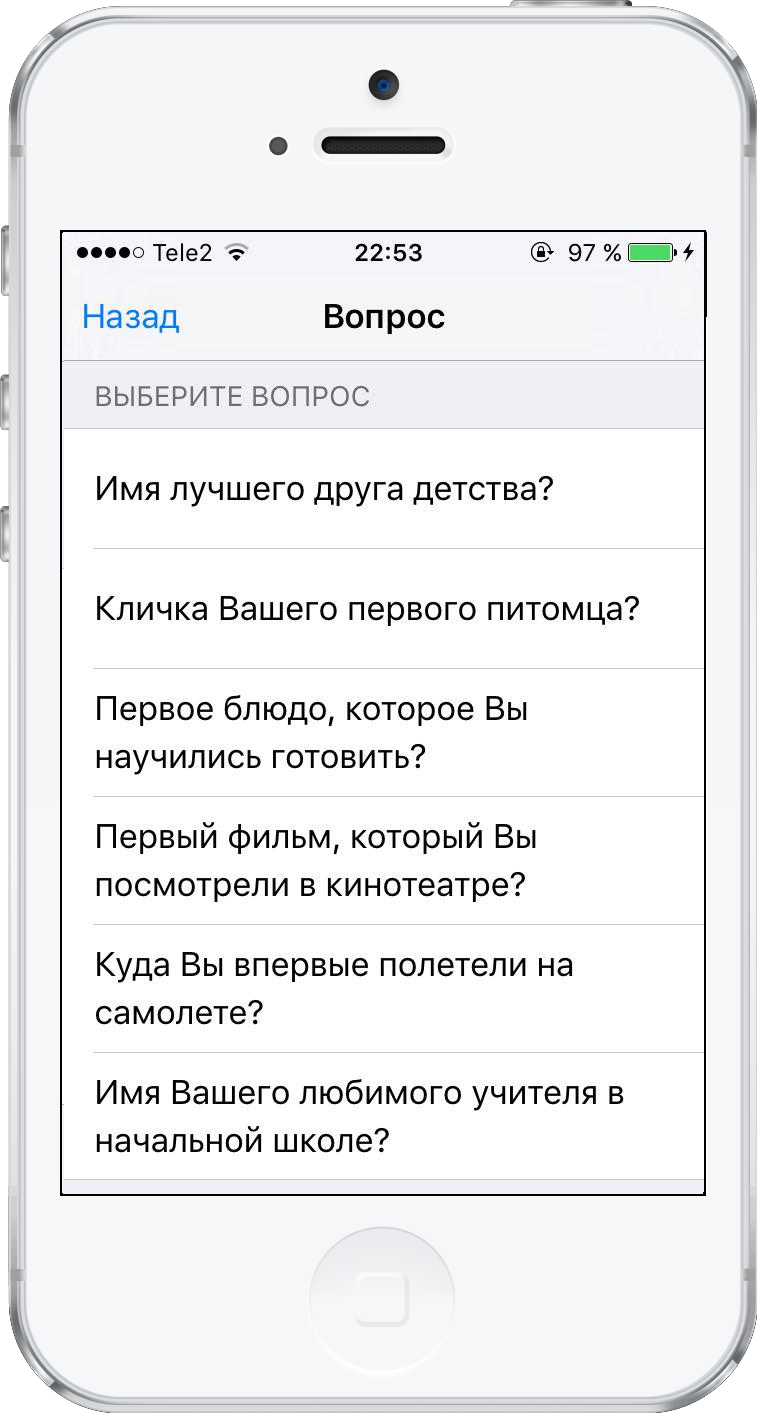

שלב 10:תנותב אוטומטית לדף האבטחה. לחץ על שדה התשובה הריק לשאלה שנבחרה כדי להתחיל להקליד את התשובה.
חזור על שלבים 8-10 לשתי השאלות הנותרות.
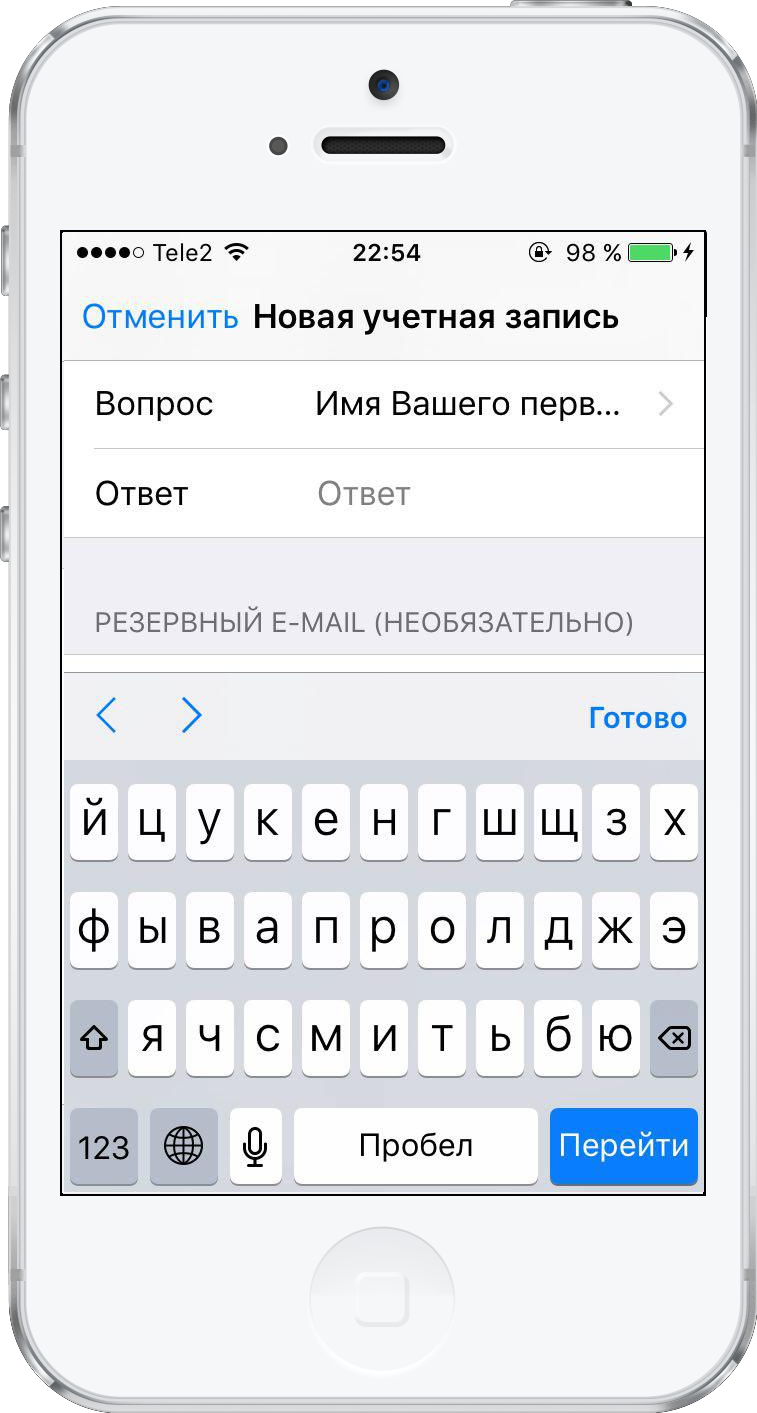

שלב 11:לאחר בחירת שלוש שאלות אבטחה, תצטרך להסכים ל“תנאים והגבלות” על ידי לחיצה על "קבל".
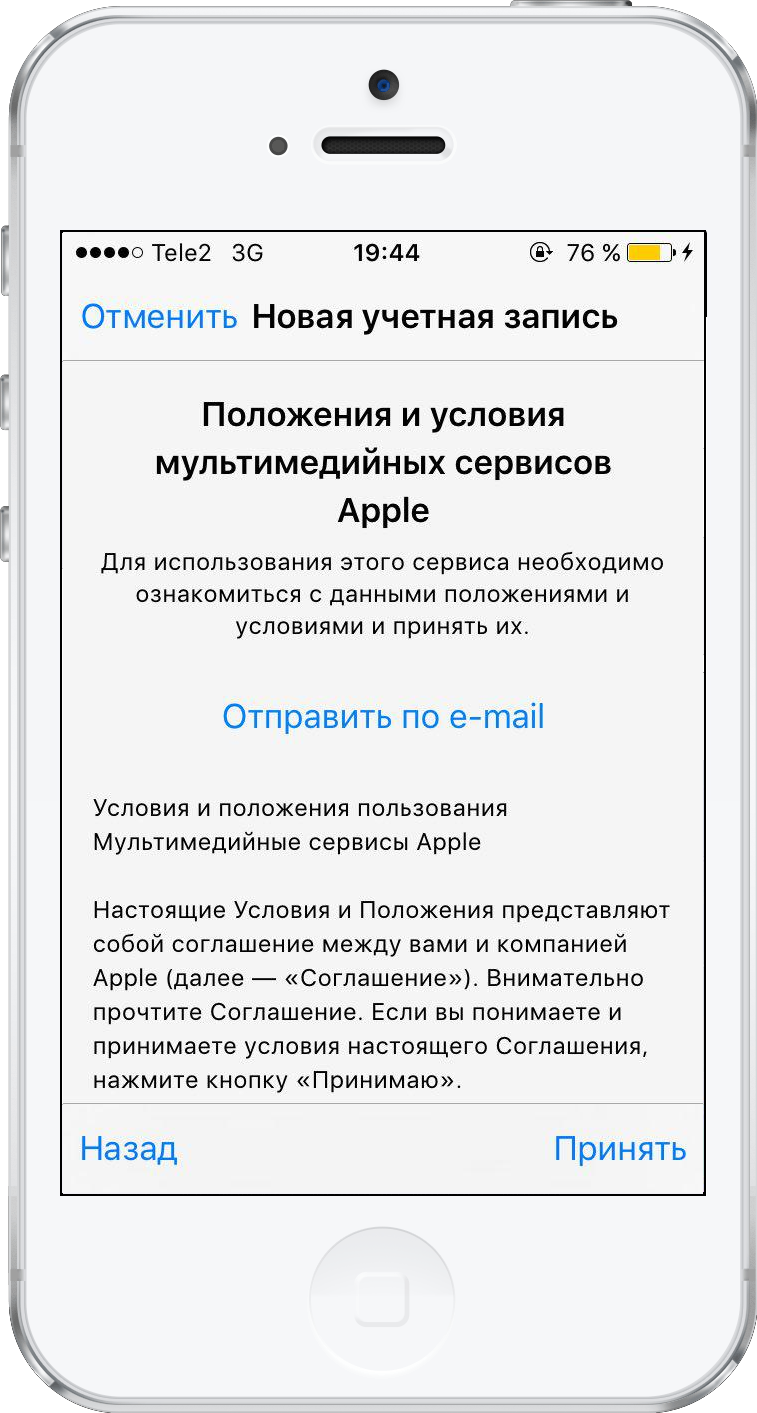

שלב 12:לחץ שוב על "קבל" כאשר מופיע הסכם נוסף על המסך.
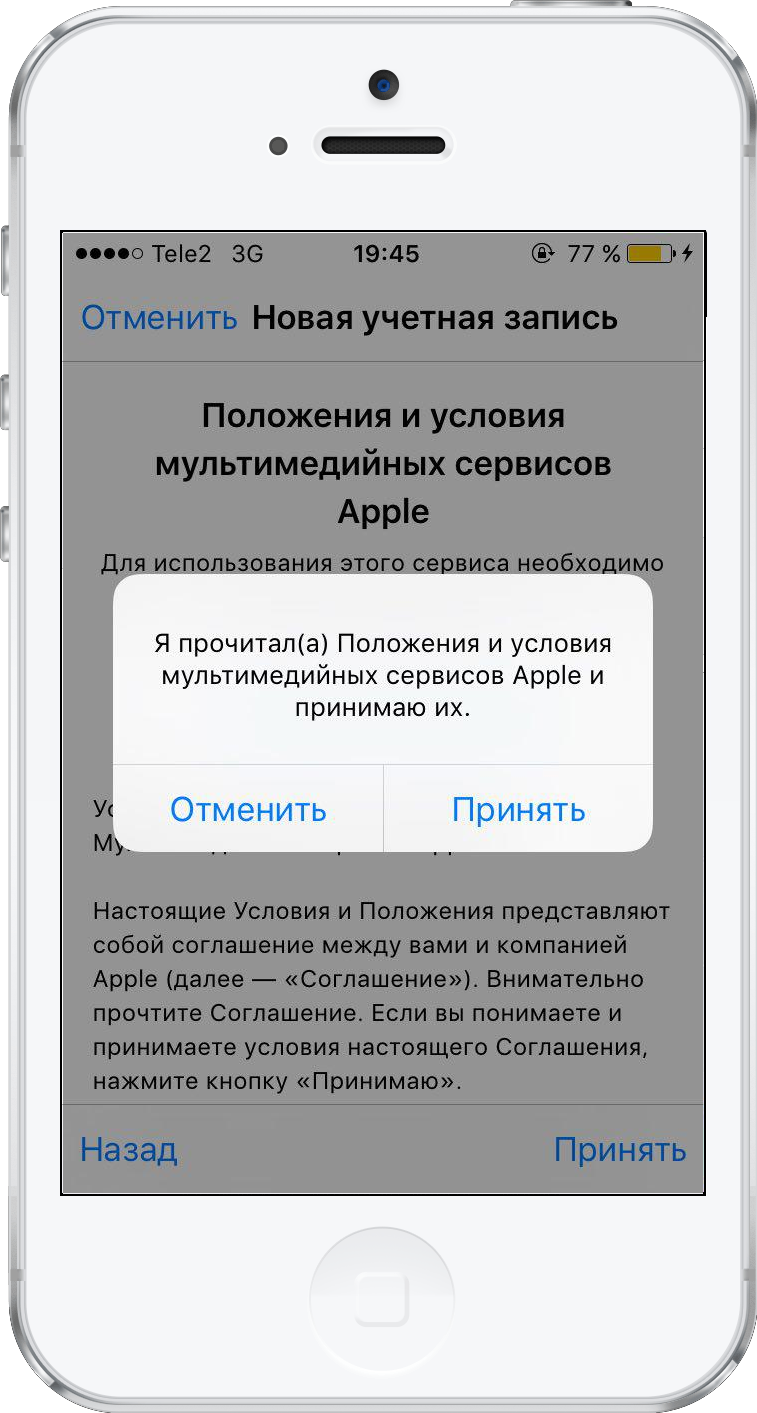

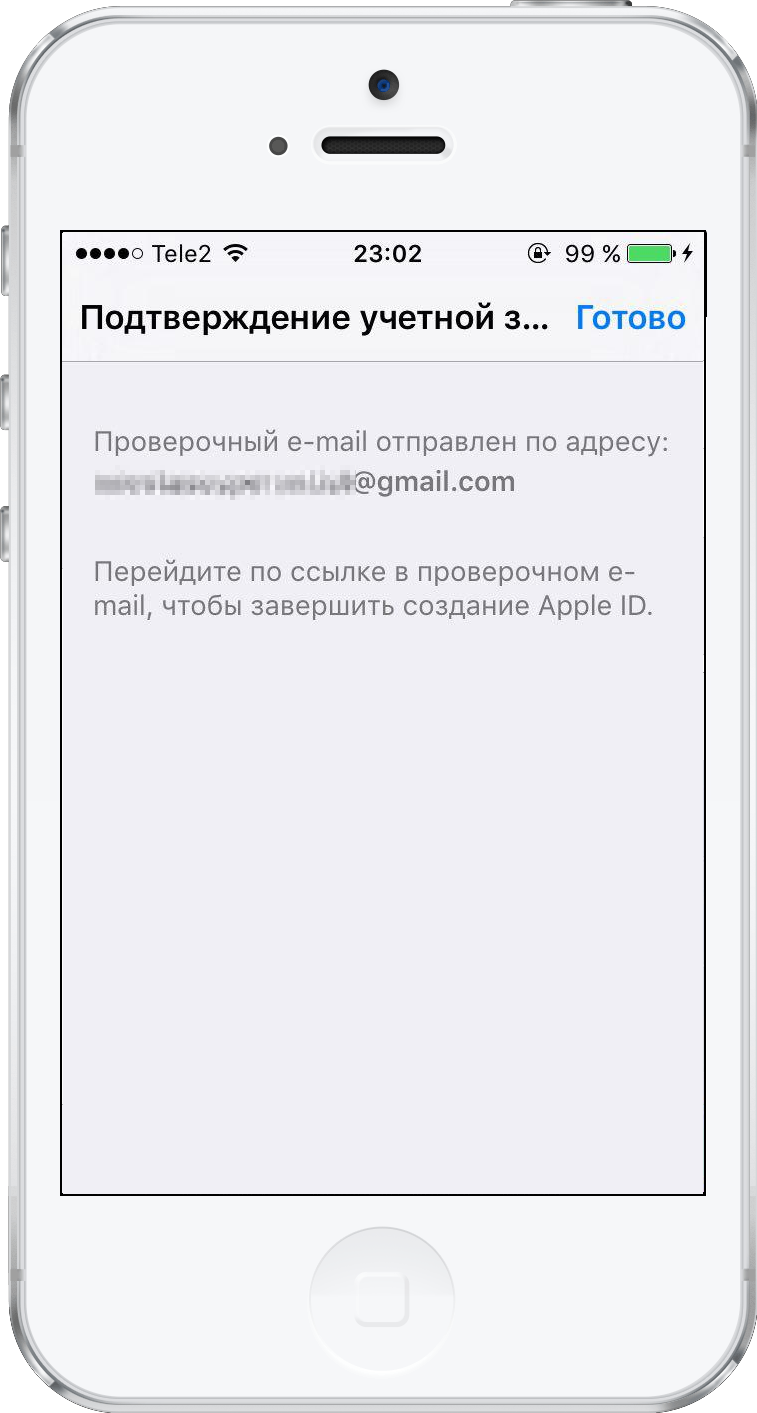
שלב 13:הודעת אימות תופיע על גבי מסך המכשיר.

פרסום
פרסום
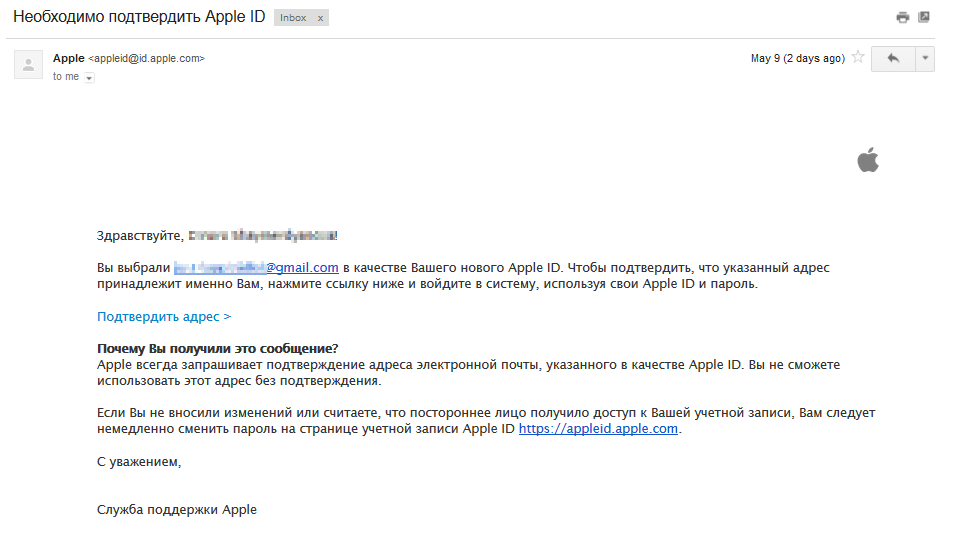
צעד14:כעת תצטרך לאשר את הדואר האלקטרוני שהוזן. בדוק את הדוא"ל שלך ופעל על הקישור לאימות הכתובת שלך.

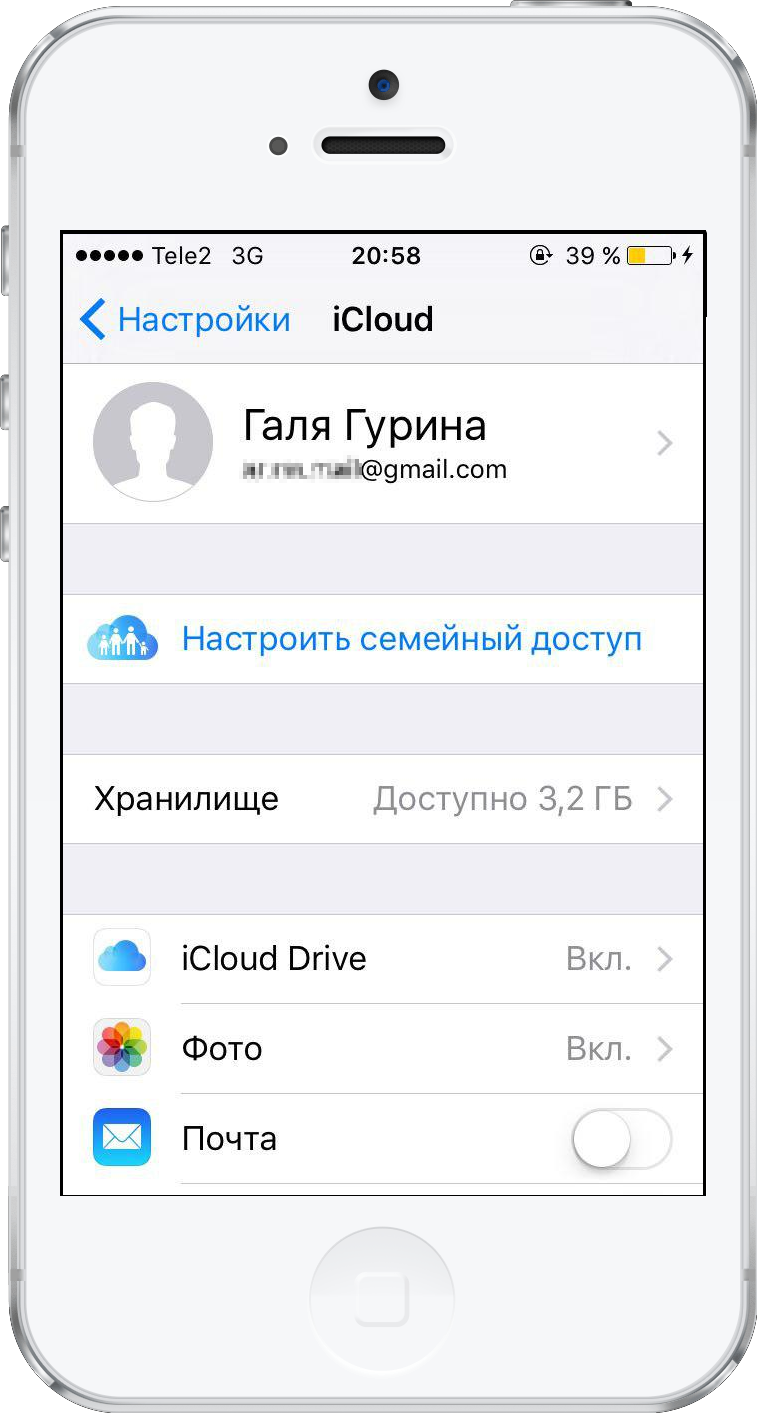
צעד15:לאחר אישור הדואר האלקטרוני שלך, תקבל הרשאה אוטומטית למכשיר באמצעות מזהה Apple החדש שלך.

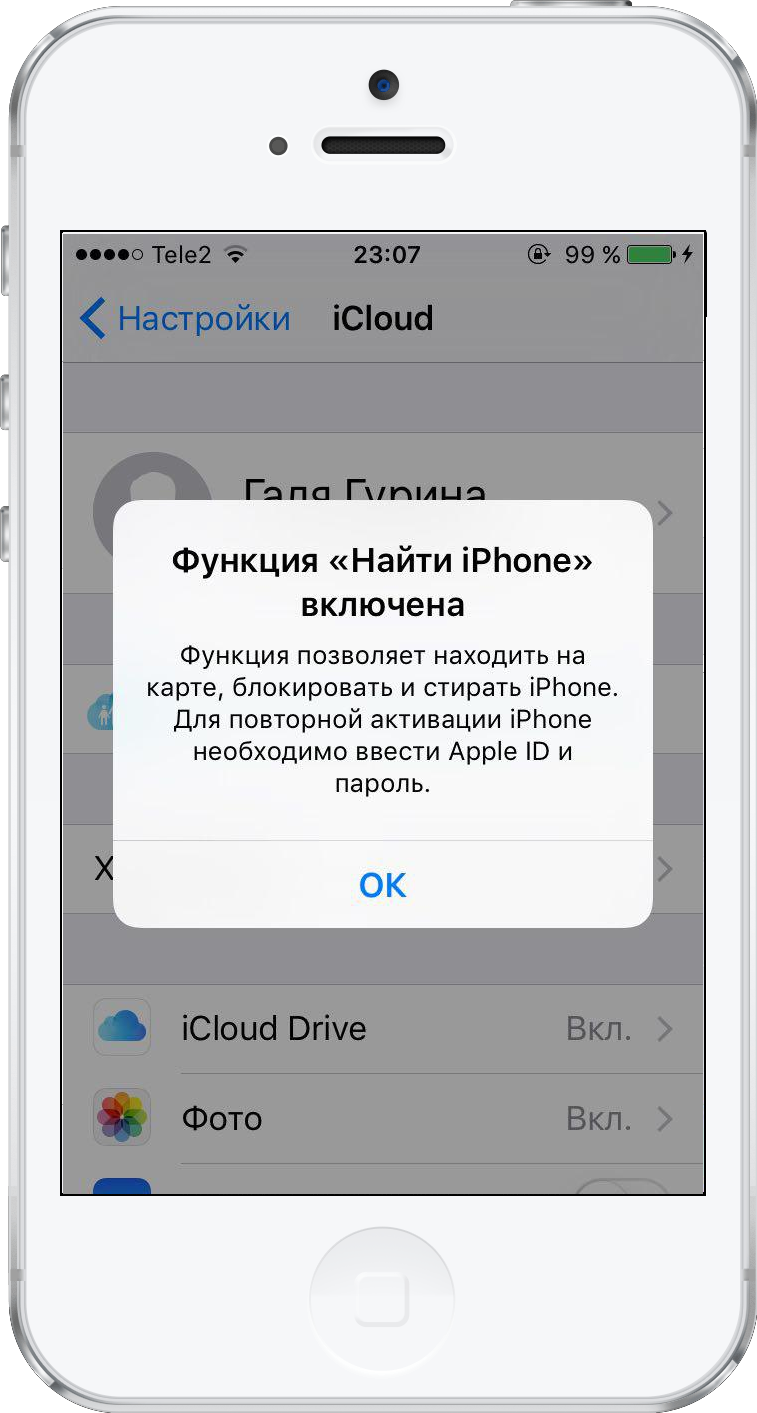
שלב 16:מצא iPhone / iPad יהפוך אוטומטית לפעיל. לחץ על אישור.

כיצד ליצור מזהה אפל ממחשב לאייפון
תוכל גם ליצור מזהה Apple חדש מהמחשב שלך בדפדפן שלך על ידי לחיצה על Create Apple ID באתר Apple ID (https://appleid.apple.com/).
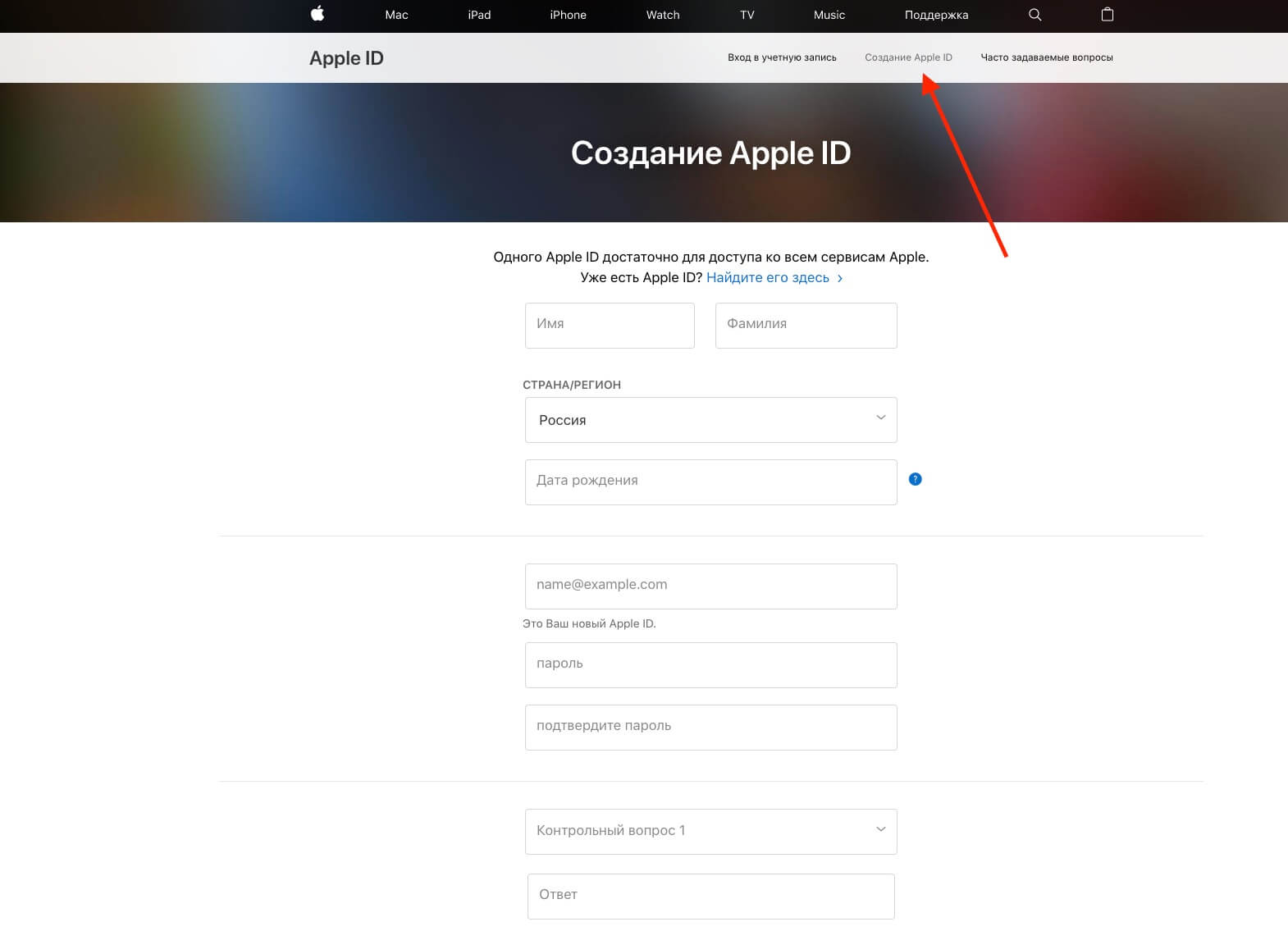

עם זאת, במקרה זה, אפל תבקש מכם להיכנסדוא"ל מותאם אישית ליצירת כתובת iCloud. אם אתה יוצר מזהה חדש דרך אתר Apple ID, הכתובת המקורית תישאר משויכת למזהה Apple שלך.
לכן, אם אתה רוצה להשתמש רק בכתובת דוא"ל בתור מזהה אפלiCloudמבלי לקשר כתובות דוא"ל אחרות, ואז אלבעת הזנת האימייל שלך, בחר "צור דואר אלקטרוני ב-iCloud." אז הדוא"ל היחיד המשויך למזהה Apple שלך יהיה כתובת הדוא"ל שלך ב- iCloud.
כיצד ליצור מזהה אפל מבלי לקשר כרטיס
אתה יכול ליצור מזהה Apple מבלי לקשר אליו כרטיס כסף. זה נעשה דרך App Store.
שלב 1:עבור ל-App Store באייפון או במחשב.
שלב 2:מצא ובחר כל יישום או משחק חינמיים, לחץהורד.
שלב 3:בחלון שמופיע, בחרצור מזהה אפל.
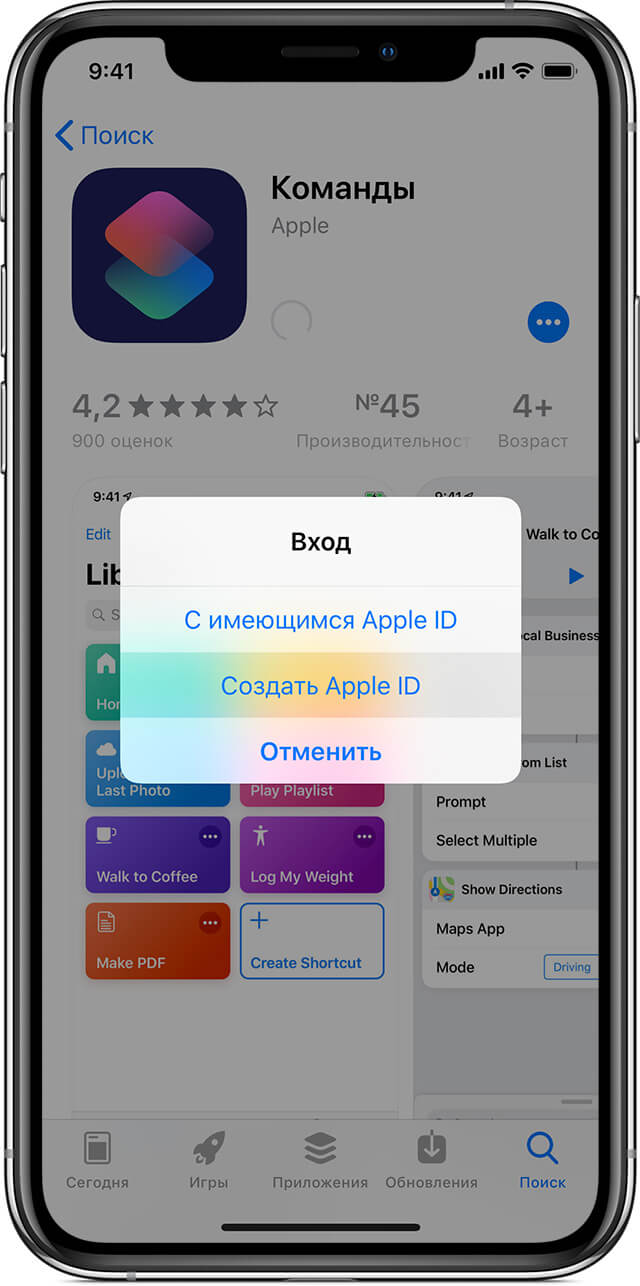

שלב 4:מלא את כל השדות הנדרשים כפי שמצוין בהוראות למעלה. בשלב של הזנת אמצעי תשלום, עליך לבחור אפשרותלא... לאחר מכן, השלם את תהליך יצירת חשבונך.
הערה:בעת יצירת מזהה Apple דרך הגדרות, כמו בשיטות שלמעלה, יש “no” לא יהיה. כדי לא לקשר כרטיס, עליך להשתמש רק בשיטה זו.
במחשב, ניתן לעשות את אותו הדבר דרך iTunes. מצא את האפליקציה החינמית, לחץ על “הורד” ולאחר מכן בחר אפשרותצור מזהה אפל.
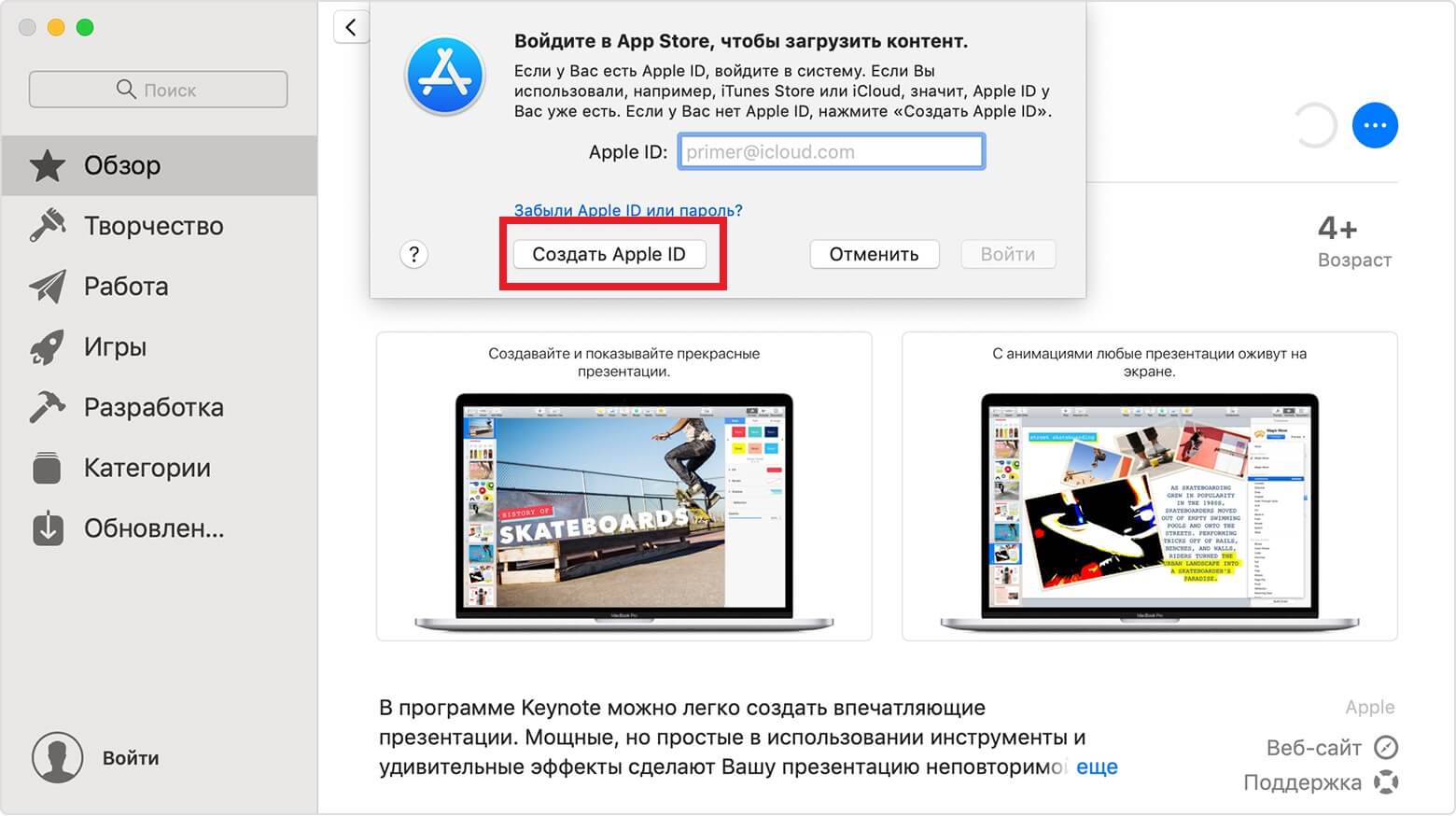

פרסום
פרסום
ליד הנקודה “שיטת תשלום” תבחר את המועדף עליךלא.
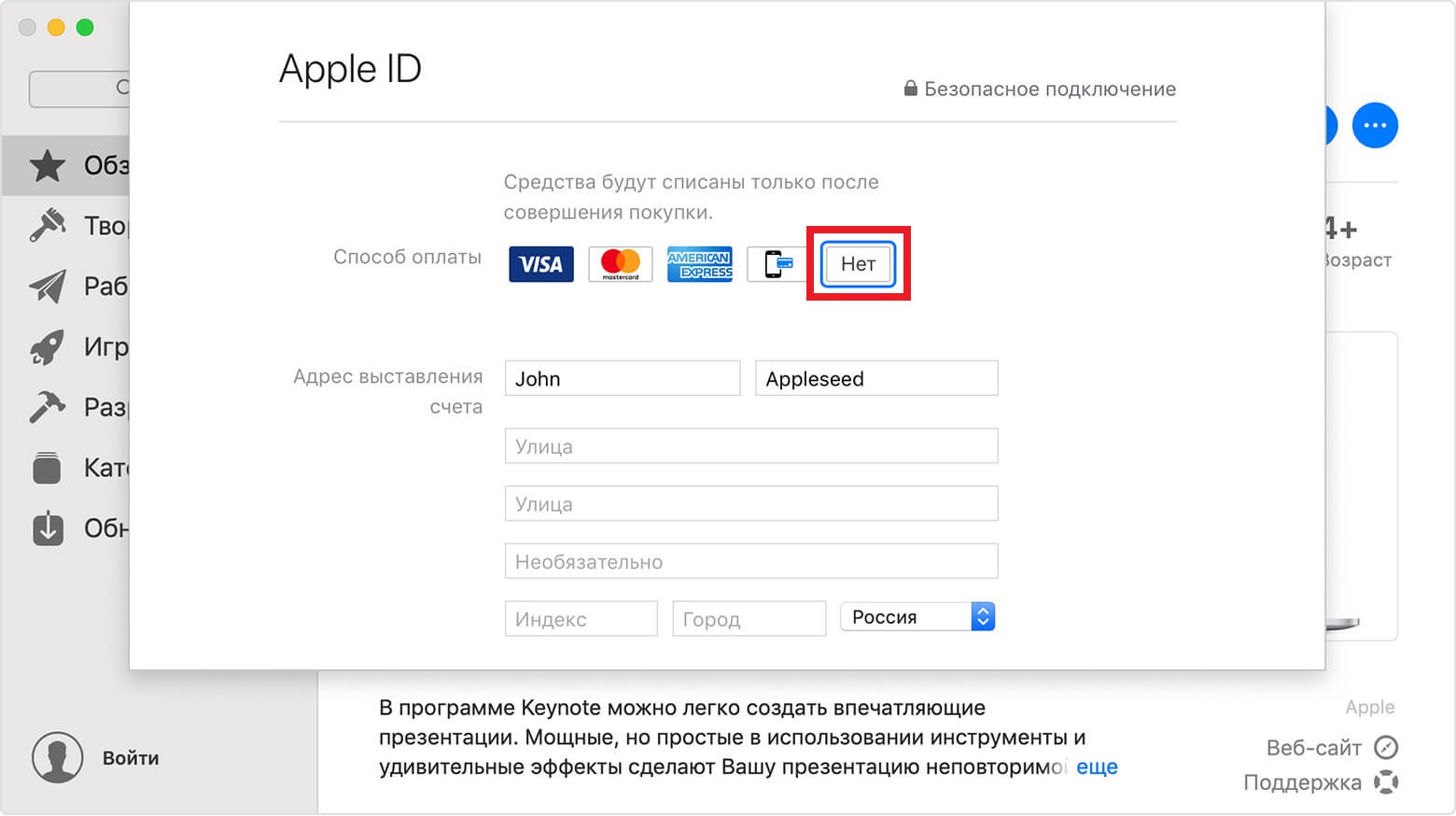

על ידי יצירת מזהה אפל כזה אתה יכול בקלותלהתקין משחקים ויישומים בחינם מ- App Store. במקרה זה, לא ניתן להשתמש בכרטיס כסף. שיטת iTunes עובדת לא רק ב- Mac, אלא גם במחשב Windows.