אם מכשיר ה-iOS שלך נמצא במרכז שירות או שאתה צריך לברר אם הוא נגנב, אבד או באחריות
- איפה המספר הסידורי של האייפון?
- גלה את המספר הסידורי באמצעות iTunes
- בתפריט אודות מכשיר זה
- בודק את האייפון לפי מספר סידורי
איפה המספר הסידורי של האייפון?

 איך נראה המספר הסידורי של אייפון
אם אתה עדיין שומר את האריזה המקורית מהמכשיר שלך, תוכל למצוא את המספר הסידורי המודפס על תווית הברקוד.
פרסום
פרסום
למשתמשי iPad ו- iPod Touch: המספר הסידורי של המכשיר שלך נמצא בחלק האחורי של המארז בתחתית הבסיס והוא נחקק.

 למשתמשים:
- אייפון 3G
- אייפון 3GS
- אייפון 4 (דגם GSM)
- אייפון 4s
המספר הסידורי של המכשיר מודפס על מגש ה- SIM, יחד עם מספר ה- IMEI של המכשיר.
פרסום
פרסום
למשתמשים:
- אייפון 7
- אייפון 7 פלוס
- אייפון 6s
- אייפון 6s פלוס
- אייפון 6
- אייפון 6 פלוס
- אייפון SE
- אייפון 5 אס
- אייפון 5c
- איפון 5
אתה יכול לברר את המספר הסידורי רק בתיבת ההתקן, בהגדרות המכשיר או ב- iTunes. אנו נראה לך כיצד לעשות זאת בהמשך.
גלה את המספר הסידורי באמצעות iTunes
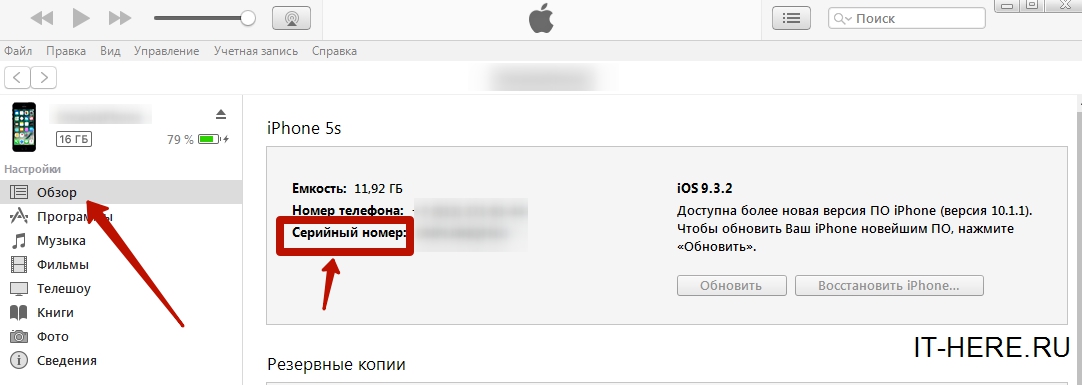
 היכן למצוא את המספר הסידורי ב- iTunes
חבר את המכשיר שלך ל-Mac או PC, הפעלאפליקציית iTunes ולחץ על שם המכשיר כדי לפתוח את הכרטיסייה עיון. תראה את שם המכשיר, הקיבולת והמספר הסידורי שלך ליד התמונה הממוזערת של הדגם שלך. ניתן גם להעתיק את המספר הסידורי על ידי לחיצה ימנית על השדה ובחירה בהעתק.
בתפריט אודות מכשיר זה

 כיצד למצוא את המספר הסידורי של האייפון
במכשיר ה-iOS שלך, באפליקציה"הגדרות", בחר"בסיסי">"אודות המכשיר הזה"וגלול מטה לשדהמספר סידורי.
בודק את האייפון לפי מספר סידורי
כעת, לאחר שלמדנו את המספר הסידורי שלנו, נותר לבדוק את האייפון לפי מספר סידורי באתר הרשמי של אפל. לזה:
- לך לספיישלעמוד,בשדה “הזן את המספר הסידורי של החומרה” הזן את המספר שלך שגילית קודם לכן.
- הכנס קוד אימות
- לחץ על “המשך“
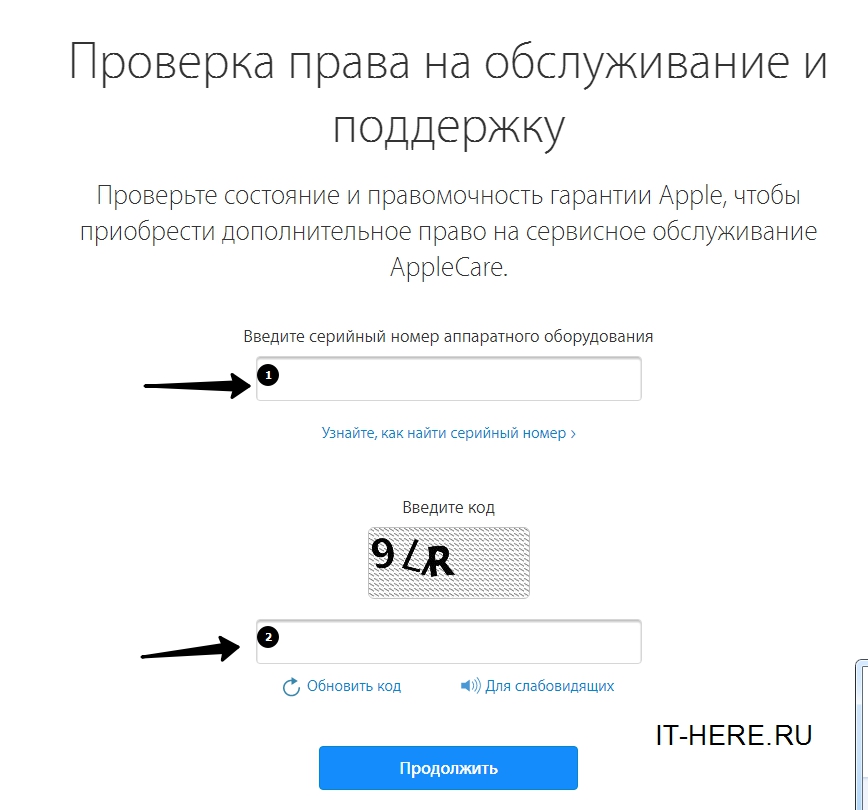
 בדוק את האייפון לפי מספר סידורי