לבסוף, מוזילה פרסמה את גרסת התצוגה המקדימה הציבורית הראשונה של דפדפן האינטרנט המפורסם שלהם. אלו חדשות טובות עבור
ההשקה העולמית צפויה בהמשך השנה, אך אם אינך רוצה לחכות, נראה לך כיצד להתקין את Firefox עבור iOS לא משנה היכן אתה גר.
צור מזהה Apple כדי להוריד את Firefox
- פתח את דף ההורדה של אפליקציית Firefox בדפדפן האינטרנט של המחשב שלך.
- אם אינך מופנה אוטומטית ל-iTunes, בחר “הצג ב-iTunes”.
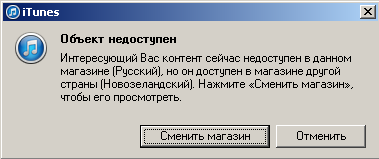
- כאשר מופיעה ההודעה "פריט לא זמין", לחץ על הלחצן "שנה חנות" כדי לפתוח את חנות האפליקציות של ניו זילנד.
 הורד את Firefox ב- iTunes
- Firefox עבור iOS מגיע ל-iTunes.
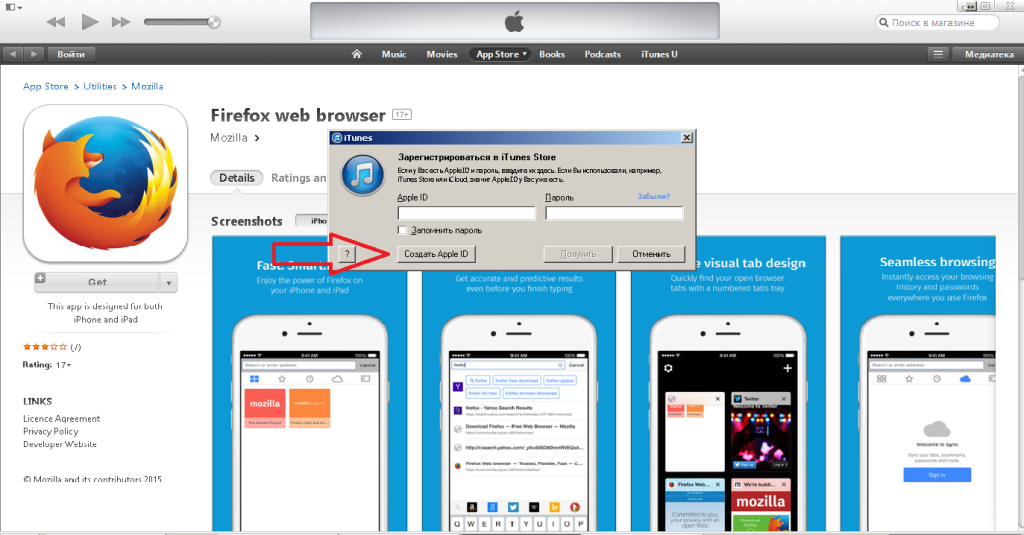
- כעת לחץ על “קבל” ובמקום להזין את ה-Apple ID שלך, צור אחד חדש.
 עבור לאתר "דואר ל-10 דקות" אללקבל כתובת אימייל זמנית שתקפה לעשר דקות. זה אמור להיות מספיק זמן בשבילך ליצור מזהה Apple חדש. (אתה יכול גם להשתמש באימייל קיים, אבל אני מעדיף את השיטה הזו כי לעולם לא אשתמש ב-Apple ID הזה שוב).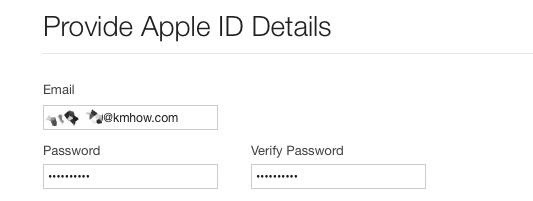
 הזן כל כתובת חיוב עבור ניו זילנד, יחד עם מספר טלפון. לדוגמה, השתמש במפות Google.
 חזור לאימייל שלך והפעל את מזהה Apple החדש שלך.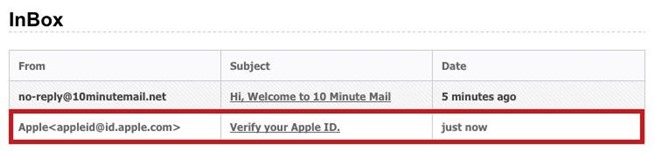
 עבור אל iTunes והורד את האפליקציה למחשב שלך. חבר את מכשיר ה-iOS למחשב שלך, בחר את המכשיר שלך, עבור אל יישומים והתקן את Firefox.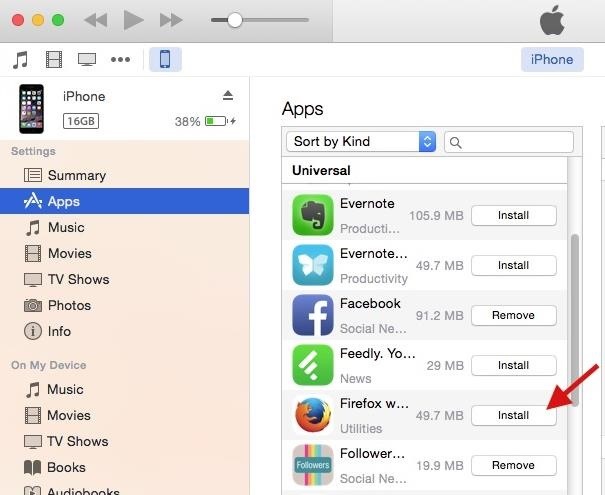
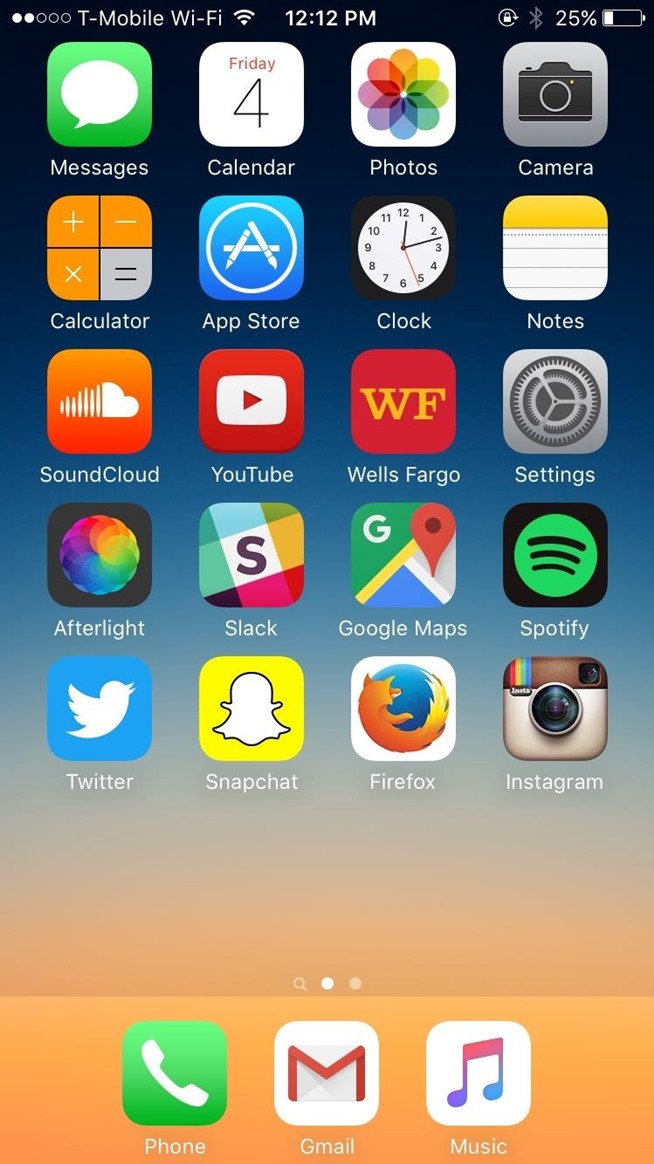
 לאחר מספר שניות, Firefox יופיע על המסך הראשי של ה- iPad, iPhone או iPod Touch.


פרסום
פרסום
תכונות פיירפוקס עבור iOS
כעת כשפיירפוקס מותקן במכשיר שלך, בואו נסתכל על התכונות שלו:
- חשבון פיירפוקס: סנכרון מועדפים, סימניות, היסטוריה, סיסמאות, הפניות וכרטיסיות ממחשב זמינים בהתקן נייד.
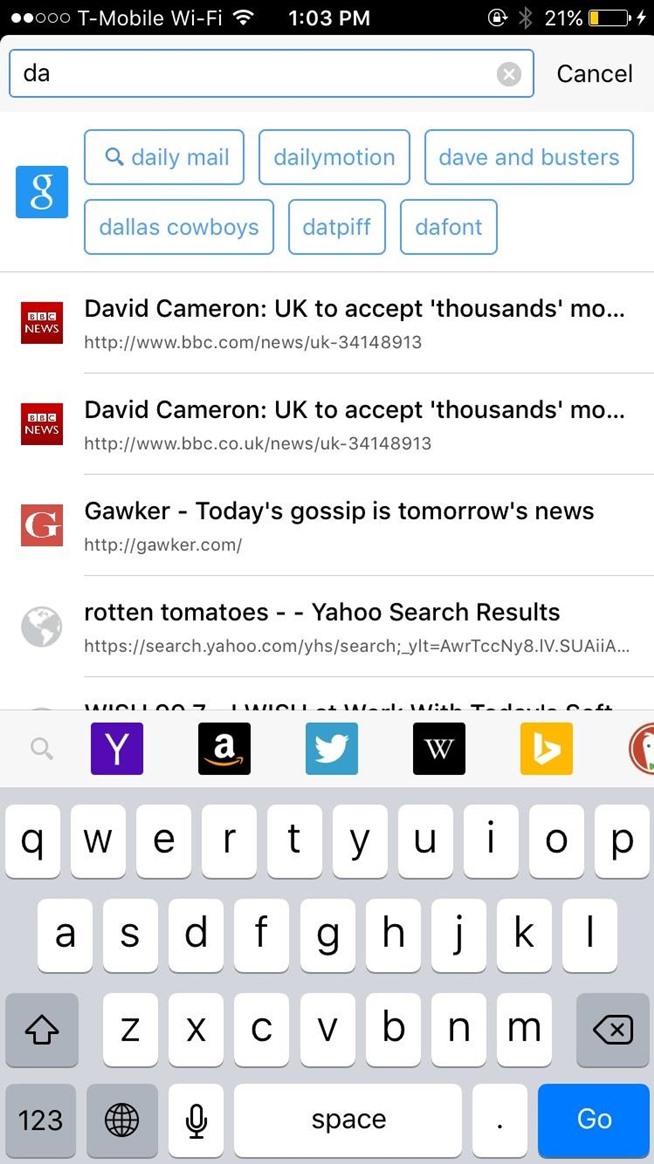
- חיפוש משופר: הקלד כל דבר בסרגל החיפוש ומיד תקבל תוצאות ראשוניות, כמו גם אפשרויות חיפוש באמצעות מגוון שירותים אחרים כמו DuckDuckGo, Twitter, Amazon ועוד רבים אחרים.
- מצב מסך מלא: גלול מעט למטה ותעבור למצב מסך מלא ללא סרגל כלים.
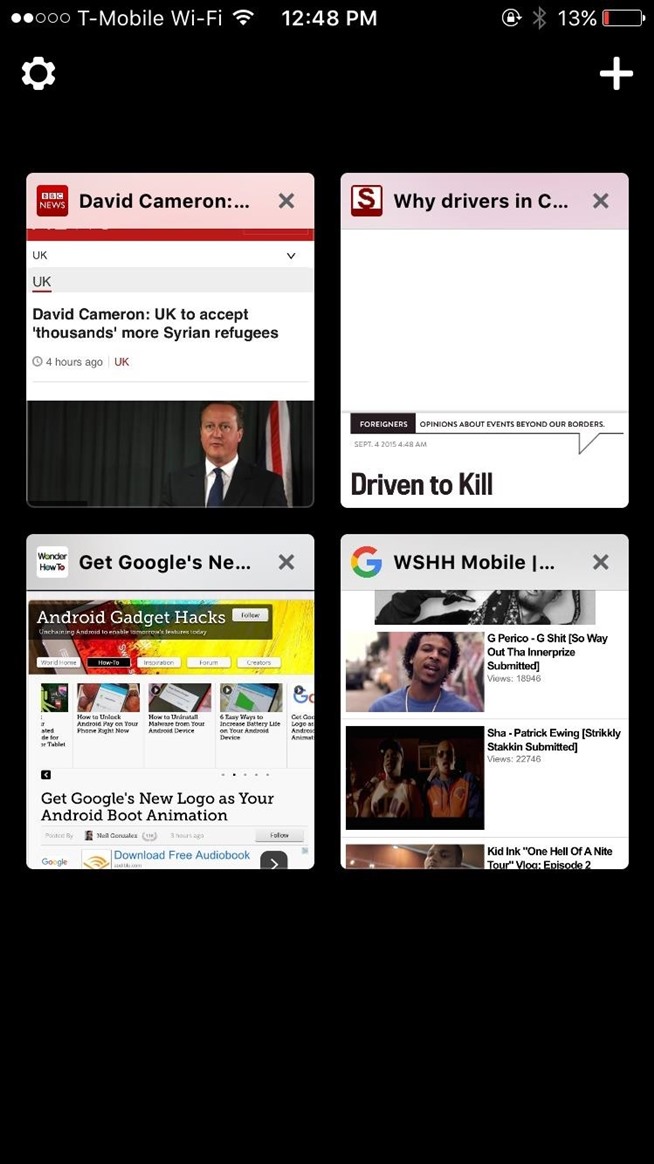
- כרטיסיות רב: תצוגת כרטיסיות זמינה בתצוגה קומפקטית או מלאה.
- חוסם חלונות קופצים: עבור להגדרות כדי לאפשר חוסם חלונות קופצים.




ייתכן ש-Firefox עדיין לא מוכן להחליף את Safari או Chrome, אבל יש לו מספר תכונות שחסרו לרבים בדפדפן האינטרנט, כגון מצב מסך מלא והשבתת חלונות קופצים.
לכל אוהבי Firefox, אנו בהחלט ממליצים לנסות להתקין דפדפן אינטרנט זה במכשיר שלך.