למרות ש-iOS 11 מוסיף תכונות חדשות ושיפורים רבים, הוא אינו מושלם בהתחלה ודורש
בין הטעויות הנפוצות שצוינומשתמשים, כוללים את חוסר היכולת להתחבר לרשת, נאמר להם שהסיסמה שגויה כאשר היא בהחלט נכונה, חוסר היכולת לשנות הגדרות כלשהן בתפריט ה-Wi-Fi, איפוסים חוזרים של חיבור או מהירויות איטיות להפליא.
פרסום
פרסום
אתחול מחדש מאולץ
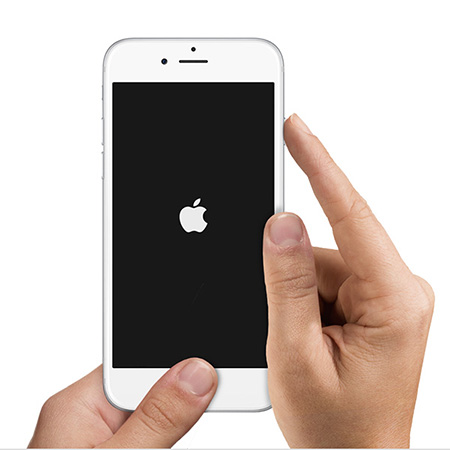

היא מחדש את הכוח. נזכיר כי בכל הטלפונים החכמים עד לאייפון 6s וכולל זה ניתן לעשות זאת על ידי לחיצה ממושכת על לחצן ההפעלה ומפתח הבית למשך 10 שניות. באייפון 7 ו- 7 פלוס, "הבית" הפך לנגיעה, כך שבמקום זה אתה צריך להחזיק את מקש עוצמת הקול למטה. לאחר הפעלה מחדש של המכשיר בדרך כלל בעיות ב- Wi-Fi נעלמות.
תשכח מהרשת והתחבר אליו שוב
אם אתה משתמש ב- Wi-Fi מוכר (למשלבבית או בעבודה), נסה בתפריט הגדרות ה- Wi-Fi לבחור את ה- Wi-Fi הדרוש, לפתוח הגדרות נוספות ובחר "עזוב רשת זו". לאחר מכן, התחבר שוב. אם הרשת מוגנת באמצעות סיסמה, תצטרך להזין אותה שוב.
פרסום
פרסום
כבה את ה- VPN
אם אתה משתמש ב-VPN, נסה להשבית את התכונה הזו באופן זמני ולראות אם זה פותר את בעיית ה-Wi-Fi שלך.
כבה את ה- Wi-Fi למיקום גיאוגרפי
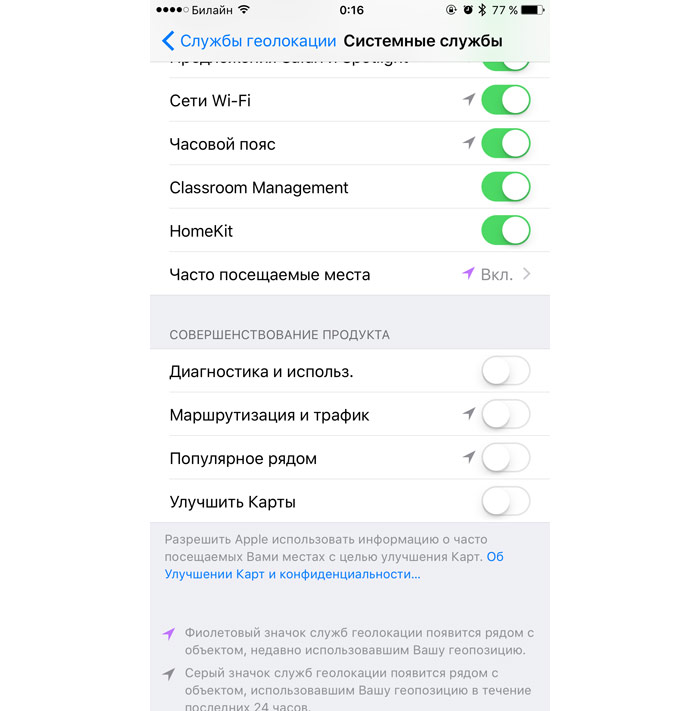

לשם כך, בהגדרות, בחר "פרטיות" > "שירותי מיקום" > "שירותי מערכת" והשבת את הפריט "רשתות Wi-Fi". הפעל מחדש את המכשיר שלך.
השבת את "סיוע Wi-Fi"
Wi-Fi Assist הוצג ב-iOS 10והוא כלי די מעניין. לאחר ההפעלה, הוא משווה את המהירות של רשת ה-Wi-Fi הנוכחית והחיבור באמצעות 3G או LTE. אם אות ה-Wi-Fi חלש מדי או המהירות איטית מדי, המערכת תעביר אותך אוטומטית לרשת הסלולרית. נסה להשבית תכונה זו: היא ממוקמת בהגדרות בתפריט "סלולר" מתחת לרשימת צריכת התעבורה על ידי תוכניות שונות והפריט "יישומים שנמחקו".
אפס את הגדרות הרשת


שיטה די קשוחה שהיינו רוצים לספר לכםמומלץ להשאיר את זה כמוצא אחרון אם שיטות אחרות לא עזרו. עליך לבחור "כללי" בתפריט ההגדרות > "איפוס" > "אפס את הגדרות הרשת." לאחר מכן, המכשיר ישכח את כל הסיסמאות והרשתות המוכרות, הגדרות הרשת הסלולרית והגדרות ה-VPN וה-APN שהיו בשימוש בעבר.