עם אפליקציית הפקודות ב-iOS 12, תוכל ליצור שרשראות ארוכות של פקודות שיבוצעו
פרסום
פרסום
תיקיה קלה:תיקיה עם צוותים
תיקיה קלה היא דרך נוחה להציג תיקיהעם הקבוצות שלך. זו לא תיקיה אמיתית. תיקיה קלה פשוט שומרת קובץ טקסט לתיקיה בכונן iCloud, המכילה רשימה של הפקודות שלך. כל זה מוצג כתפריט עם רשימה.
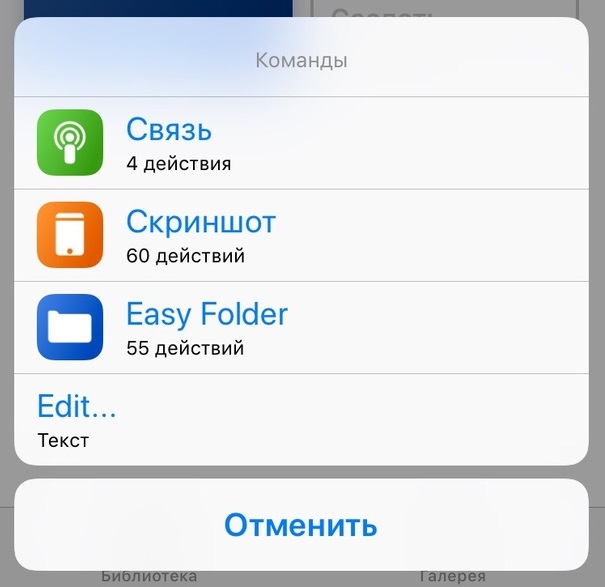

תיקיה קלה אינה מייצרת עותקים של הפקודות שלך, אלאפשוט משתמש בקובץ טקסט כדי להציג אותם. אתה יכול להוסיף ולהסיר פקודות מהתפריט בעצמך על ידי עריכת מסמך הטקסט Shortcuts.txt.
פרסום
פרסום
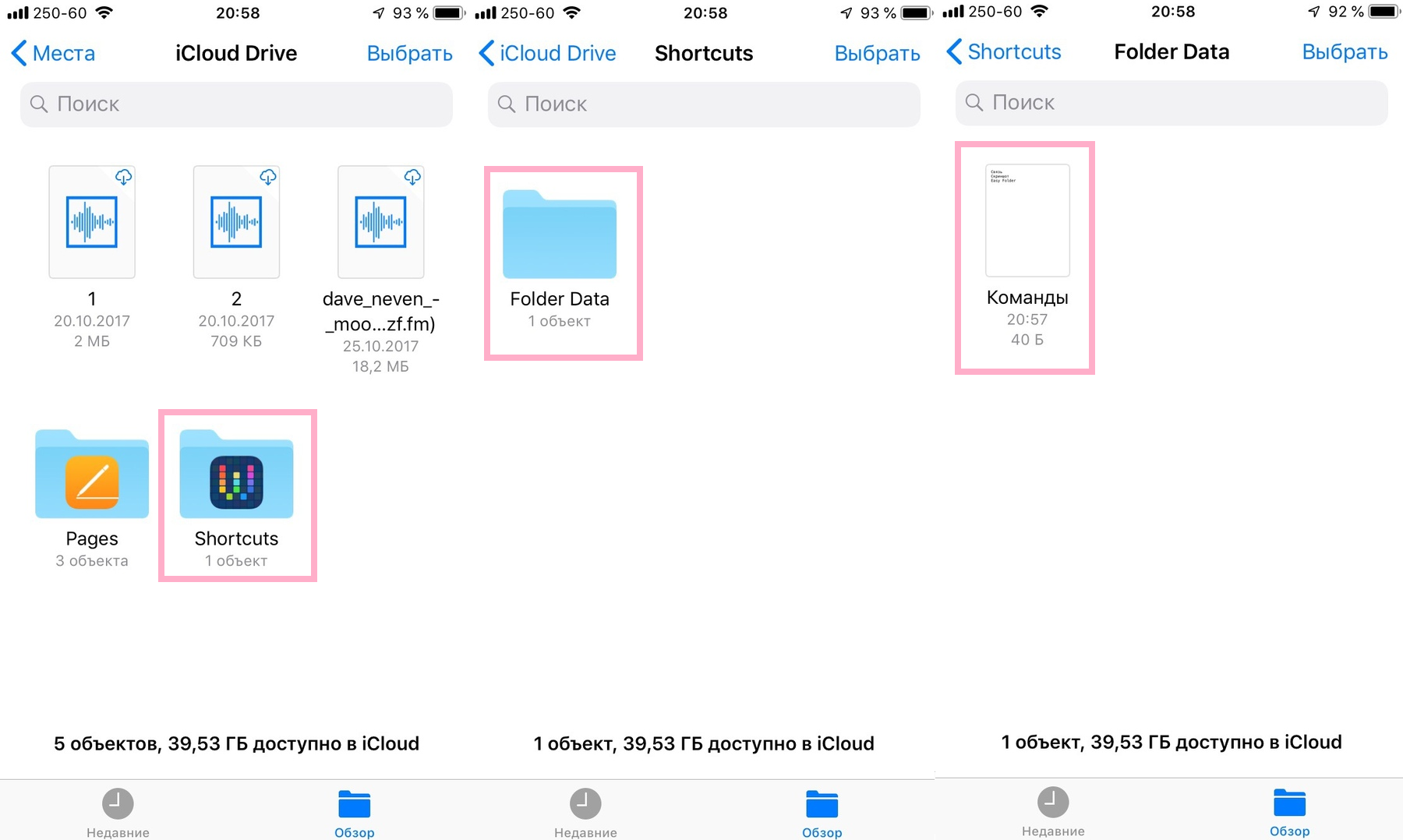

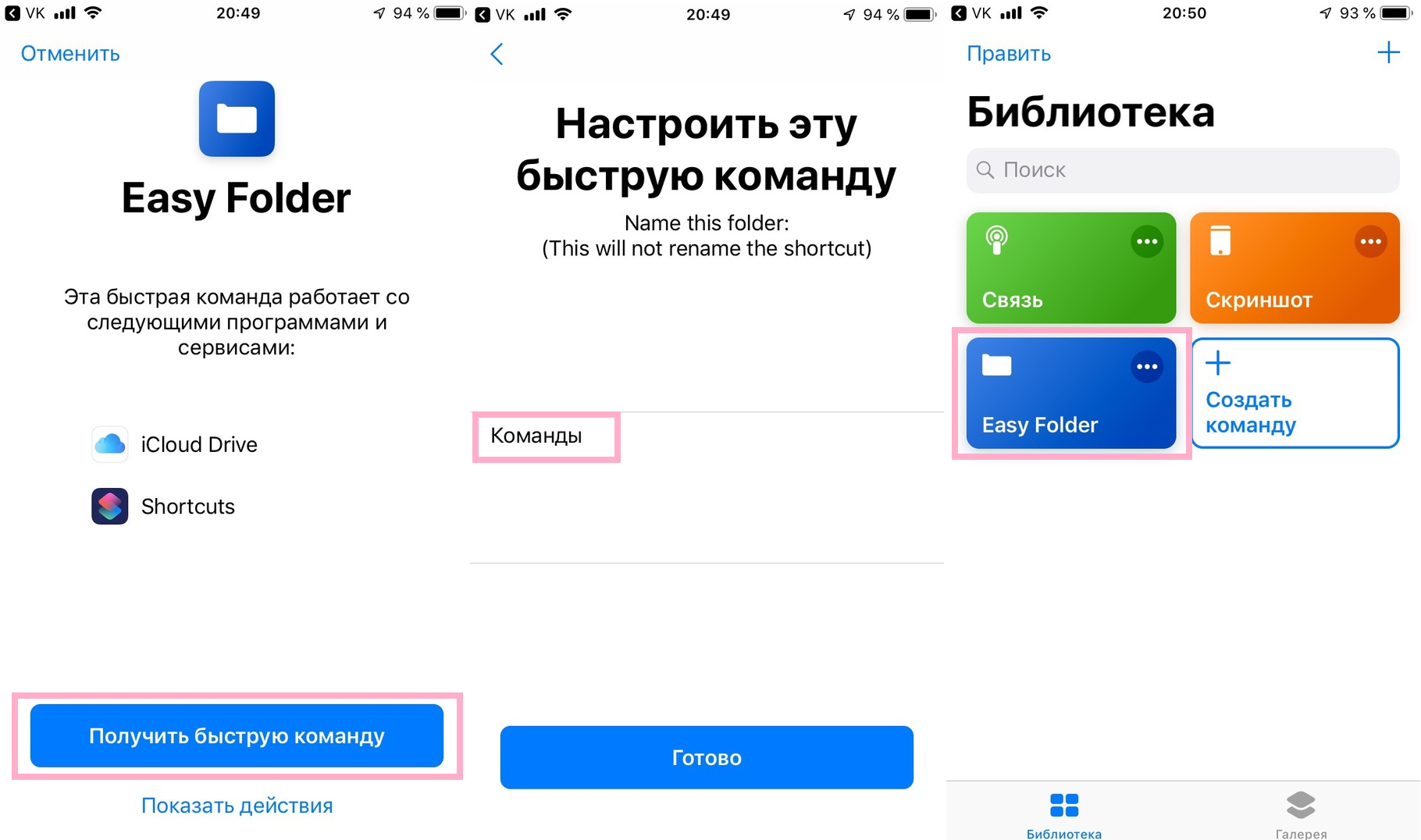
כדי להוריד את הפקודה, בקר בקישור הזה מה-iPhone או ה-iPad שלך עם iOS 12 ואילך, ולאחר מכן לחץ על הכפתור הכחוללְקַבֵּל מָהִיר הקבוצה. כשתתבקש לפתוח את הקובץ בפקודות, לחץ על פתח. הפקודה Easy Folder תיובא לצוותים שלך.
בחר כרטיסייהספריהבתחתית מסך היישום, ולאחר מכן לחץ על הפקודהתיקייה קלהכדי להפעיל אותו. כעת לחץ על הכפתורערוךוהוסףואז בחר את הצוותים שברצונך להוסיף לתיקיה.
כשאתה מפעיל את הפקודה 'תיקיה קלה' שוב,תראה כבר רשימה של כל הפקודות שנוספו. לחץ על אחד מהם כדי לבצע אותו. זוהי דרך נהדרת לגשת במהירות לקבוצות המועדפות עליך.
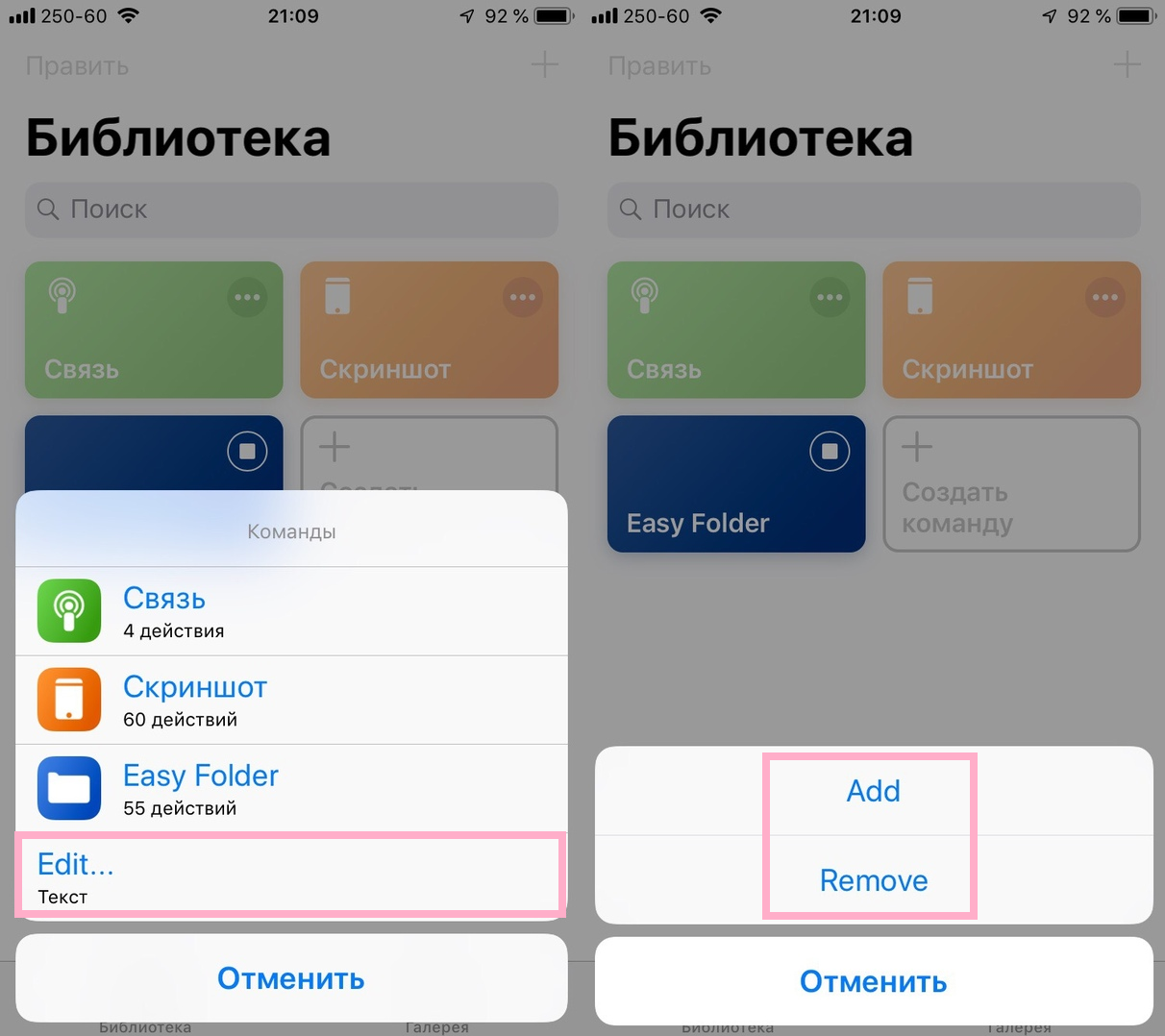

כדי להסיר פקודה מהרשימה, לחץ שוב על הלחצןערוךולְהַסִיר, ולאחר מכן בחר את הצוותים שברצונך להסיר ולחץנעשה. קוֹבֶץקיצורי הדרך.txt בכונן iCloud יעודכנו בהתאם לפעולות שלך.
הערה:ניתן לפתוח את Easy Folder גם ממסך הבית, דרך תפריט השיתוף ודרך ווידג'טים.
כ להגדירתיקייה קלה
ניתן להתאים את התיקיה הקלה לטעמכם, ממש כמו כל פקודה אחרת.
פרסום
פרסום
פתח את היישוםצוותים, בחר כרטיסייהספריהולאחר מכן לחץשלוש סמל נקודותבפינה הימנית העליונה של הפקודה Easy Folder. כעת עליך ללחוץ על סמל המתגים בפינה השמאלית העליונה של המסך.

פרסום
פרסום
כדי לשנות את שם התיקיה שבה יישמר קובץ Shortcuts.txt, שנה אותו בעת שמירת הפקודה. אתה יכול גם ללחוץהגדר פקודה מהירהבתפריט העריכה.

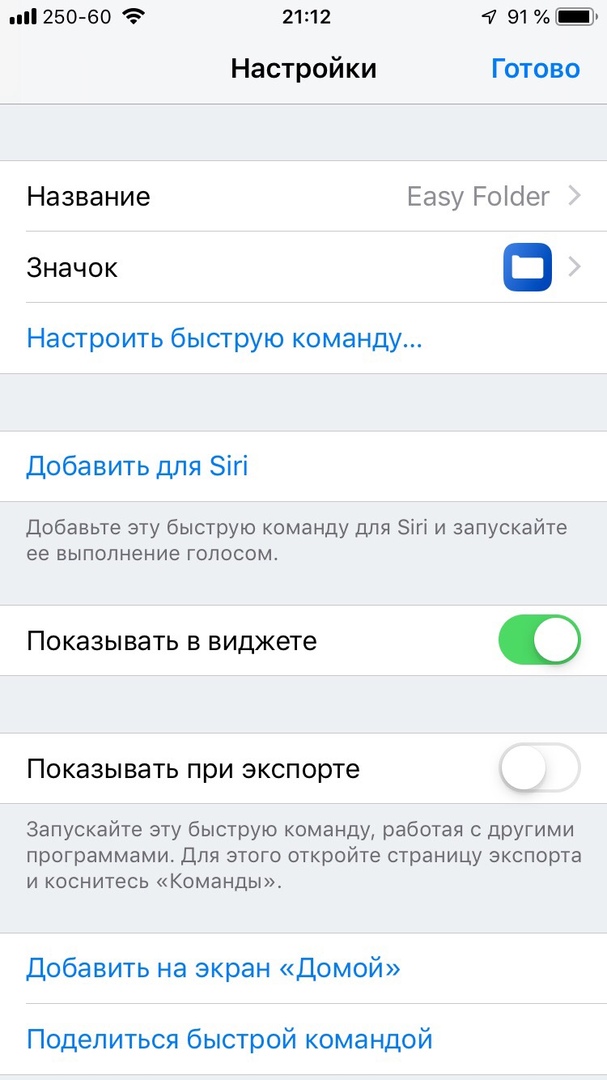
על ידי לחיצה על סמל ההגדרות, שנראה כמו צילום המסך למטה, תוכלו לשנות מאפיינים שונים של הצוות.


- שֵׁם: הזן את שמך לצוות.
- אייקון: בחר את סמל הצוות שיוצג במסך הבית.
- צבע: שנה את צבע הסמל.
- גליף: בחר את הסמל שיוצג על הסמל.
- מסך הבית: השתמש בתמונה חדשה או קיימת עבור הסמל.
- כדי להוסיף עבורסירי: כדי לבצע פקודה באמצעות פקודה קולית של Siri, עליך להקליט ולשמור אותה.
- הצג בווידג'ט: הוסף פקודה למסך היום עם יישומונים.
- הצג בייצוא: בחר פקודה מיישומים שונים דרך תפריט השיתוף.
- הוסף למסך הבית: הוסף סמל פקודה למסך הבית שלך לגישה מהירה.
כיצד להוסיף פקודה למסך הבית שלך
אם תבחר באפשרותהוסף למסך הבית, הפקודה תיפתח בספארי. הדף יכיל הוראות כיצד להוסיף פקודה למסך הבית שלך. פשוט הקש על סמל השיתוף ובחרלמסך הבית, ולאחר מכן בחר שם עבור הסמל ולחץכדי להוסיף.
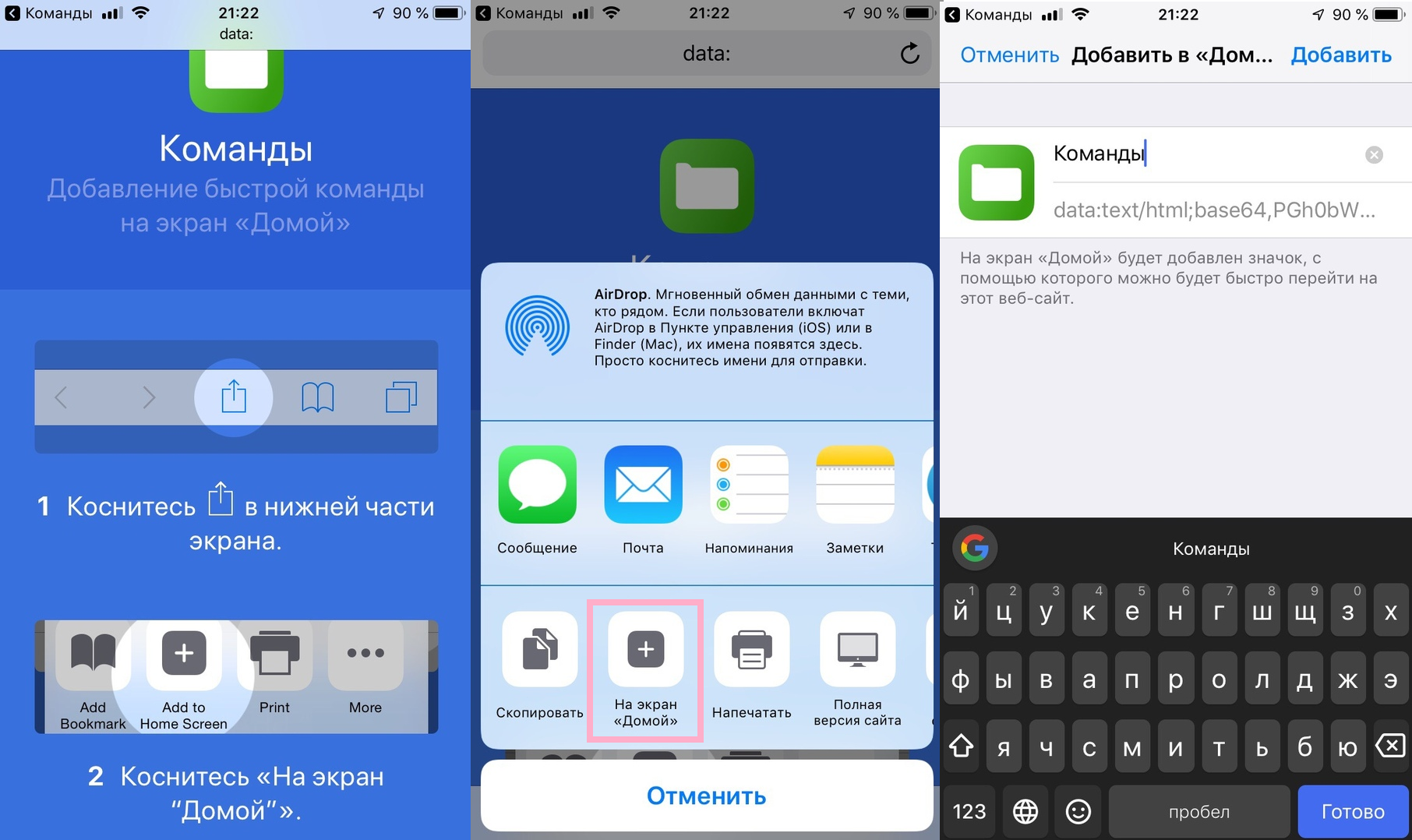

אתה יכול להסיר את הפקודה Easy Folder ממסך הבית, אך זה רק יסיר את הסמל שלה. אם ברצונך להסיר את הפקודה עצמה, תצטרך לעשות זאת בספריית היישומים פקודות.