אם אי פעם השתמשת בסנכרון iTunes בין האייפון והמחשב שלך, בקושי היית מסוגל
להלן התכונות המוצהרות של התוכנית:
פרסום
פרסום
- ייצוא קבצים מ- iPhone
- ייבא קבצים ממחשב
- גיבוי iPhone / iPad (מלא או סלקטיבי)
- שחזור נתונים
- תקן בעיות של iOS
היום נסתכל על כל אחד מהם בתורו, אך ראשית, בוא נדבר על הממשק.
כדאי להתחיל עם העובדה שהתוכנית זמינה ב-רוסית, אבל קיבלנו את הגרסה האנגלית של המוצר לסקירה. אך ללא קשר לשפה, הממשק די פשוט ומינימליסטי, והשימוש בתוכנה הוא אינטואיטיבי – מה שלא ניתן לומר על iTunes. גרסאות זמינות עבור Windows ו-macOS; במקרה שלנו, הבדיקה בוצעה על מק.


פרסום
פרסום
לפני שתתחיל, אתה חייבחבר iPhone או iPad באמצעות USB. ראוי לציין כי כל הפעולות הנוספות יבוצעו ללא התחברות למזהה Apple והצורך בסנכרון, שבגללן תוכלו להעביר בטעות הגדרות לטלפון או למחשב שלא התכוונתם להעביר, וכל זה. כן, iTunes, זו אבן בגינה שלך. אנו מחברים אייפון ורואים עד כמה ראוי התוכנית תתמודד עם המשימות המוצהרות.
1. ייצוא קבצים מ- iPhone
אז חיברנו את המכשיר למחשב והתוכנית זיהתה אותו מייד.
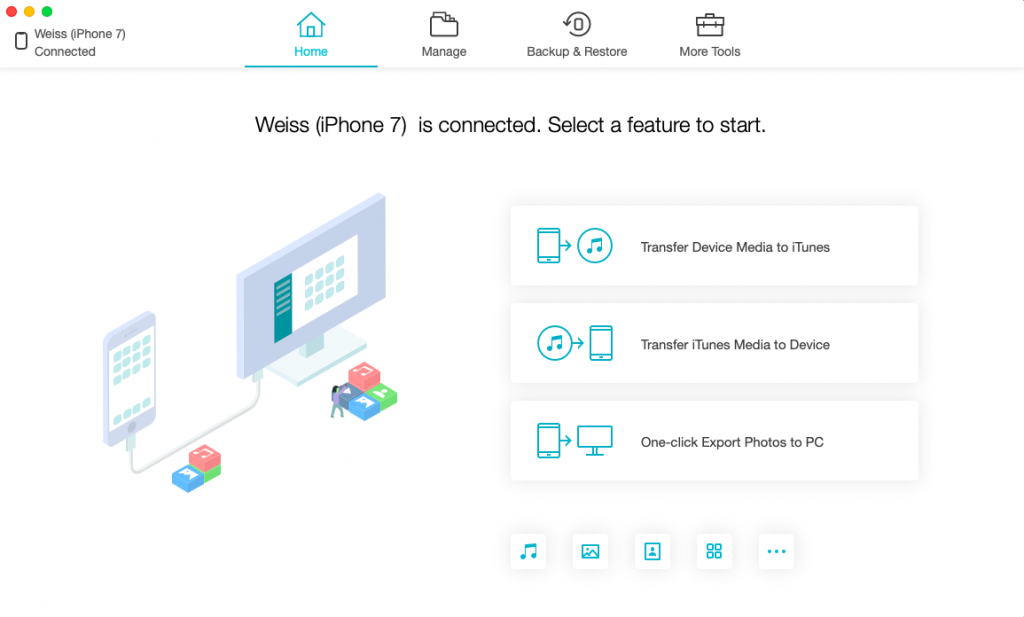

אתה יכול לבחור מה לעשות הבא באמצעותאריחים במסך הראשי, או שאתה יכול לנווט דרך הכרטיסיות בחלק העליון של הממשק. כעת אנו מעוניינים בכרטיסייה השנייה – מנהל קבצים בו נוכל לצפות בקבצים באייפון ולהוריד את מה שאנחנו צריכים למחשב שלנו. הרשימה של מה שאנחנו יכולים להוריד מתאימה ללוח בצד שמאל. זֶה:
- תמונות, סרטונים ואלבומים שלמים
- מוסיקה ופלייליסטים
- וידאו
- צור קשר
- ספרים
- סימניות
- הודעות


בואו נתחיל עם פשוט – תמונה ווידאו.דרך מנהל הקבצים, אתה יכול להציג את כל התוכן של האלבומים שלך, או רק את סרט המצלמה שלך ללא כל מיון. למטה תראה את מספר הקבצים בתיקייה זו ואת המשקל הכולל שלהם. אם אין לך מספיק מקום, אז זו דרך נוחה מאוד להסיר מיותר – קל יותר לבחור תמונות מתצוגה מקדימה על מסך מחשב גדול מאשר מטלפון. פשוט בחר קבצים מיותרים, לחץ על הריבועים בפינה השמאלית העליונה כדי להדגיש אותם, ולאחר מכן מחק כדי למחוק את הבחירה.


בוא נבחר כמה קבצים וננסה להוריד.לשם כך, בחר את התמונות הרצויות באותו אופן (הקבצים שנבחרו מסומנים בסימני בדיקה בצבע טורקיז על המסך) ולחץ על ייצוא. לא ניתן היה לצלם צילום מסך של התהליך – לקח פחות משנייה להוריד 15 MB! פתח את תיקיית ההורדה (תוכל לשנות אותה בהגדרות ייצוא).
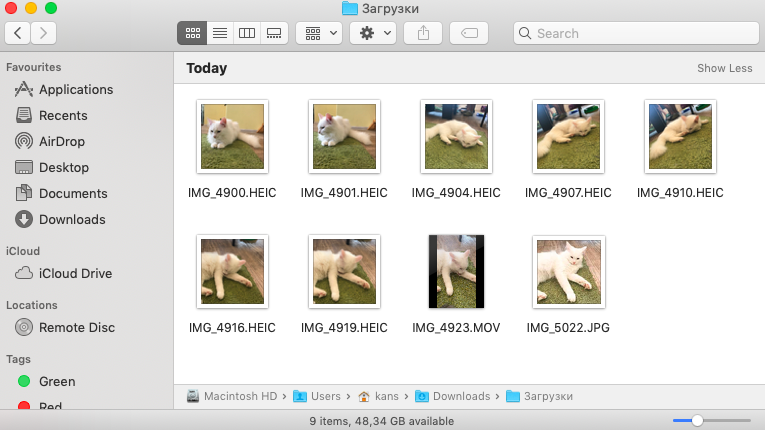

מוּכָן! התמונות נשמרות ב-.HEIC כברירת מחדל, סרטונים – ב-.MOV. תמונות שומרות את כל המטא נתונים וזמינות ברזולוציה מקורית. בהגדרות ניתן לשנות את פורמט הייצוא.
לא נתעכב על סוגי הייצוא האחרים בנפרד, אך אנו נספק פורמטים שבהם מאוחסנים סוגים שונים של קבצים ונתונים:
- תמונה ב- HEIC: JPEG / HEIC
- תמונות חיות: סרטון JPEG או HEIC + ב- MOV, או רק תמונות JPEG / HEIC
- סרטון HEIC: H.264 או HEVC
- אלבומים: כל התמונות מהאלבום נשמרות בתבנית שנבחרה (JPEG / HEIC) לתיקיה שצוינה
- אנשי קשר: XLS
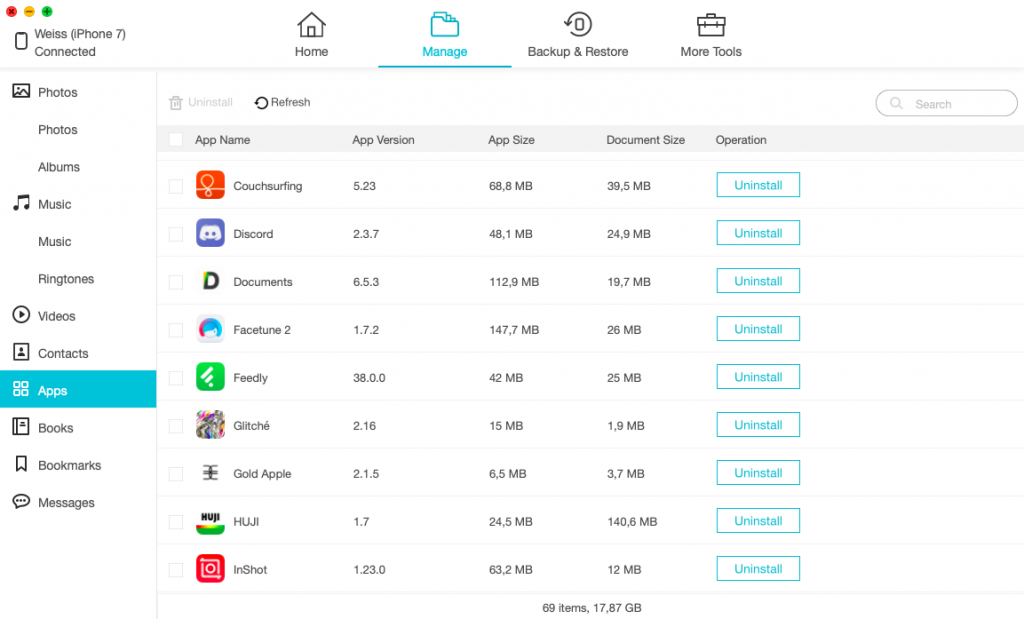

בנוסף, באותה לשונית תוכלו לראות כמה מקום תופסים כל האפליקציות והמסמכים מהם, ולהסיר מיותרים מהמכשיר.
2. ייבא קבצים ממחשב
באפשרות (כמעט) בכל אחת מהכרטיסיותהעלה את הקבצים לסמארטפון שלך מהמחשב. זוכר איך ב- iTunes היית צריך להוסיף קבצים לספריה תחילה, ואז לסנכרן ולחכות עשר דקות עד שהתוכנית תסיים לרקוד עם טמבורין? אין בעיה כזו עם iCareFone. לחץ על ייבא, בחר את הקבצים הדרושים או את התיקיה כולה והתכנית תעשה הכל מעצמה. לקח כמה שניות לייבא 42 מגה בייט! איך אתה אוהב את זה, iTunes?
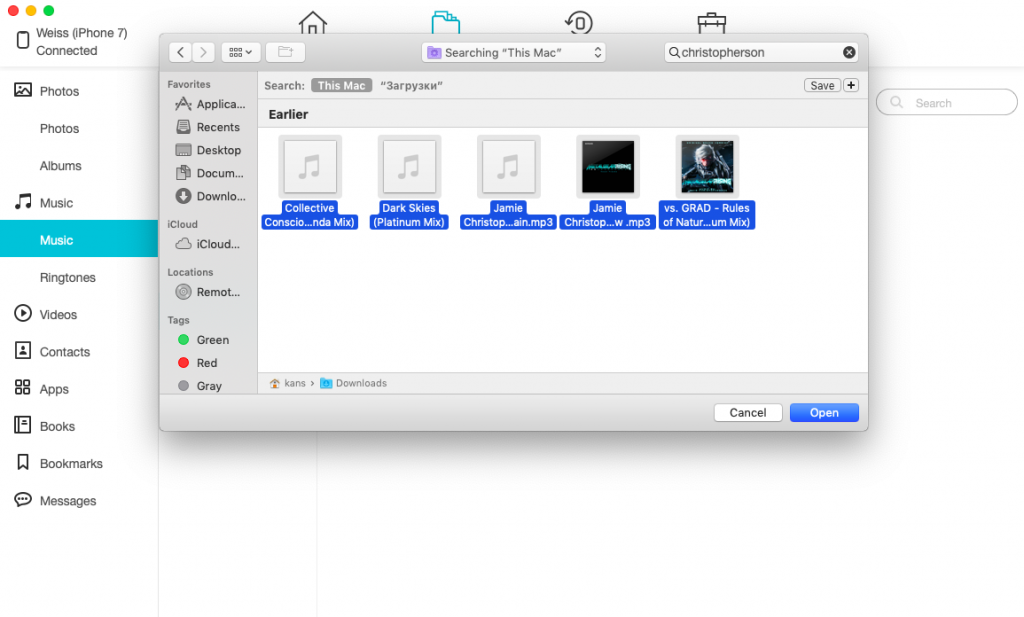

וכן, בדרך זו תוכלו להוסיף לאייפון שלכםרצועות שאינן מופיעות באפל מיוזיק. נכון, העיצוב במקרה זה תלוי ישירות באילו נתונים נתפרים למקור .mp3. עם זאת, בכמה לחיצות, הצלחתי להוסיף את השירים של ג'יימי כריסטופרסון של Metal Gear Rising, שאינם זמינים ב- Apple Music, לשאר הרצועות משירות המוסיקה.


פורקן נהדר לאלה שהאמנים האהובים עליהם אינם מיוצגים ב- iTunes ו- Apple Music!
עם זאת, היזהר:תזדקק לנגן צד שלישי. העובדה היא שמתוך ה-“Music” קבצים שהורדו בדרך זו נעלמים לאחר כחצי שעה. קרא את המאמר שלנו על איזה נגן צד שלישי הכי טוב לבחור עבור האייפון שלך! אגב, שם תוכלו גם לגלות כיצד לעקוף את מגבלת VKontakte על ידי האזנה למוזיקה ברקע במשך חצי שעה.
3. גיבוי אייפון / אייפד (מלא או סלקטיבי)
הגיבוי ב- iCareFone מגניב משתי סיבות. ראשית, אתה יכול לבחור איזה סוג נתונים אתה זקוק. אולי אינך רוצה לגבות את היישומים שלך מכיוון שיש לך מעט מקום. או שאתה לא צריך היסטוריית שיחות. זה הסמארטפון שלכם ואתם מחליטים מה אתם רוצים לחסוך! לצורך הניסוי נגבה את כל הנתונים ונראה כמה זמן זה לוקח.
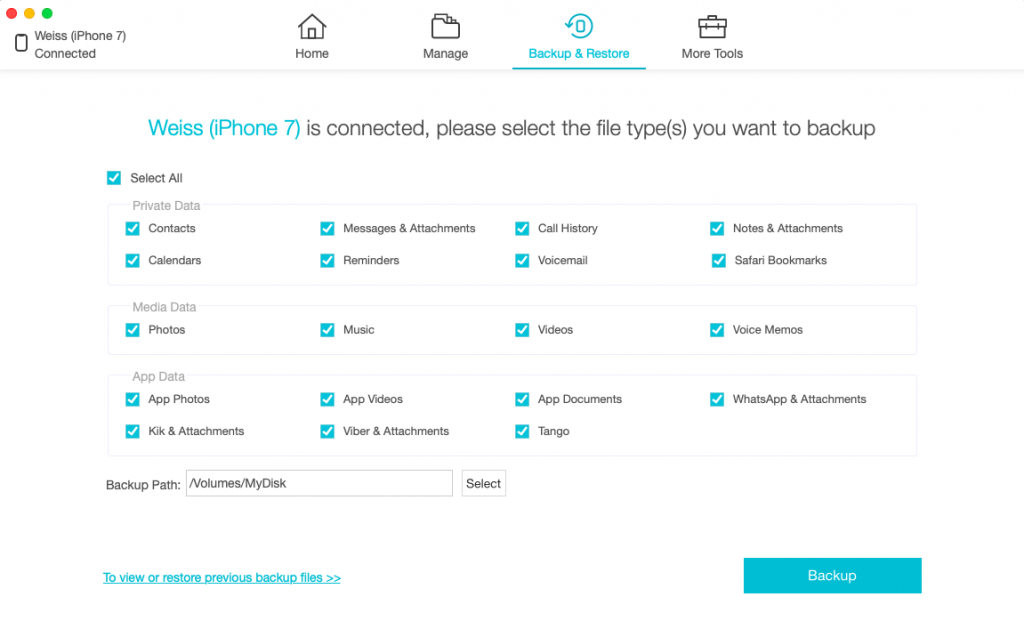

ובצילום המסך למעלה תוכלו לראות את השניהסיבה לכך שגיבוי iCareFone טוב יותר מגיבוי iTunes. אתה יכול לשמור אותו בכונן הקשיח החיצוני שלך! כמובן, אתה יכול לעשות זאת גם דרך iTunes – אבל כדי לעשות זאת, עדיין עליך לבצע תחילה גיבוי במחשב שלך, ורק לאחר מכן להעביר אותו לכונן הקשיח שלך ולהגדיר מחדש את תיקיית הגיבוי ב-iTunes… במילה אחת, יש יותר מדי תנועות מיותרות, וזה עדיין לא רלוונטי למי שאין לו מספיק מקום בכונן הקשיח של המחשב.


אז בואו נשיק גיבוי… ולהמתין 1.5 שעות. יתרה מכך, כמחצית מהזמן הזה מתרחש ב-2% האחרונים! משקל הנתונים הכולל היה כמעט 40 GB.
כל הזמן הזה אתה יכול לבצע בבטחה אחריםמשימות במחשב, זה לא משפיע על מהירות הקלטת עותק גיבוי (אלא אם כן אתה משתמש בכל כוח המחשוב של המחשב, כמובן). העיקר – אל תנתק את האייפון או האייפד שלך במהלך תהליך זה. אז הסלוגן iCareFone “בואו להפוך את הגיבוי של iOS 12 לקל יותר מתמיד” יותר ממוצדק.
פרסום
פרסום
4. שחזור נתונים

פרסום
פרסום
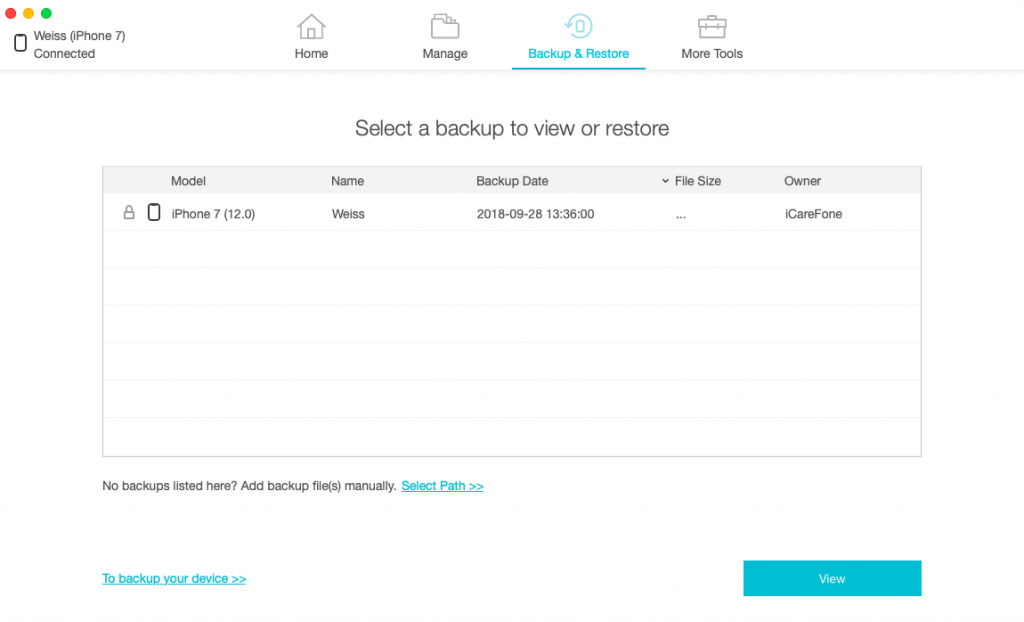
כמובן, אתה לא יכול רק לבצע גיבוילהעתיק נתונים, אך גם להעביר אותם למכשיר חדש. לשם כך, פשוט בחר את הקובץ הרצוי והתחל לסנכרן. שוב, זה לא דורש מזהה של Apple. אם ביצעת בעבר גיבוי דרך iTunes, גיבויים אלה יופיעו גם ברשימת הגישה הזמינה (יתכן שתצטרך להזין סיסמה אם הצפנת את הקבצים). מעניין, iTunes אינה רואה גיבויים המאוחסנים בכונן חיצוני.
5. תקן בעיות iOS
iCareFone עוזר לפתור בעיות הקשורותהתקנה שגויה של תוכנה חדשה. אם לאחר עדכון ה- iOS או התקנת פריצת אילוף, הטלפון החכם שלך לא נטען מעבר ללוגו של אפל, אינו יכול לצאת ממצב השחזור או מציג מסך שחור כאשר הוא מופעל, כלי זה אמור לעזור.
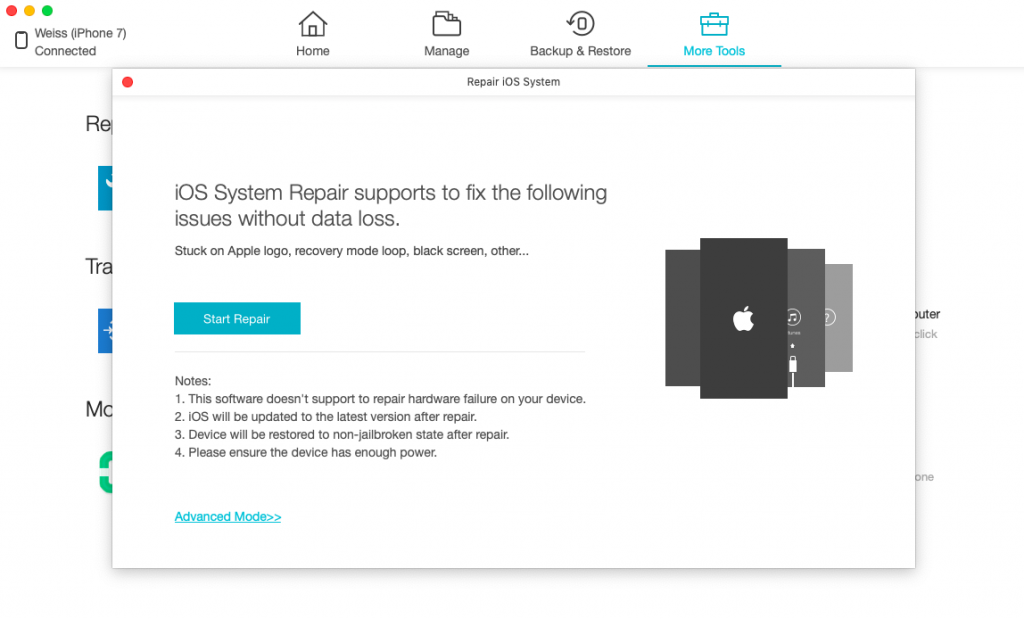

התוכנית תציע לך שני מצבים:רגיל או מתקדם. בשני המקרים, המכשיר שלך יעודכן לגרסה העדכנית ביותר של iOS ויאבד כל פריצת jail אם הותקן לך אחד. המפתח מציין גם כי כלי השירות עוזר לתקן רק את הבעיות הקשורות לרכיב התוכנה של הסמארטפון או הטאבלט. אם ההתמוטטות היא פיזית, כמובן, יש רק דרך אחת עבורך – לשירות.
פרסום
פרסום
מה ההבדל בין שני המצבים? זה רק אחד. Standard כרוך בשחזור המכשיר תוך שמירה על כל נתוני המשתמש, ואילו Advanced מאפס לחלוטין את כל הגדרות הנתונים וה- iPhone / iPad.
התוצאה
האם iCareFone מקיימת את ההבטחה שלה “להחליף את iTunes”? בהחלט בטוחכן. בשנים האחרונות להעברת קבציםאני משתמש רק ב- AirDrop בין המחשב לטלפון, ו- iCareFone היה כלי השירות הראוי הראשון שהציע משהו פשוט ונוח, אך לחיבור קווי.
לגבי הגיבוי, אני באופן אישיגיבוי לכל אייפון פעם בחייו: לפני קניית אחד חדש. זה הרגל מגעיל, אל תהיה כמוני. עם זאת, אם אתה משתמש ב- iTunes, אתה בטח מבין מדוע אני לא אוהב ליצור עותקים. iCareFone, כמובן, לא סביר שילמד אותי כיצד לבצע גיבוי בכל שבוע, אבל התוכנית הזו באמת נוחה הרבה יותר ומאפשרת לי לא לסתום עשרות גיגה-בייט של נתונים מאייפון.
לבסוף, התכונה לתיקון בעיות iOS היא פשוטהמַקסִים. זה לא משהו שמנהל קבצים או תוכנית גיבוי צריכים להיות מסוגלים לעשות, אבל iCareFone יכול לעשות את זה. זו בקושי פונקציית המכירה העיקרית של התוכנית, אבל עצם נוכחותה – מחווה נחמדה מאוד מהמפתחים.
אם אתה רוצה לאמן את עצמך לבצע גיבויים ולהקל על תהליך העברת הנתונים מהמחשב שלך לטלפון שלך – iCareFone הוא בהחלט מוצר חובה עבורך. הורד את Tenorshare iCareFone עבור Windows ו-macOS.