חָדָשׁמקבוק פרו עם סרגל מגעהוא כעת באופן רשמי הצעצוע החדש ביותר של אפל - וגם אחד יקר למדי.
והכי חשוב, סרגל המגע משתנה ל-תלוי מה אתה עושה. כשמשתמשים ביישום אחד, מקבלים קבוצה אחת של פקדים, ובהתאם, כאשר משתמשים באפליקציה אחרת, מתקבלת מערכת בקרות אחרת. זוהי מערכת גמישה מאוד להתאמה אישית מיידית.
פרסום
פרסום
עם הזמן מפתחים יהיו בקרוב דרמטייםיגדיל את השימוש הפוטנציאלי בפאנל זה. בינתיים, בואו נגלה כיצד כאן ועכשיו אנו יכולים להשתמש בסרגל המגע ב- MacBook Pro.
מספר 1. השתמש בסורק Touch ID כדי לקנות ב- Apple Pay
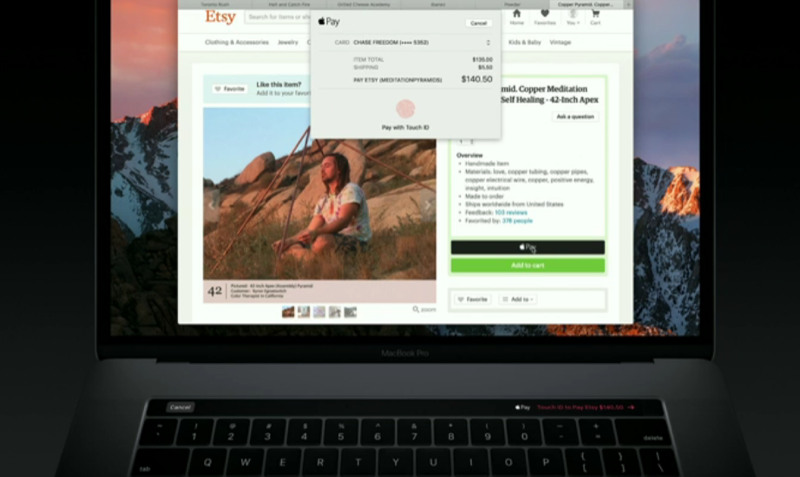

בונוס קטן בהופעת ה- Touch Bar בMacBook Pro יכול להיחשב כמיקום של סורק טביעות אצבע עליו. במבט ראשון זה נראה כאילו הוא מובנה במשטח המגע, אך למעשה הוא חלק מכפתור ה"הפעלה "הממוקם בצד ימין מאוד של הרצועה. המשמעות היא של- Mac יש סוף סוף תמיכה ראויה ב- Apple Pay. אם דף אינטרנט או אפליקציה תומכים ב- Apple Pay, אתה יכול פשוט לשים את האצבע ולקנות באינטרנט.
# 2. לערוך תמונות


אפליקציית תמונות ואולי אחרים כמויישומים יכולים לספק ממשק ידידותי למשתמש בסרגל המגע לעריכת תמונות. לא רק שהוא כולל אפשרויות מיידיות לביצוע התאמות קטנות כמו סיבוב התמונה, אלא שהוא מציג גם מחוונים מתקדמים יותר לעריכת בהירות או לסיבוב אופק התמונות.
פרסום
פרסום
מספר 3. עריכת וידאו
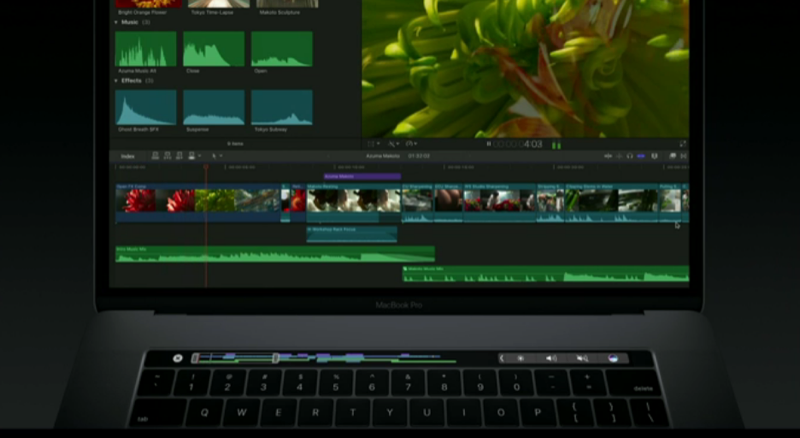

בר המגע מביא להתפתחות נוספתשליטה על השמעת קטעי וידאו, מכיוון שכעת כל קטע הווידיאו מוצג בלוח בצורה של אייקונים. בעזרת החלקה של האצבע שלך, אתה יכול להתחיל לראות את השבר מכל מקום. סביר להניח שאפשרות זו תעבוד עם קבצי וידאו הממוקמים במחשב ועם פרויקטים קיימים ביישומי iMovie / Final Cut Pro, אך זה יהיה נהדר אם בעתיד ניתן יהיה לעשות טריקים כאלה גם באתרים כמו YouTube.
מס '4. עבור בין כרטיסיות הדפדפן
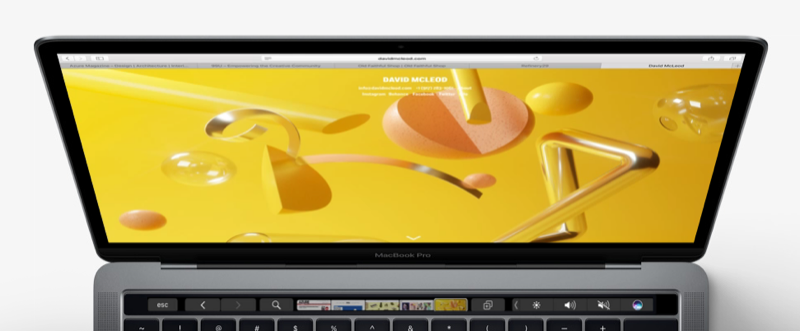

דפדפן Safari גם השתלב עמוק עםלוח מגע. כשאתה גולש באינטרנט, הסימניות שלך יופיעו כסמלים. בנגיעה קלה תוכלו לעבור מכרטיסייה אחת ללשונית אחרת, תרתי משמע מבלי להוריד את הידיים מהמקלדת, במקום להשתמש בעכבר למטרה זו. כדי לעבור לדף חדש, כל הסימניות שלך נמצאות ממש שם, מתחת לאצבעותיך.
פרסום
פרסום
#חָמֵשׁ. באמצעות סורק ה- Touch ID כדי לפתוח את ה- Mac שלך ולעבור בין חשבונות


היישום המעשי ביותר לסורק מזהה מגעב- MacBook Pro החדש, ניתן לעבור בין חשבונות משתמשים במחשב, כפי שהוכח במצגתו של פיל שילר. אם יש מספר חשבונות משתמש במחשב, כל שעליך לעשות כדי לעבור לפרופיל המתאים עבור משתמשים אחרים הוא רק להביא את האצבע לסורק ו- macOS תאמת את המשתמש ויעבור לפרופיל המתאים. באותה יכולת, ניתן להשתמש בסורק לפתיחה מיידית של המחשב שלך, מה שיאפשר לך להמשיך לעבוד עליו מהמקום בו הפסקת להפסקה.
מס '6. מפתח יצירתיות
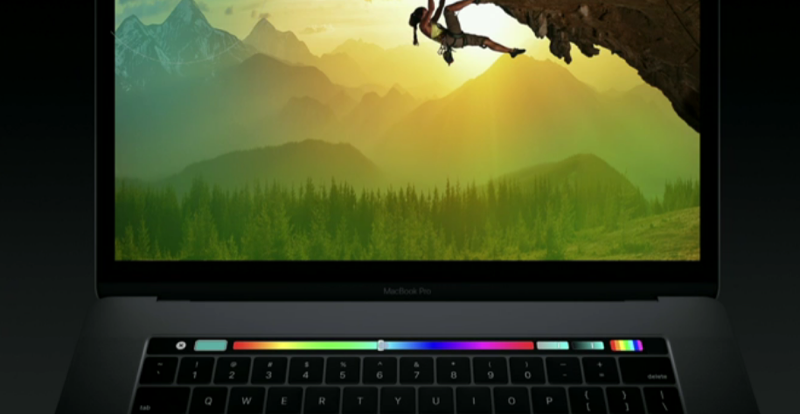

נציג Adobe חשף את האפשרויות שללמה יכול בר המגע בפוטושופ בעתיד הקרוב מאוד. ניתן לשנות את גודל המברשת בזמן, להציג את כל טווח הצבעים ולבחור את הצבע הרצוי למברשת, ועוד. בצד החיובי, סרגל המגע מאפשר להוסיף קיצורי דרך לחלונית לפעולות הנפוצות ביותר, שבדרך כלל מוסתרות עמוק בתפריט הפקודה וההגדרות.
מס '7. הצגה ושליחה של סמלי הבעה


למעשה, השאלה היא: האם יהיה מגע בר אם לא היה צורך להמציא דרך סופר להוסיף אימוג'ים? ואם לא צוחקים, עצם היכולת להציג סמלי הבעה על המקלדת נשמעת נהדר. שיטה זו אינטואיטיבית יותר מאשר מיון ובחירה של סמלי אימוג'י בעזרת העכבר. באפשרותך להרחיב כל קטגוריה של סמלי הבעה, לבחור את הקטגוריה המתאימה ולשלוח אותה בנגיעת אצבע פשוטה.
פרסום
פרסום
מס '8. ערוך והצג שקופיות Keynote
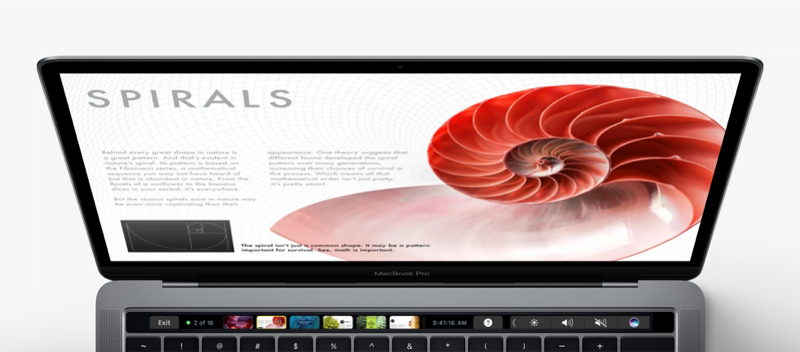

ה-Touch Bar מקל על העבודה עם כל אחדיישומי טקסט, כולל Keynote. אבל בנוסף, אפליקציית Keynote מאפשרת לך להחליק ולהציג את השקופיות שלך. ברשימה ארוכה של שקופיות, ניתן לגלול בין הסמלים ולעבור ביניהם.
פרסום
פרסום
מס '9. הוסף אפקטים חיים למוזיקה שלך
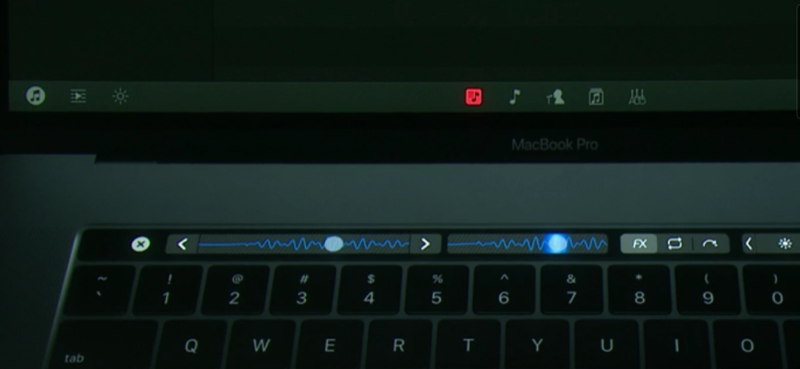

אפליקציות מוזיקה כמו GarageBandספק כלים לשלוט במוזיקה שלך ישירות מפס המגע. אם השתתפת ביצירת יצירות מוזיקליות, אז בהחלט תאהב את זה. לא רק שתוכלו לערוך את הפרויקטים שלכם באמצעות אפשרויות התפריט, אלא כפי שהדגים DJ אלגורידים במצגת, ניתן יהיה להוסיף אפקטים חיים. בזמן שהמוזיקה מתנגנת, תוכלו לשנות את הצליל ולהוסיף אפקטים בזמן אמת ישירות מ- Touch Bar, בדיוק כמו ש- DJ בדרך כלל עושה.
#עשר. שנה את הגדרות מערכת ההפעלה
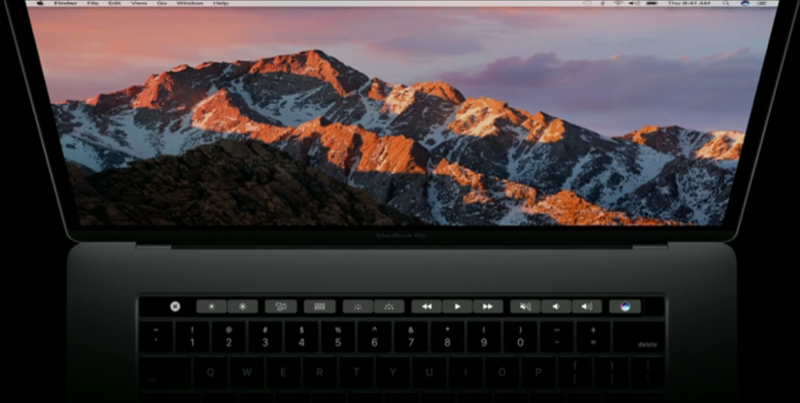

אחרון חביב, יש לךכמובן שניתן לשנות את הגדרות המערכת ולגשת לכפתורים המוכרים כל כך. למשל לרמת עוצמת הקול, לחצני בקרת השמעה, בקרת בהירות תצוגה וכפתורי תאורת מקלדת, כמובן, ללחצן ESC המועדף עליך.