iOS 11 מוסיף תכונות ממוקדות פרודוקטיביות רבות. שימוש באייפד לעבודה
פונקציית ריבוי המשימות הפכה להרבה יותר קלה ונוחה. ניתן להעביר ולמחוק נתונים ביישומים שונים. להלן כל התכונות המגדילות את הפרודוקטיביות ב- iOS 11.
פרסום
פרסום
1. עגינה
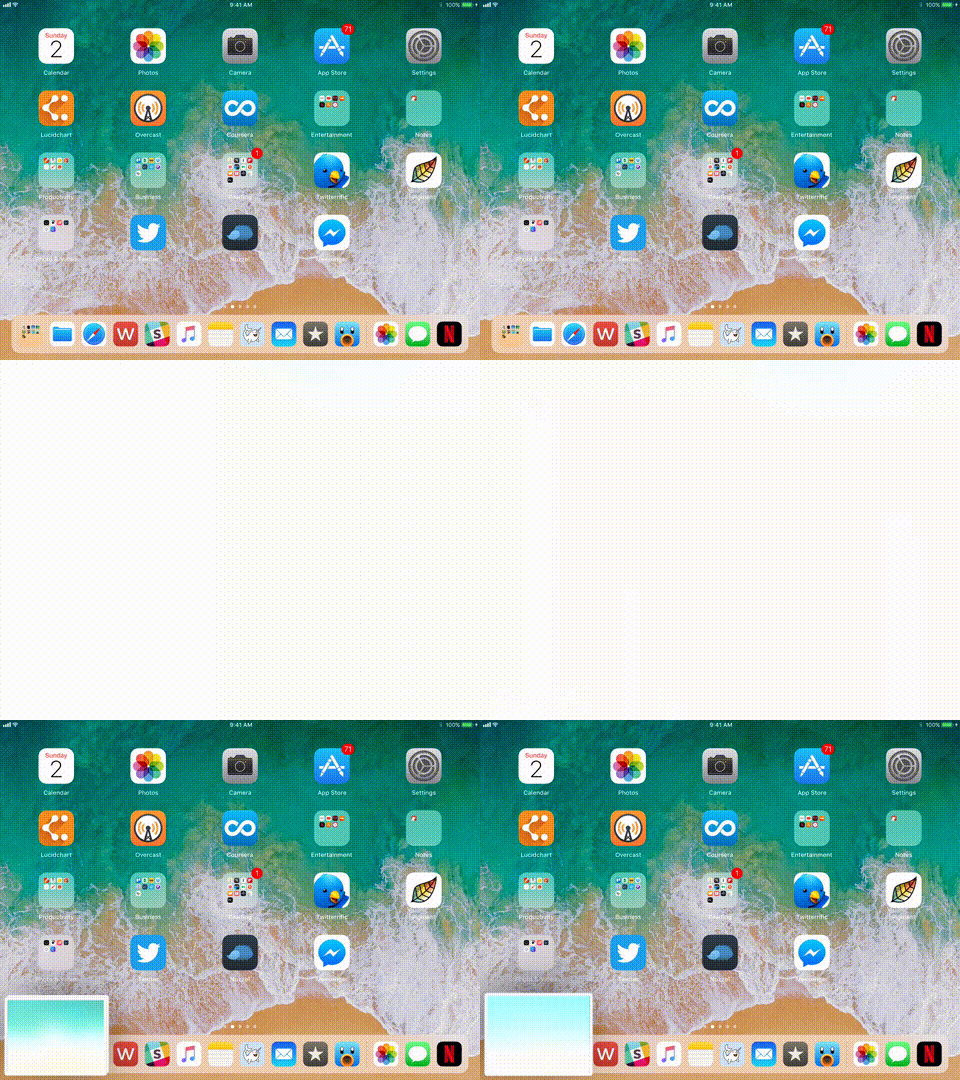

אפל הוסיפה שיפורים לרציף ב- iOS 11. המזח ממוקם כעת מעל כל החלונות ונקרא בתנועת "החלקה" פשוטה מלמטה (הוא מחליף את המעבר למרכז הבקרה)
המזח יכול להכיל עד 16 אייקונים (יישומים או תיקיות). ובפינה הימנית תוכלו לראות את שלושת האפליקציות האחרונות שהמליצו על ידי סירי.
פרסום
פרסום
2. חדש המשטרתצוגה מפוצלת
מצב ה- Split View הישן נמצא בעבר. כשאתה מחליק את המסך מהקצה השמאלי, שום דבר לא קורה. במקום זאת, כעת משתמשים במעגן הנמצא בכל מקום כדי לעבור למצבי Slide Over ו- Split.
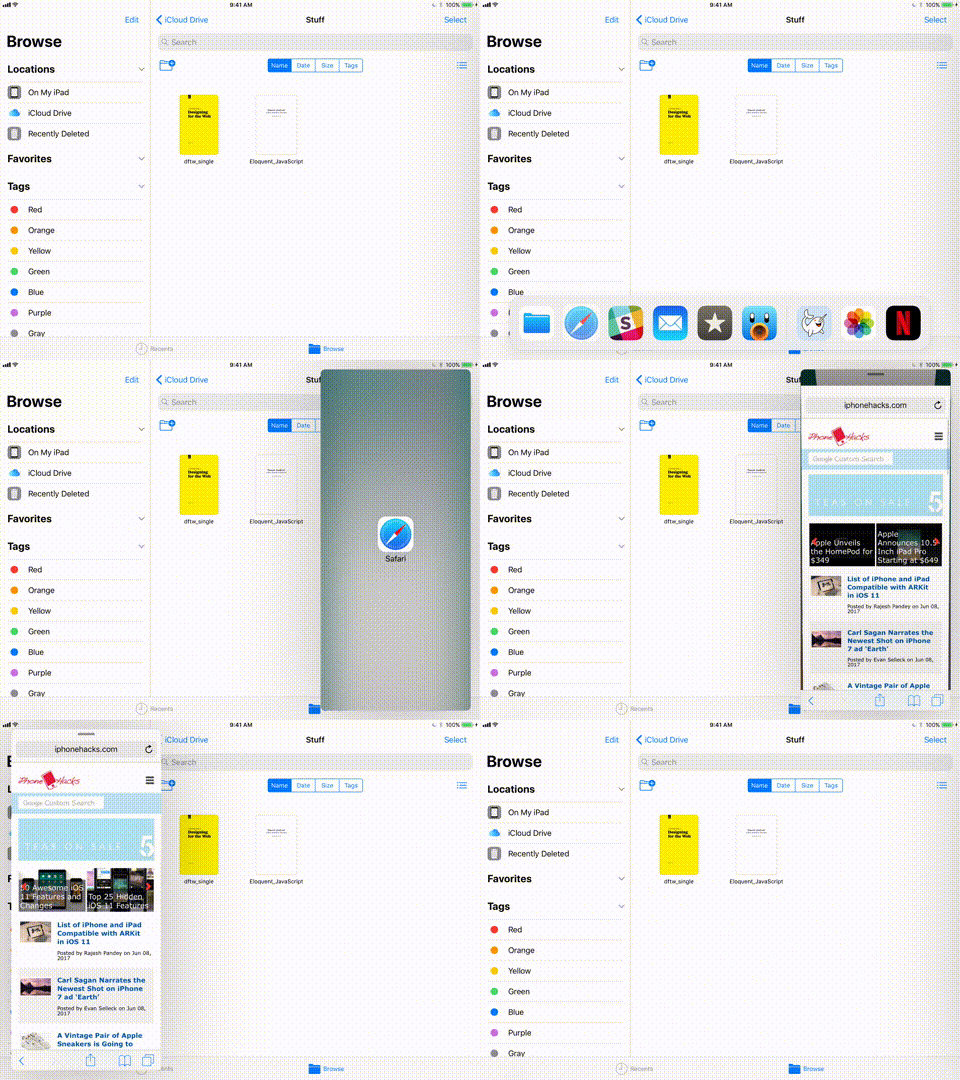

עבור אל היישום, החלק למטהלמעלה לפתיחת המזח, לחץ לחיצה ארוכה על סמל היישום כדי להזיז אותו לאמצע המסך. אם תשחרר את האצבע שלך, סמל היישום יופיע כחלון צף צר, כמו בגירסה הישנה של Slide Over.
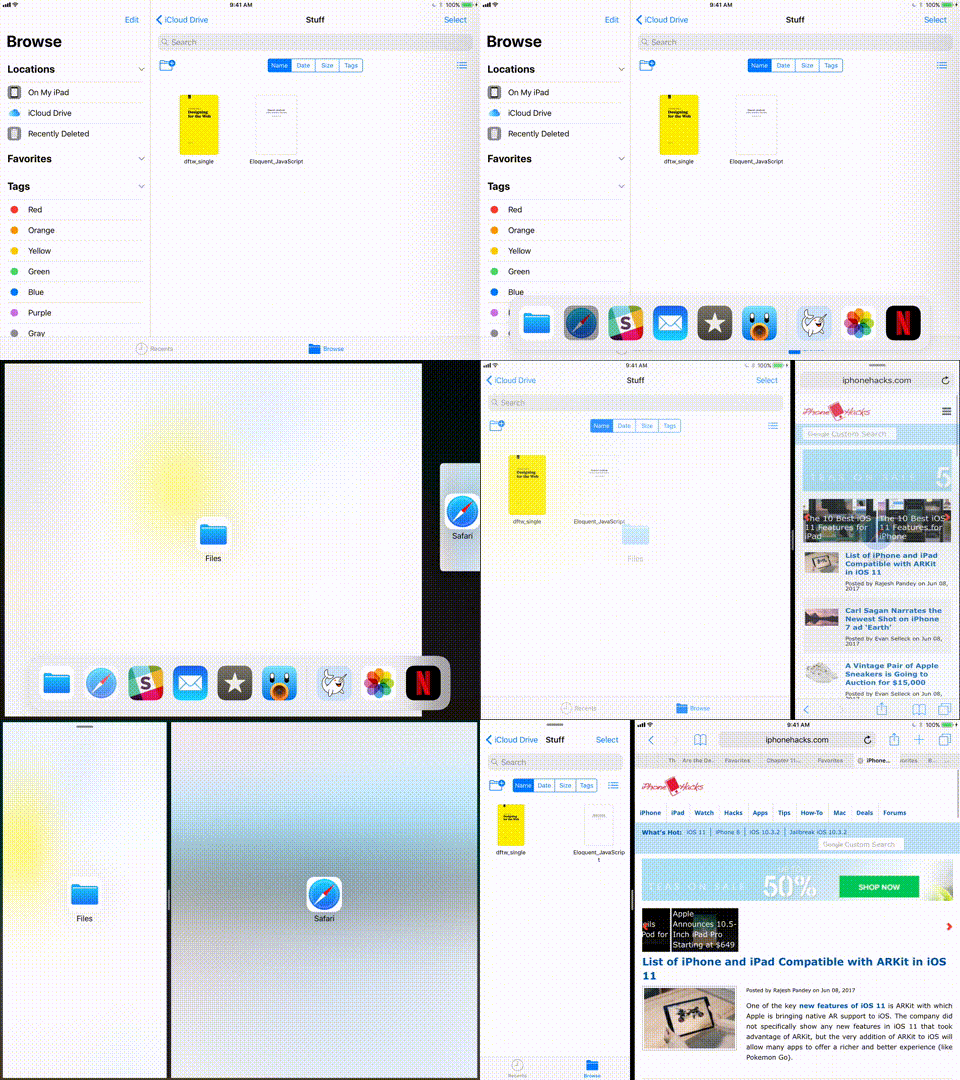
 אבל אם תשחרר את האצבע ותשאיר את היישום בפניםבפינה השמאלית או הימנית של המסך, היישום יעגן שם. אז אתה יכול להשתמש במצבים כדי לשנות את גודל החלון. באפשרותך גם להחליף יישומים על ידי החזקת המצביע העליון של אחד היישומים והעברתו לצד השני.
3. מיתוג יישום


כשאתה מחליק מלמטהבמסך, אתה פותח את החלפת התוכנית המעודכנת. הוא מציג את המזגן, מרכז הבקרה החדש, יישומים פתוחים ותכונת ה-Spaces. שילובי המסך המפוצל שלך ייזכרו כאן. הקש והחזק אפליקציה עד להופעת כפתור "X", המאפשר לך לסגור את האפליקציה.
4. פונקצית גרירה ושחרור מתקדמת
IOS 11 מציג תכונה מתקדמתגרור ושחרר, ולמרות שהוא נראה כמו אותה תכונה ב- macOS, הוא מותאם למסך המגע, והוא למעשה די מודרני. אתה יכול להשתמש בפונקציית הגרירה והשחרור, הן בתוך היישום עצמו והן בין יישומים. זה עובד כמעט עם הכל - עם טקסט, תמונות, קישורים, קבצי מדיה וכן הלאה.
הפונקציה שופרה.ראשית, אתה יכול לגרור מספר אלמנטים בו-זמנית. על ידי גרירת פריט אחד, הוא נצמד לאצבעך כל עוד אתה שומר את האצבע על המסך. אתה יכול להשתמש ביד השנייה כדי לנוע במערכת ההפעלה, אפילו לעבור לאפליקציה אחרת כדי לבחור פריט אחר. כל מה שתבחר יהיה מתחת לאצבע שלך. כמו כן, תוכל לראות את מספר הפריטים שנבחרו.
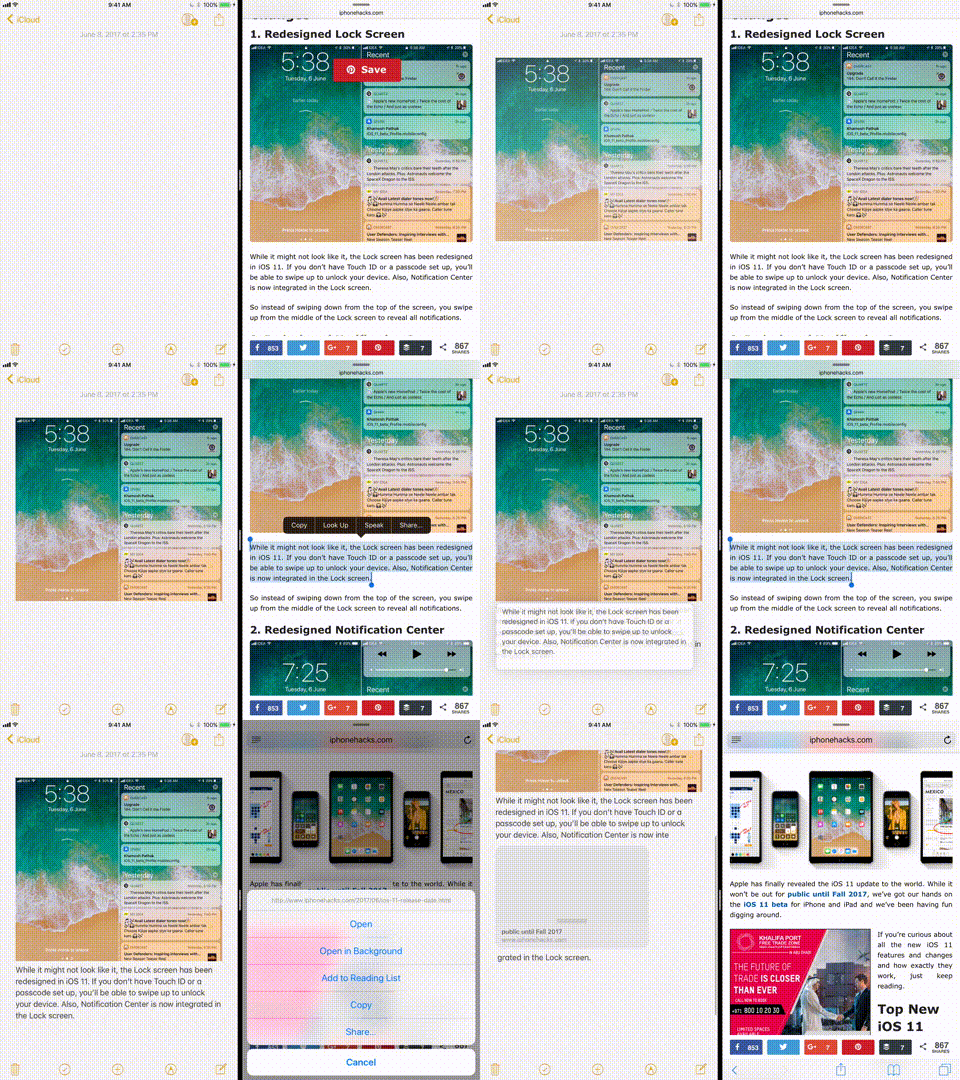

עכשיו עבור ליישום או למסך איפהאתה רוצה להזיז את הפריט ופשוט לשחרר את האצבע. הפריט יועבר בפורמט המתאים. מפתחי אפל יצרו את היכולת להציג תצוגה מקדימה של פריטים. לכן, אם תגרור קישור ממפות ל- Notes, הוא יוצג באמצעות תצוגה מקדימה.
5. עבוד עם קבצים ביישום "קבצים"
קבצי יישום הם משתמשים חדשיםיישום לניהול קבצים, שאמור לאפשר לכם לבצע כל עבודה עם קבצים. זה יציג את כל הקבצים באייפד שלך. וחוץ מזה, אתה יכול להתחבר לשרתי צד שלישי כמו Dropbox, Google Drive ורבים אחרים.
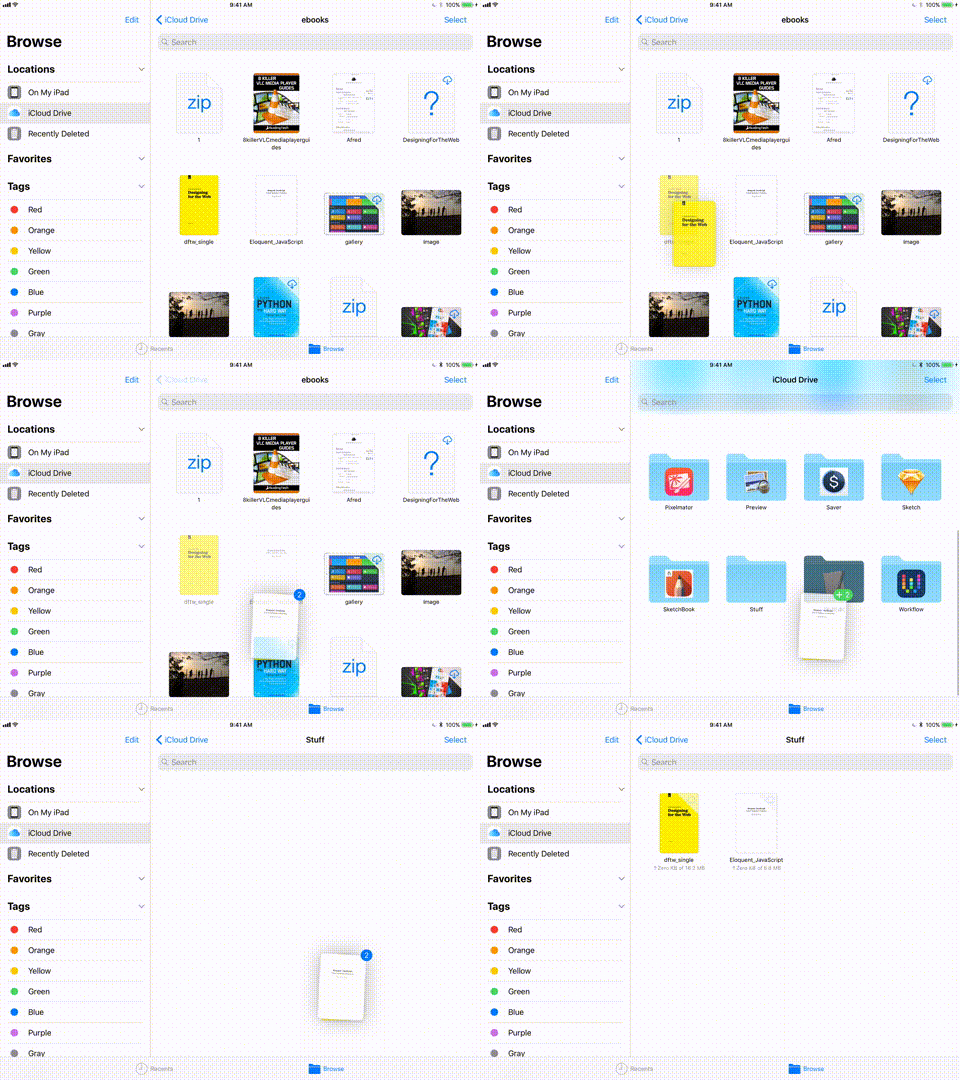

היישום כולל פונקציות בסיסיות עבורניהול קבצים. תיקיות משנה, תגים, מועדפים ואפשרויות מיון. וכמובן, תוכלו להשתמש בפונקציית הגרירה והשחרור כדי להעביר קבצים בקלות ובקלות.
פרסום
פרסום
6. הקלטת מסך
זוהי אחת התכונות הנסתרות במרכז הבקרה שעודכן לאחרונה. הקלטת מסך מופיעה כפקד שניתן להוסיף על ידי מעבר אלהגדרות ->מרכז הבקרה ->התאמה אישית של בקרותולהוסיף מקליט מסך למרכז הבקרה. לאחר מכן, במרכז הבקרה, לחץ על "התחל להקליט", כדי שתוכל להקליט את הפעולות המתרחשות על המסך.
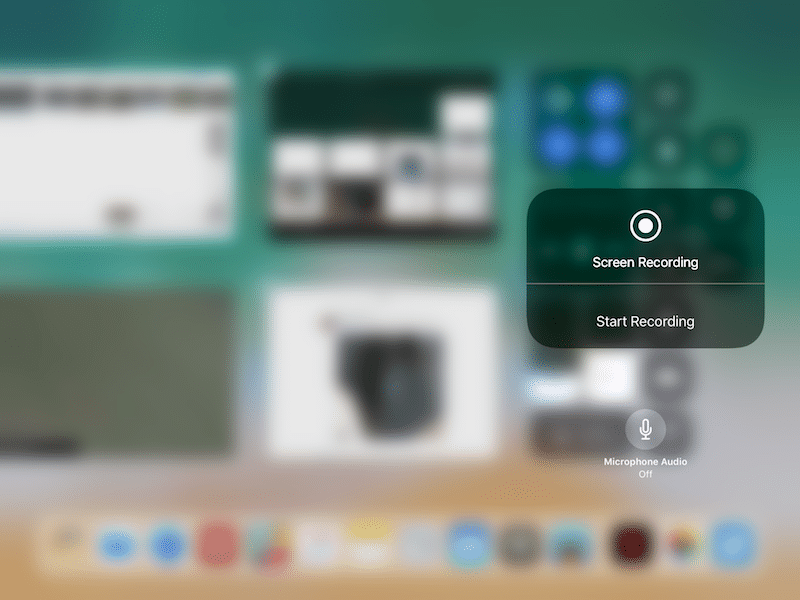

לאחר ההקלטה לחץ על הסרגל הכחול ואשר כדי להפסיק את ההקלטה. ההקלטה שלך תישמר באלבום Videos באפליקציית Photos
7. שינוי גודל מהיר של צילום המסך
IOS 11 מקל מאוד על כךשתף וגודל צילומי מסך. ראשית, כאשר אתה מצלם צילום מסך, הוא יישאר בתחתית המסך למשך מספר שניות. ניתן לצלם עוד צילומי מסך וכולם יישמרו בתחתית המסך. לחץ והחזק את האצבע בתצוגה המקדימה של המסך ותראה את חלונית השיתוף הישנה הידועה. על ידי בחירה ביישום כגון Slack, באפשרותך לשלוח צילומי מסך אלה ישירות לתיבת הדו-שיח.
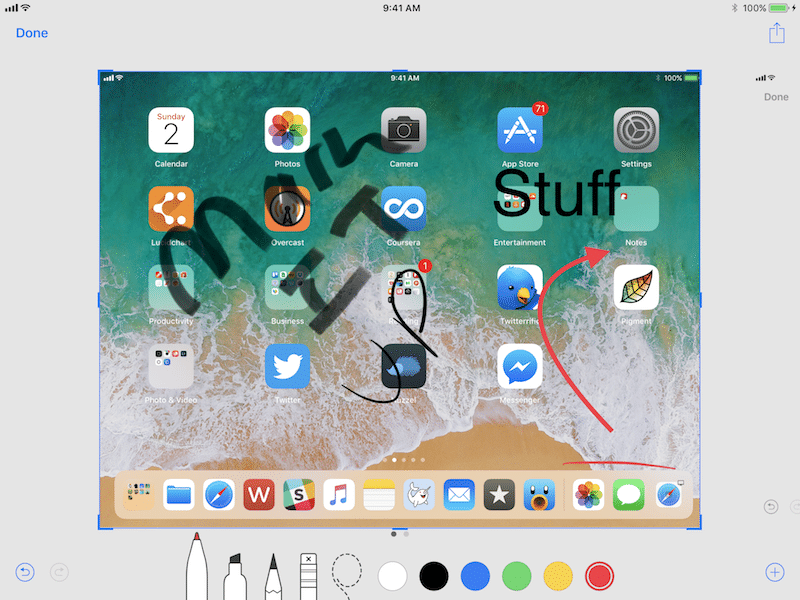

לחלופין, על ידי לחיצה על התצוגה המקדימה,פתח את פונקציית הגודל. בעזרתו תוכלו לחתוך בקלות צילום מסך, לרשום עליו הערות, להוסיף טקסט, לחצים או להגדיל אותו. לאחר שתסיים, תוכל לשתף את צילום המסך. בלחיצה על "בוצע" תוכלו לשמור את צילום המסך ביישום "תמונות" או למחוק אותו. אם כבר שלחת צילום מסך לתיבת הדו-שיח ואינך רוצה לסתום את תיקיית "תמונות", פשוט מחק משם את צילום המסך.
8. צייר במהירות עם עפרון תפוח
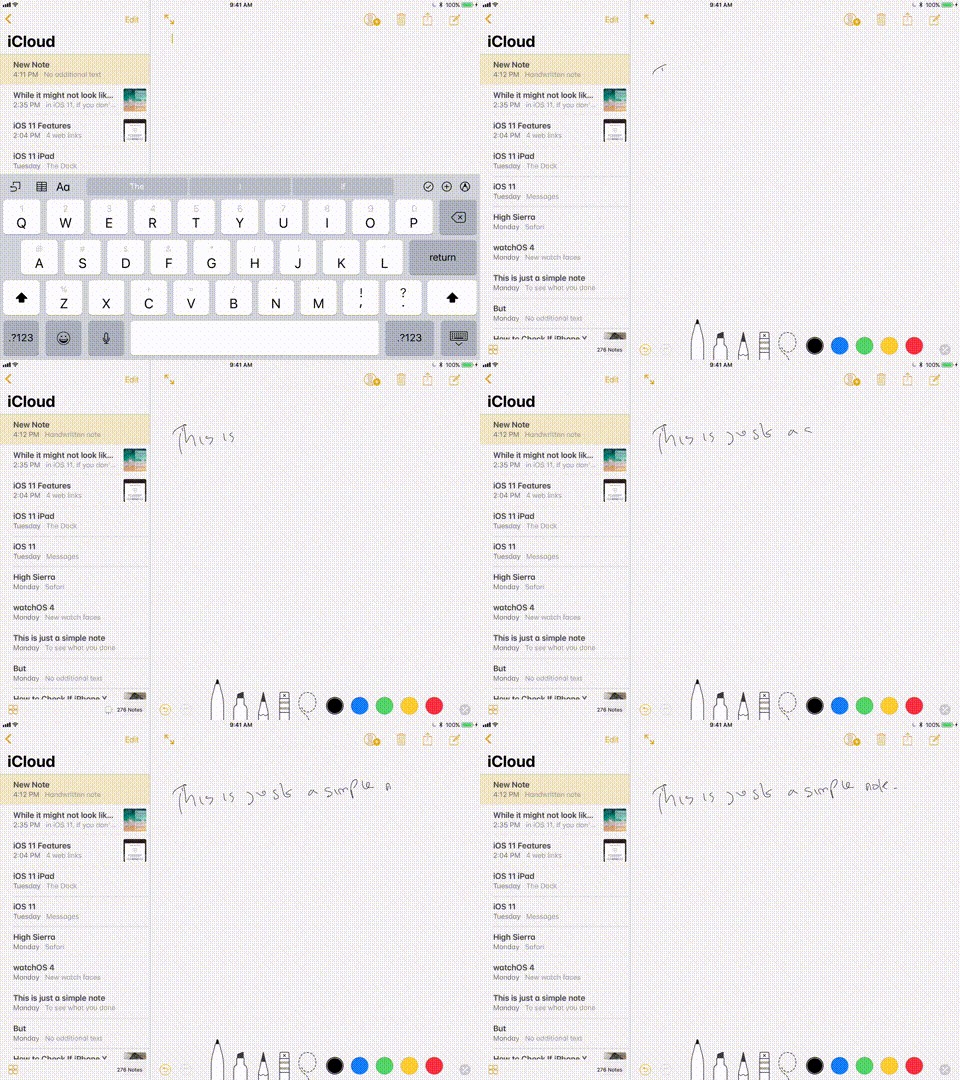
רישום הערות עכשיו הרבה יותר מהיר עם iPad Pro ו- Apple Pencil. כשה iPad שלך נעול, הקש על המסך עם עיפרון Apple שלך כדי לפתוח הערות מיוחדות.

פרסום
פרסום
באפליקציית Notes, התחל לצייר בכל מקום בהערה. אתה יכול לעשות את אותו הדבר כשאתה כותב דוא"ל ביישום הדואר.
פרסום
פרסום
9. סריקת מסמכים באמצעות יישום הסורק
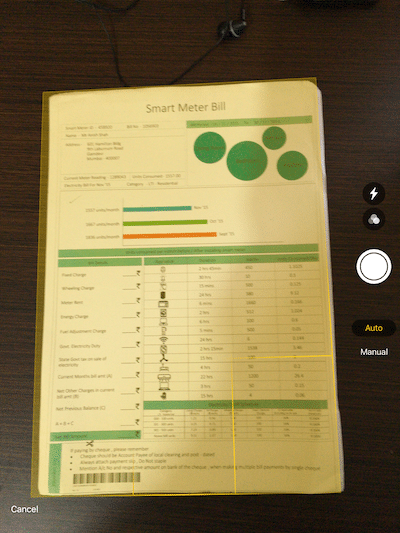

אפליקציית Notes מסתירה את פונקציית הסריקהמסמכים. ב- Notes, לחץ על כפתור "+" ובחר "סרוק מסמכים". כברירת מחדל, זה עובד במצב אוטומטי. אז רק וודאו שהמסמך נמצא בשדה הראייה של המצלמה והוא ייסרק. פונקציה של סריקה מרובה של מסמכים נתמכת גם כן. המסמכים מתווספים להערה, אך ניתן לחלץ אותם בקלות לפורמט PDF ביישום Dropbox או דומה.
10. הזזת המקלדת
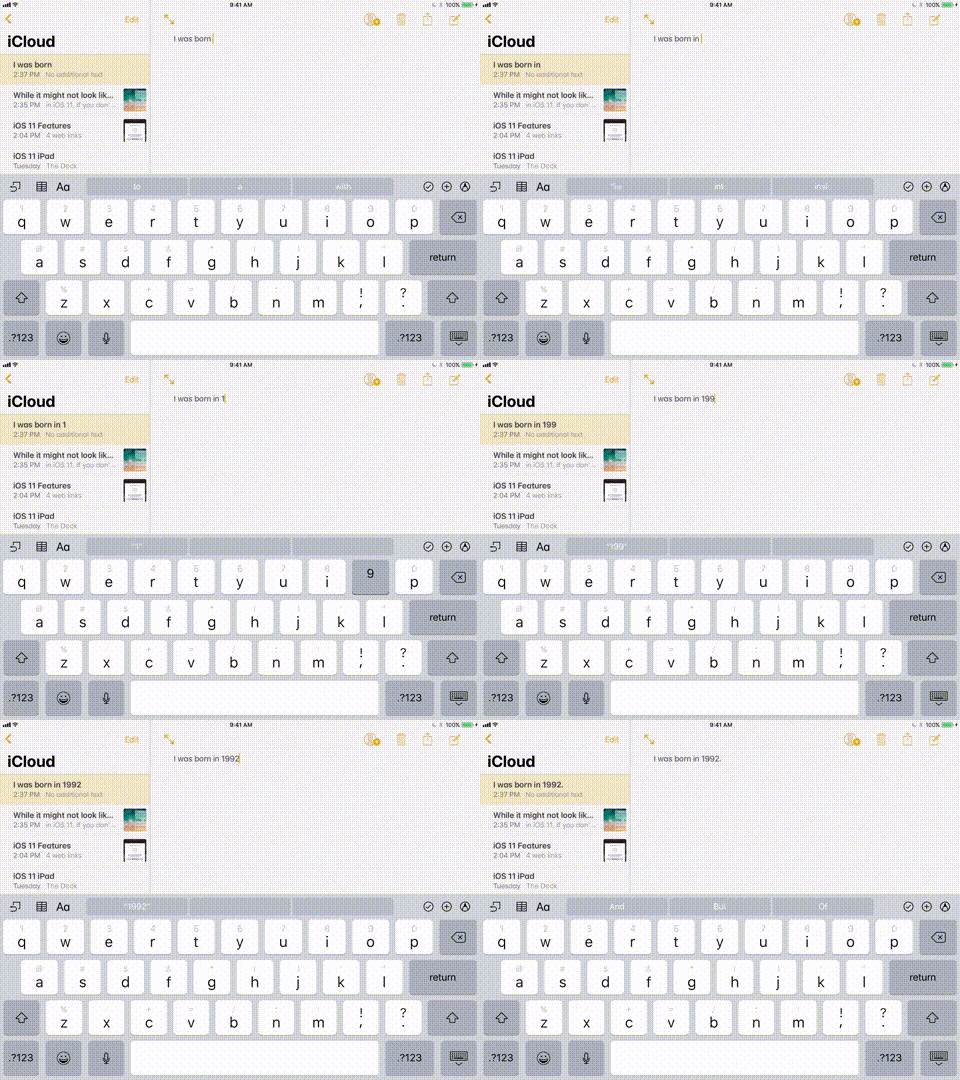

שינוי אחד קטן שיעזורחסוך זמן רב - פונקציה חדשה של הזזת המקלדת הרכה. כל מקש במקלדת הוא כמו תו חלופי שאתה יכול להזין על ידי החלקה מטה. אז, למשל, כדי להזין את המספר 1, פשוט החלק מטה על המקש “Q”
מה אתה חושב על השינויים ב- iPad?
iPad ישתנה הרבה עם iOS 11. האם החוויה שלך תשתנה עם iOS 11? האם אתה חושב שתשתמש באייפד שלך בתדירות גבוהה יותר, או בדרך אחרת? שתף אותנו בתגובות למטה.