במאמר קודם דיברתי על איך ליצור תמונה להתקנת ווינדוס 7 ברשת. היום אני אראה לך איך
יש לי את Windows Server 2008 R2 Standard מותקן על מחשב וירטואלי עם כתובת IP 192.168.1.2. אנחנו צריכים להוסיף תפקידשירותי הפריסה של Windowsשאחראית על שיתוף תמונות שנמצאות בתיקייה מיוחדת בשרת.
פרסום
פרסום
לשם כך, עבור אל מנהל השרתים, לחץ באמצעות לחצן העכבר הימני על קטע התפקידים ובחרהוסף תפקידים. ברשימת התפקידים הזמינים, בחר שירותי הפריסה של Windowsלחץ על הבא, בואו להכיר את הרכיבים הדרושים לעבודה > הבא> השאר את שתי תיבות הסימון במקומן> הבא> לְהַתְקִין.
לאחר ההתקנה, עבור אל הכרטיסייה שירותי פריסת Windowsולהגדיר את השרת שלנו.
הזן את הנתיב בו יאוחסנו תמונות ההתקנה.
פרסום
פרסום
סמן את התיבות “אל תקשיבו ביציאה 67” ו“הגדר תג 60 …“.
פרסום
פרסום
לאחר מכן, אנו מציינים אילו מחשבים אנו מאפשרים גישה לתמונות של מערכת ההפעלה. בחר באפשרות התחתונה “השב לכל מחשבי הלקוח”.


בטל את הסימון בתיבה שמציעה להמשיך להוסיף תמונות.
RMB לחץ על הספרייה “תמונותהורדות” ובחר באפשרות הוסף תמונה. לחץ על “עיון” ועבור לספרייה “D:DeploymentShareBoot”, שיצרנו בחלק הראשון של המאמר וכאן נבחר את קובץ *.wim של מערכת ההפעלה PE שאנו צריכים. במקרה שלנו זה כן LiteTouchPE_x86.wim.

 הוספת תמונה שנוצרה בעבר
הכל מוכן, הוספנו את תמונת PE של מערכת ההפעלה. הפעל מחדש את השרת שלנו. הגדרת השרת הושלמה. כעת נותר להתקין את Windows 7 דרך הרשת במחשב הלקוח.
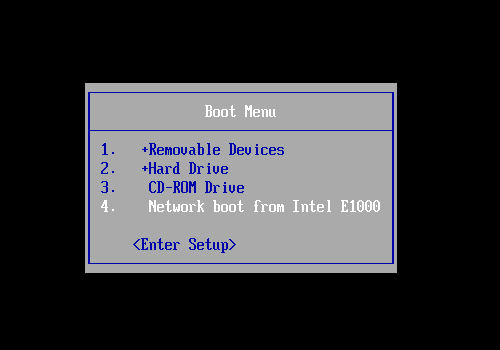
הבא במכונת לקוח הבדיקה (יש לי את זהתהיה מכונה וירטואלית) הממוקמת ברשת המשנה שלנו, כשאתה מתחיל, לחץ על F8 או F11 או F12, תלוי בלוח האם שלך ואנחנו נגיע לתפריט BOOT, בו אתה צריך לבחור את ההורדה מכרטיס הרשת.

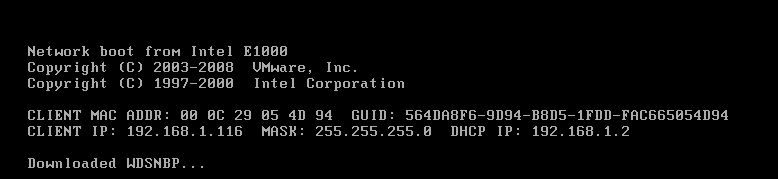
ההודעה הבאה תופיע.

לאחר מכן תופיע רשימת תמונות מהן נוכל להתקין את Windows 7 ברשת. במקרה שלך תהיה רק תמונה אחת –LiteTouchPE (x86),זה שהוספנו בשלב הקודם. וכבר יש לי כמה תמונות מבחן כאן. אנו גם רואים שהתמונות הללו ממוקמות ב-SERVER IP: 192.168.001.002, מה שאומר שהכל הולך כשורה.


הקש ENTER והורדת התמונה תתחיל LiteTouchPE_x86.
בחלון ההתקנה הראשוני, בחר את השפה ולחץ על “הפעל את אשף הפריסה…”.
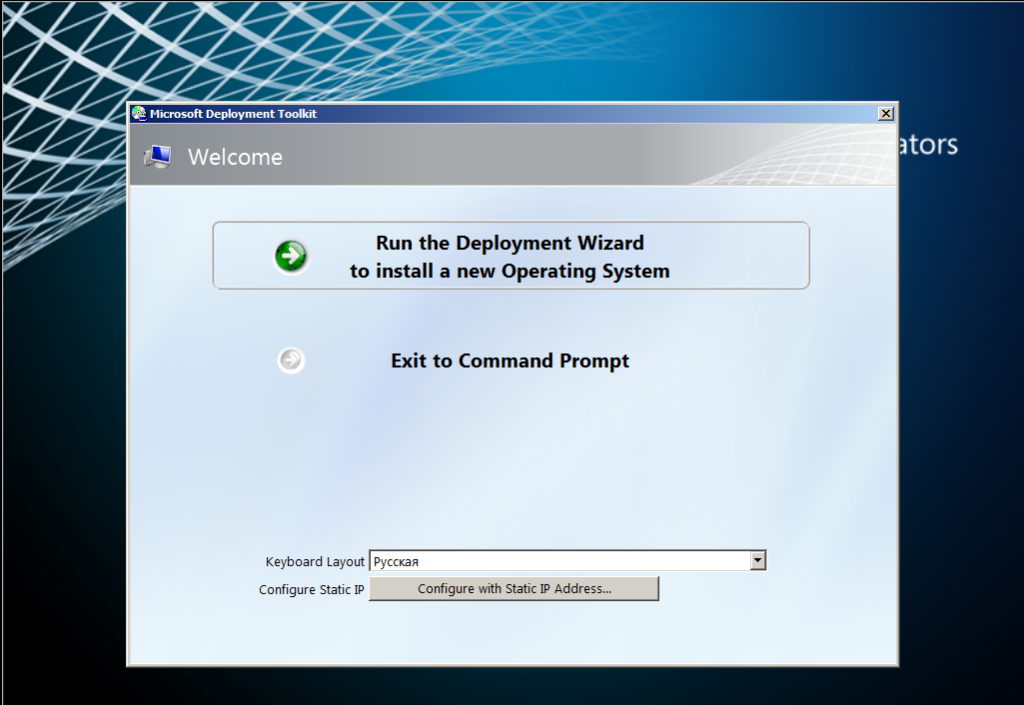
 חלון ערכת הכלים של פריסת מיקרוסופט במחשב לקוח
ההתקנה תתחיל, שתתגברקבצי התקנת Windows מתיקיית הרשת “ServerDeploymentShare$” . אם מתעוררות בעיות כלשהן, עליך לבדוק בתיקייה זו כדי לראות אם הגישה אליה דרך הרשת מותרת ולמי היא מותרת. המערכת גם תבקש את שם המשתמש והסיסמה שלך כדי לקבל גישה לתיקיית רשת זו. לאחר מכן תופיע מבחר של מערכת ההפעלה שתתקין, שם תהיה לנו מערכת הפעלה אחת ונבחר אותה. אנו מציינים את שם המחשב ומכניסים אותו לדומיין או לקבוצת העבודה. אני חושב שלא יהיו קשיים בשלבים הבאים, לחץ בכל מקום הלאה. הגדר פרמטרים אזוריים ובחר תוכנה.
זה משלים את ההתקנה של Windows 7 דרך הרשת.
ב “שירותי הפריסה של Windows”אתה יכול גם להוסיף תמונות התקנה רגילות ולצמצם זמן מבלי לבצע את המניפולציות המתוארות בחלק הראשון. אדבר על כך במאמרים הבאים.
</ p>