האם למקלדת האייפד או ה-Mac שלך אין מפתח Escape פיזי? לא בעיה, כי אתה יכול להשתמש בו גם ב-iOS וגם ב-macOS
פרסום
פרסום
כיצד להשתמש בקיצור מקשים של Escape
בדרך כלל מקש Escape נמצא בחלק השמאלי העליוןפינת המקלדת. אך לא כל המקלדות זהות. מקלדות למחשבים ולמקלדות בודדות של אפל כוללות בדרך כלל מפתח ESC. עם זאת, למחשבים ניידים מקינטוש עם Touch Touch אין מפתח בריחה פיזי, וזה לא לכולם.
קרא גם: כיצד לשנות פעולות של לחצן העכבר ב- Mac [FOR BEGINNERS]
במקרי מקלדת iPad, כולל חכםמקלדת, מקלדת חכמה Folio ומקלדת קסם, גם אין מפתח בריחה. באייפד מקש אינו חשוב כמו ב- Mac, אך ניתן להשתמש ב- Escape גם באמצעות קיצור מקשים. זה בהחלט מוערך על ידי מתכנתים, סופרים ורק משתמשים מקצועיים.
פרסום
פרסום
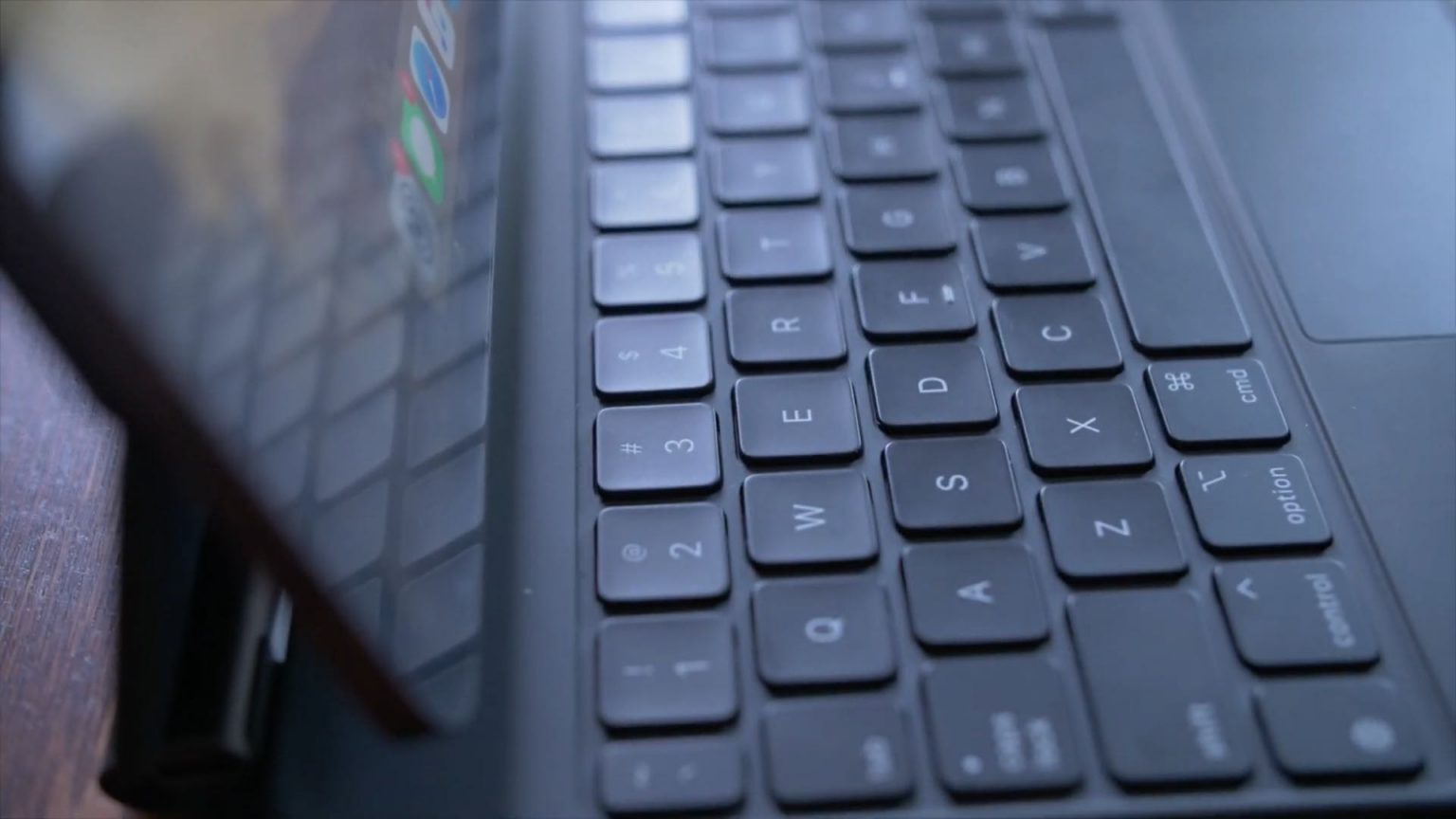
 למקלדת אפל לאייפד אחת אין כפתור ESC פיזי.
אינך יכול להוסיף מפתח Escape פיזי בשום דרך, אך ניתן להחליף את הפונקציונליות שלו באמצעות קיצור מקשים זה:
פרסום
פרסום
פיקוד (⌘) +נְקוּדָה(.)
קיצור מקשים זה עובד על iOS, iPadOS ו- macOS. ב- Mac OS, השילוב עובד כבר שנים רבות, ועם iPadOS 13.4 הוא הופיע גם בטאבלטים.
דרכים אחרות להשתמש ב- Escape
קיצור המקשים שלמעלה אינו הדרך היחידה להשתמש ב- Escape. אם יש לך מחשב נייד מק עם סרגל מגע, אתה יכול להציג עליו מספר מקשי פונקציה, כולל Escape. לזה:
החזק את המקש לחוץפונקציה(fn) בפינה השמאלית התחתונה של המקלדת
מקש ה- ESC מופיע בסרגל המגע.
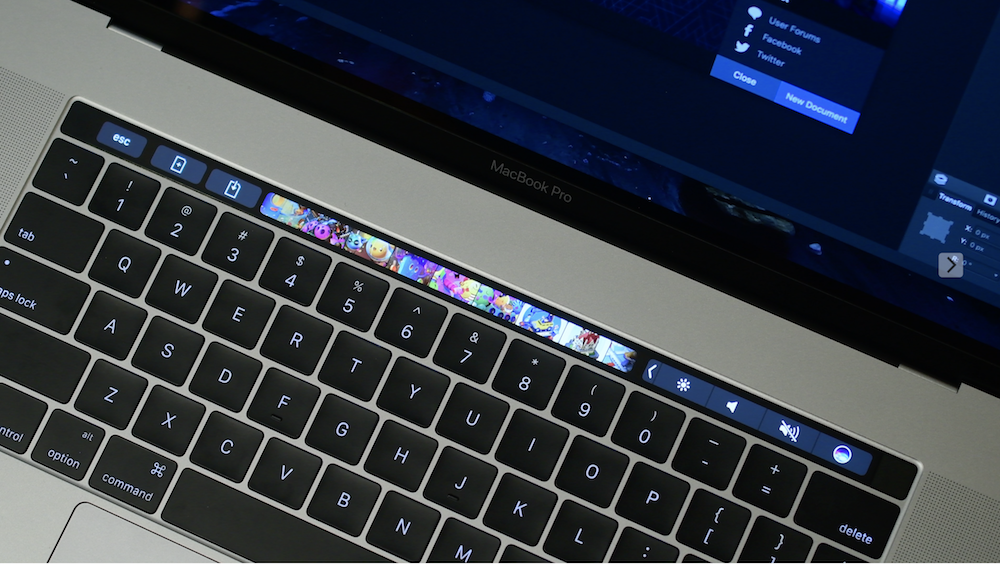

אם אתה מפעיל לפעמים את Windows במחשב ה- Mac שלך באמצעות הפונקציה Apple Boot Camp, סרגל המגע יציג אוטומטית את מקשי הפונקציה יחד עם מקש ESC.
ב- iOS ו- macOS, תוכלו להוסיף את פעולת ה- Escape למפתח שינוי אחר:
- נעילת כובעים (⇪)
- שליטה (⌃)
- אפשרות (⌥)
- פקודה (⌘)
- גלוֹבּוּס
לדוגמה, במקום מקש Escape תוכלו לעשות זאתהשתמש במנעול כובעים או במפתח הגלובוס הקטן. אנו לא ממליצים להשתמש במקשים אחרים, במיוחד לא בפקודה, מכיוון שהיא משמשת לשילובים רבים.
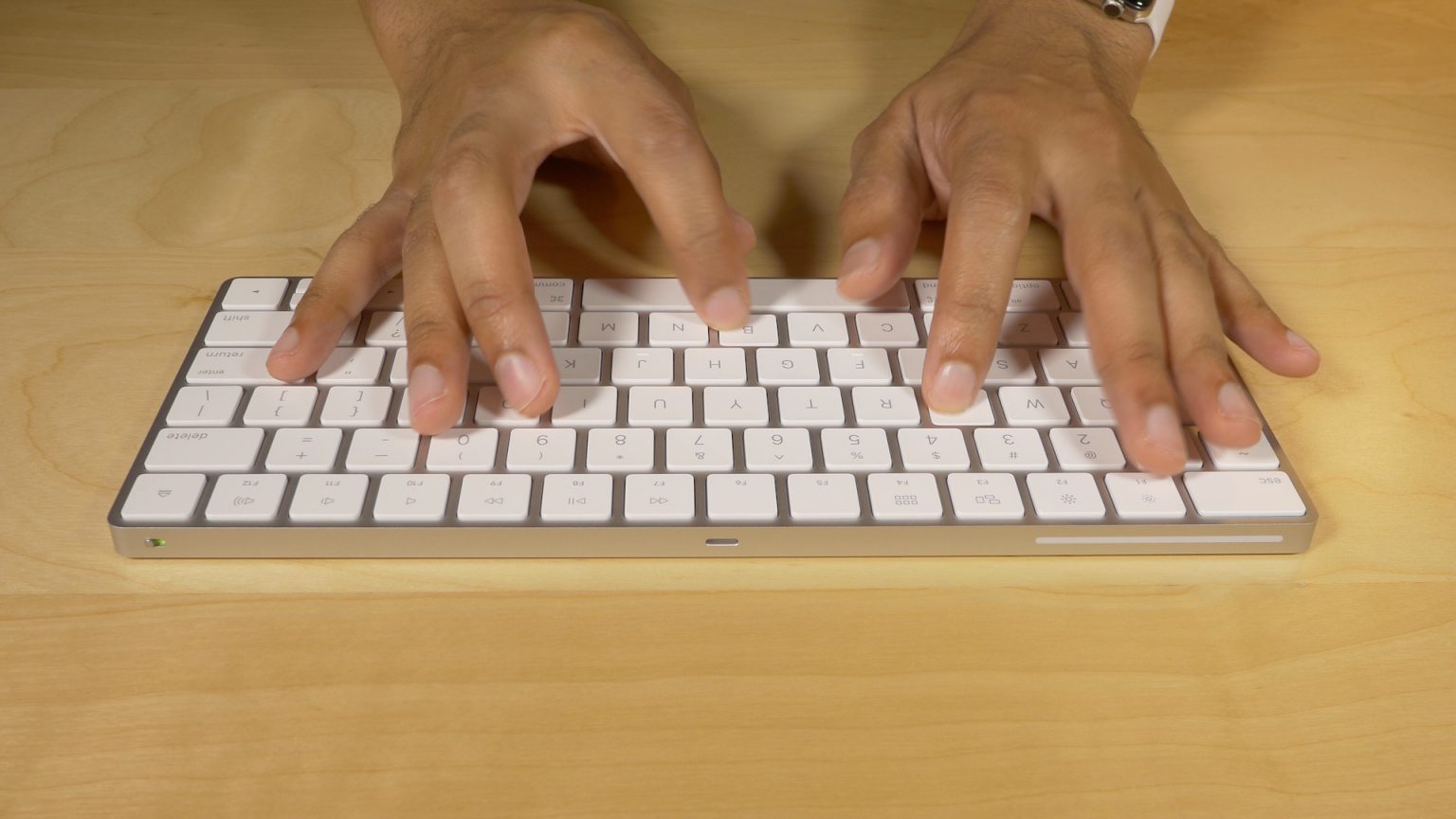
 מקלדת קסם של Apple.
ניתן לשנות פעולות מפתח ב- Mac במשך זמן רב, אך באייפון, iPod touch ו- iPad רק מאז iOS ו- iPadOS 13.4.
ב-iOS וב-iPadOS, עבור אלהגדרות → כללי → מקלדת → מקלדת פיזית → מקשי שינויואז בחר איזה מקש לפעולת הבריחה.
ב-macOS, עבור אלהגדרות מערכת → מקלדת, עבור לכרטיסייהמקלדתולחץמפתחות שינוי. כעת בחר מפתח כמו Caps Lock והגדר אותו ל-Escape. אחרי הקליק הזהבסדר.
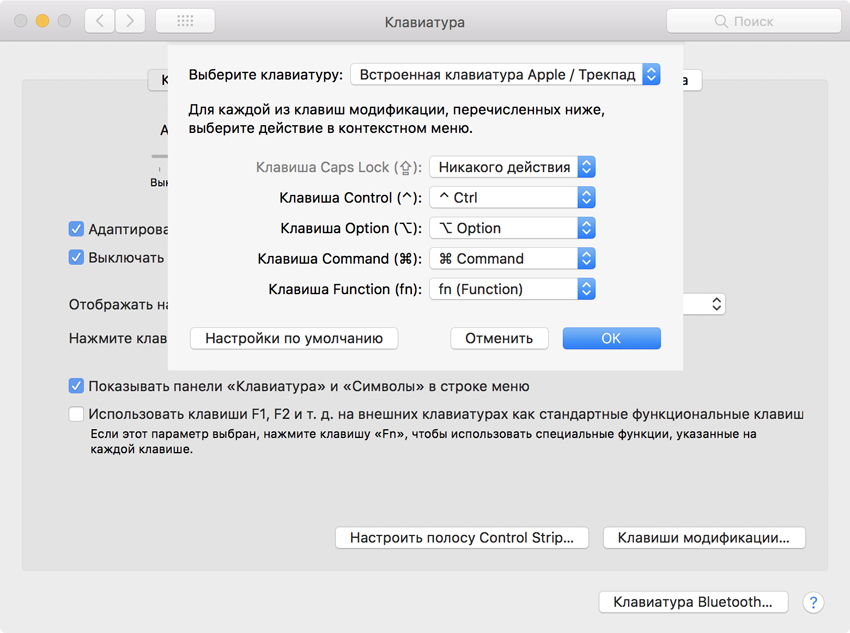

זה הכל. עכשיו אתה יודע כמה דרכים להחליף את מפתח ה- Esc הפיזי ב- Mac ו- iPad. אנו מקווים שמצאת שמדריך זה מועיל.