ייתכן שחלק מהמשתמשים עם גרסאות ישנות יותר של MacOS שמו לב לכך לאחר שהתחברו ל-Mac שלהם
יתכן כי בעיה זו קשורה לגירסה.מערכת ואינה חלה על כל הגרסאות של Mac OS או Mac OS X. אם לא נתקלת בה בעבר, אינך יכול לדאוג. סביר להניח שהבעיה לא תתעורר בעתיד.
פרסום
פרסום
כ לסגור תהליךPTPCamerainMac OS
- חבר את האייפון שלך ל- Mac ובטל את הנעילה באמצעות סיסמה, זיהוי מגע או זיהוי פנים.
- לחץ על Command + שטח כדי לפתוח את הזרקור (או לחץ על סמל הזרקור בפינה השמאלית העליונה של המסך).
- הקלד "ניטור מערכת" ולחץ על Return (Enter) כדי לפתוח את התוכנית.
- בחר את הכרטיסייה "CPU" ולחץ על העמודה "%CPU" כדי למיין את התהליכים לפי אחוז הנצרך.
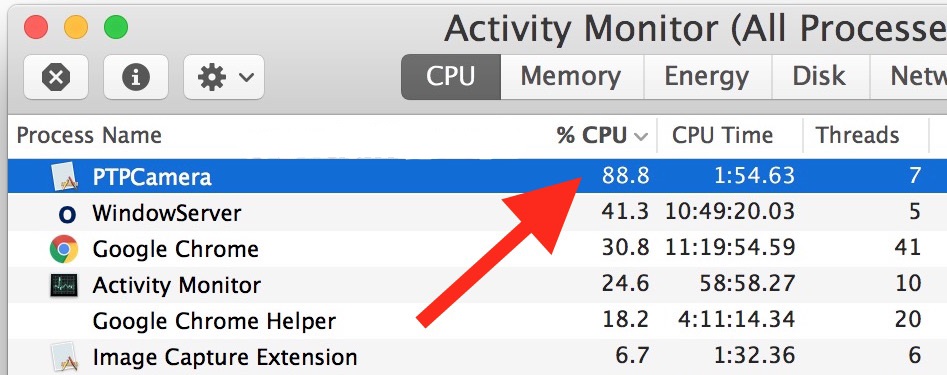

- מצא את תהליך "PTPCamera", בחר אותו ולחץ על "X" כדי לסגור את התהליך.
- אשר את הפעולה שלך.
- סגור את התוכנית.
יתכן שתצטרך לחזור על תהליך זה לאחר כל חיבור iPhone ל- Mac. לא נוח במיוחד, אבל יכול להיות גרוע יותר.
סגירת תהליך זה אינה משפיעה על המקינטוש, ואתה יכול להמשיך בבטחה להעתיק תמונות מהאייפון למחשב שלך.
יש דרך נוספת לפתור את הבעיה, אך יתכן שהיא לא עובדת לכולם.
פרסום
פרסום
- חבר את ה- iPhone שלך ל- Mac באמצעות USB ופתח אותו.
- צילום פתוח.
- נתק את ה- iPhone מכבל ה- USB.
- צילום מקרוב.
- פתח שוב את התצלום.
לא ברור כיצד פעולות אלה מבטלות את תהליך PTPCamera, אך שיטה זו עזרה גם לחלק מהמשתמשים.
העובדה שהתהליך צורך כל כך הרבהאחוז מהמעבד, עשוי להיות באג של גרסאות תוכנה מסוימות או באג המתרחש כאשר התקנים מסוימים מתקשרים זה עם זה. ב- High Sierra או macOS Sierra, זו לא אמורה להיות בעיה, אך Mac OS X El Capitan 10.11.6 או גרסאות קודמות אינן בטוחות מכך.
פיתרון נוסף הוא שדרוגמערכת, אך שיטה זו אינה מתאימה לכולם. חלק מהמשתמשים נמנעים מכוונה מעדכונים, וחלקם פשוט חוששים להתמודד עם בעיות ובאגים חדשים.
תהליך נוסף שיכול לצרוך אחוזים רבים מהמעבד הוא סוכן התמונות, אך אתה יכול להימנע ממנו פשוט על ידי השבתת תמונות iCloud ב- Mac.