אם אתה מתכנן למכור את ה-Mac שלך, אתה לא יכול פשוט לתקוע אותו בקופסה ולתת אותו לבעלים חדש.
כמעט כל מחשבי Mac מוכנים למכירה בשש שלבים, ו- MacBook Pros עם סרגל מגע דורשים צעד נוסף. פרטים עליהם להלן
פרסום
פרסום
1. שמור עותקמק
על ידי יצירת עותק, תשמר את כל התוכניות, הקבצים וההגדרות שלך, כך שתוכל להעלות אותם במהירות ובקלות ל- Mac החדש שלך מאוחר יותר.
הדרך הטובה ביותר לעשות זאת היא באמצעות מכונת הזמן. פירטנו את ההוראות במאמר זה.
2. התנתק מהחשבון שלךiTunes
אם תצא ממזהה Apple שלך ב- iTunes וב- Mac App Store במחשב שלך, תוכל לפנות מקום למכשיר החדש בחשבונך ולהימנע מבעיות אבטחה.
פרסום
פרסום
3. התנתקiCloud
עליך גם לצאת מ- iCloud. לפיכך, הבעלים החדש לא יוכל לגשת לנתונים שלך המאוחסנים ב- iCloud.
4. יציאה שלiMessage
כדי לצאת מ- iMessage, בצע את השלבים הבאים:
1)פתח הודעות ב- Mac.
2)לך לחשבונותובחר את החשבונות שמהם ברצונך לצאת.
3)לחץ על הכפתורצאבפינה הימנית העליונה של החלון.


5. להתירבלוטותאביזרים
אפל אומרת שתוכל לדלג על שלב זה, אבלאנו ממליצים לעשות זאת בכל מקרה. בדרך זו, תוכלו להימנע מבעיות באביזרים שלכם, שיכולים להמשיך לעבוד רק עם ה- Mac הישן שכבר מכרתם.
לשם כך, בצע את הפעולות הבאות:
1)מהתפריט, בחר → הגדרות מערכת →Bluetooth.
2)בחר את האביזר שברצונך להתיר ולחץ על הכפתורX.
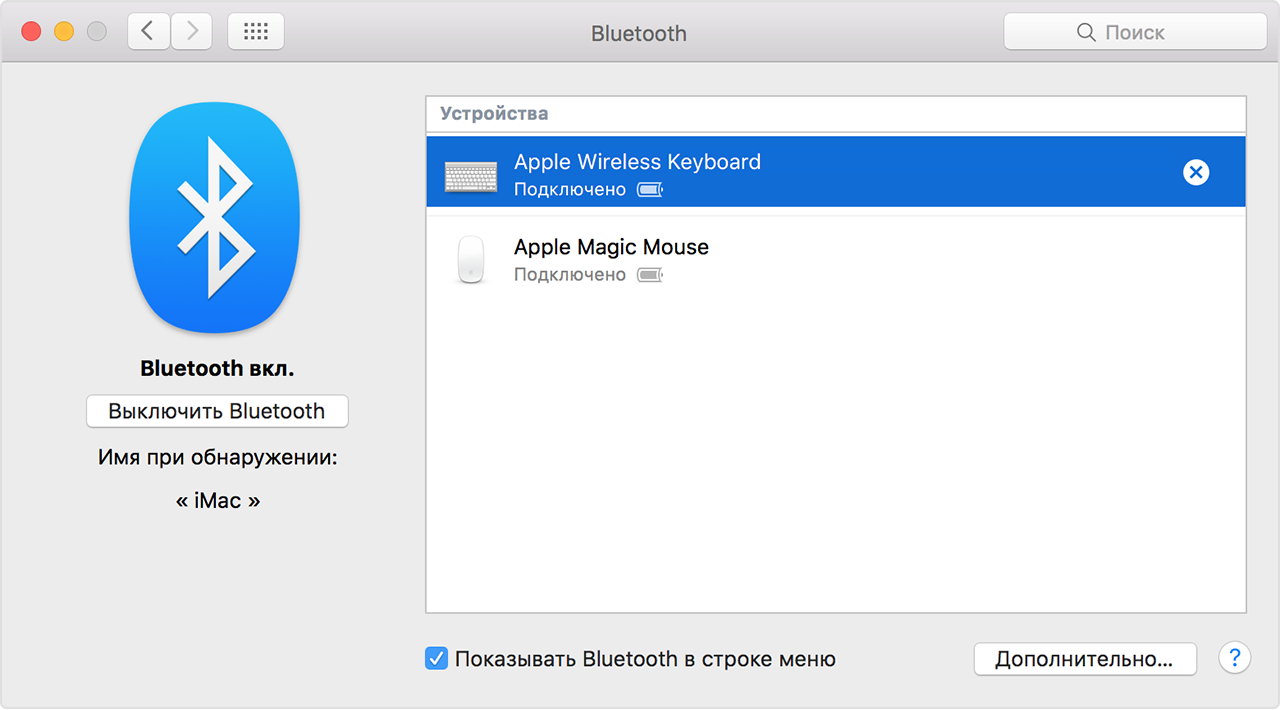

3)לאחר מכן, אשר את פעולתך.
6. מקבוק המק? - מחק נתוני סרגל מגע
משתמשי MacBook Pro יצטרכו למחוק את נתוני סרגל המגע, בהם נמצא חיישן ה- Touch ID, המגן על כל הנתונים שלך.
כבר כתבנו איך זה נעשה כאן.
7. התקן מחדשmacOS
השלב החשוב ביותר הוא עיצוב המחשב והתקנה מחדש של MacOS. עם זאת, עליך לעשות זאת רק אם עשית זאת בעבר. אם לא, עדיף להתייעץ עם מומחה.
טיפ: השתמש בתכונה Utility Disk כדי להפוך את התהליך לבטוח יותר. אבל זה ייקח יותר זמן.
לאחר מכן, הבעלים החדש של ה- Mac שלך יכול להגדיר זאת מחדש לעצמו.
מופעל זֶה הכל!
אם פעלת אחר כל השלבים שלמעלה, תוכל לתת את ה- Mac שלך בבטחה לבעלים החדש.
כבונוס, תוכלו גם למחוק את המכשיר מכתמי מסך וטביעות אצבעות במקלדת.