הדור השני של Apple iPhone SE שהוצג לאחרונה קיבל מעבד ברמה גבוהה ונמכר במחיר סביר.
- 10 תכונות של הדור השני של iPhone SE - הוראות למשתמשים חדשים
- 1. גע בזיהוי
- 2. גישה לרזולוציית הווידיאו ביישום המצלמה
- 3. לוח מוסתר עם פונקציות ביישום המצלמה
- 4. סריקת קוד QR ביישום המצלמה
- 5. שמירת תמונות חיות כווידיאו
- 6. חיוג תנועה
- 7. מיקום סמן מדויק
- 8. טעינה מהירה
- 9. בהירות אוטומטית
- 10. אתחול מחדש בכפייה
הדור העשירי iPhone SE תכונות 10 - מדריך למשתמש חדש
1. גע בזיהוי
הוסף טביעות אצבע מרובות של שתי האצבעות בבת אחתידיים שאתה אמור לפתוח את נעילת המכשיר. תן שם לכל טביעת אצבע כנדרש כדי לא להתבלבל: כברירת מחדל, טביעות האצבע נקראות "אצבע 1, 2" וכו '. במהלך רישום טביעת האצבע, שנה את מיקום האצבע כך שהסמארטפון נועל כמה שיותר עמדות.
פרסום
פרסום
לִפְתוֹחַהגדרות → גע בזיהוי וסיסמא →הזן את קוד הגישה (אם מותקן אצלך)→נְקִישָׁההוסף טביעת אצבע.
לשינוי שם של טביעת אצבע שכבר הוספה, לחץ עליה ושנה את השם.
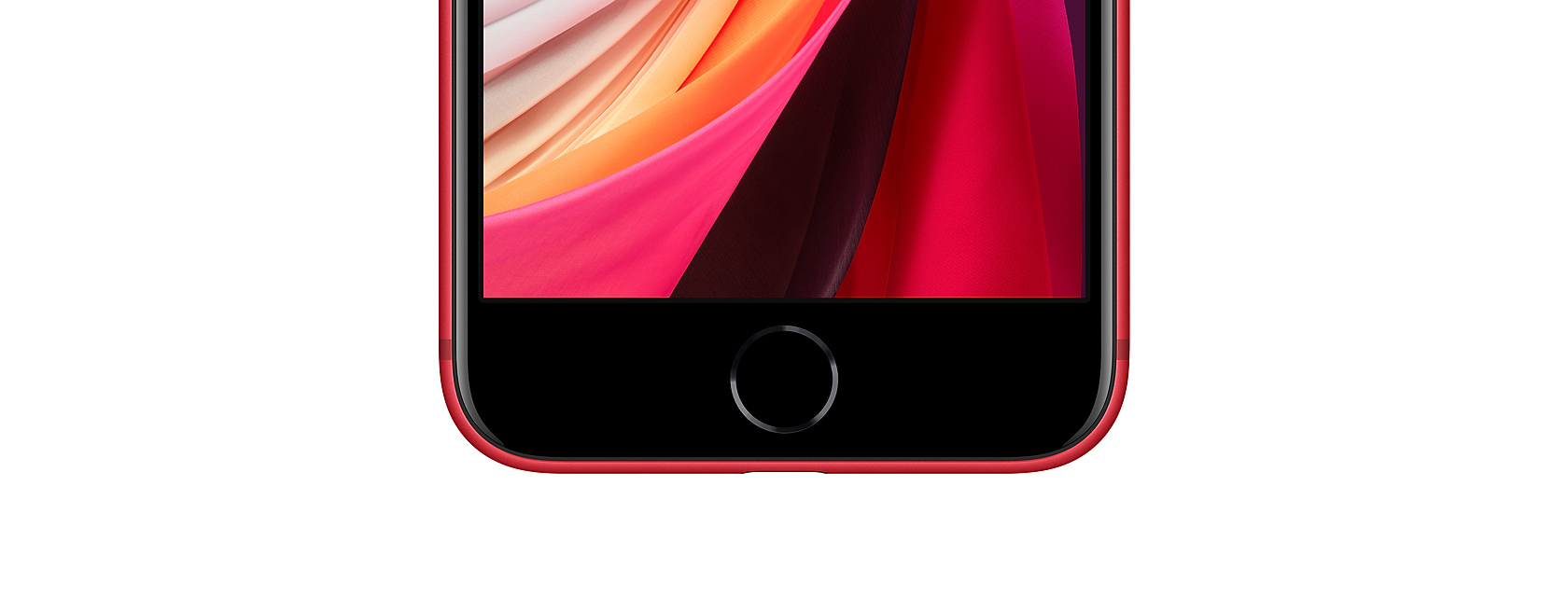
 אייפון SE 2 מגיע עם מזהה מגע דור שני
2. גישה לרזולוציית הווידיאו ביישום המצלמה
בזכות מעבד A13 ב- iPhone SE, באפשרותך לשנות את רזולוציית הווידיאו ישירות ביישום המצלמה (לרוב זה זמין רק בהגדרות המכשיר).
פרסום
פרסום
הפעל את המצלמה ב- iPhone SE 2 וסחוב ימינה.למצב הווידיאו בתחתית היישום. לחץ על סמל רזולוציית הווידיאו בפינה השמאלית העליונה כדי לבחור HD (1080p) ו- 4K. לשינוי קצב המסגרת, הקש על הסמל הצמוד ובחר 30 או 60 פריימים לשנייה.
אתה יכול לשנות את קצב המסגרת בצורה זו במצב אחר "וידאו" - בהילוך איטי. במצב של תנועה איטית, אייפון SE 2 יכול לצלם וידאו HD (1080p) במהירות של 120 או 240 פריימים לשנייה.
3. לוח מוסתר עם פונקציות ביישום המצלמה
באפליקציית המצלמה באייפון SE 2 מתחתלוח התמונות עם סמלים לפלאש, תמונות חיות, פילטרים ותמונה ממתינה מוסתר. להצגת סמלים נסתרים, החלק כלפי מטה מלמטה או לחץ על סמל החץ בראש המסך.
4. סריקת קוד QR ביישום המצלמה
באייפון SE החדש (כמו גם בדגמים ישנים יותר), תוכלו לסרוק קודי QR ללא אפליקציות של צד שלישי: פשוט כוונו את המצלמה אל הקוד והסמארטפון יציע לעקוב אחר הקישור המקודד.
ודא שהאפשרות לסרוק קודי QR מופעלת בסמארטפון שלך: כדי לעשות זאת, פתחהגדרות→מצלמה →מתג מתג עבורסרוק קוד QRחייבים להיות מופעלים.
5. שמירת תמונות חיות כווידיאו
לשמירת תמונה חיה כסרטון, בחר בהביישום תמונות, לחץ על סמל השיתוף ובחר שמור כווידיאו. בעזרת תכונה זו ניתן לשתף תמונות חיות, לשתף אותן עם משתמשים במכשירי אנדרואיד.
הטריק עובד גם על מכשירי אייפון ישנים יותר.
15 שבבי אייפון שאולי לא ידעתם עליהם
6. חיוג תנועה
ב- iOS 13, הופיעה קבוצת swipes: כאשר מחליקים על המקלדת, המערכת מציעה אפשרויות אפשריות למילה שאתה מזין. ערכת swipes עד כה עובדת רק עם הפריסה האנגלית. בנוסף "החלק כדי לחייג": אתה יכול להפעיל אותו לאורך הדרךהגדרות →ראשי→מקלדת.
7. מיקום סמן מדויק
ל- IPhone SE אין מגע תלת מימד, אבל iOS 13 תודהטכנולוגיית Haptic Touch איפשרה להחזיק את הסמן ולעבור דרך הטקסט למיקום הרצוי. לחץ לחיצה ארוכה על מקש הרווח והנח את הסמן במקום הרצוי לו. זה הרבה יותר נוח מכפי שהיה פעם: הסמן היה צריך להיות מוחזק כל פעם ולא ניתן היה להגיע למלה הנכונה בפעם הראשונה.
8. טעינה מהירה
הדור השני של ה- iPhone SE תומך בטעינה מהירה, אותה ניתן לטעון לחצי כמעט תוך 30 דקות. נכון, מתאם 18 וואט יהיה צורך לרכוש בנפרד.
IPhone SE תומך גם במטענים אלחוטיים מאושרים על ידי Qi.
פרסום
פרסום
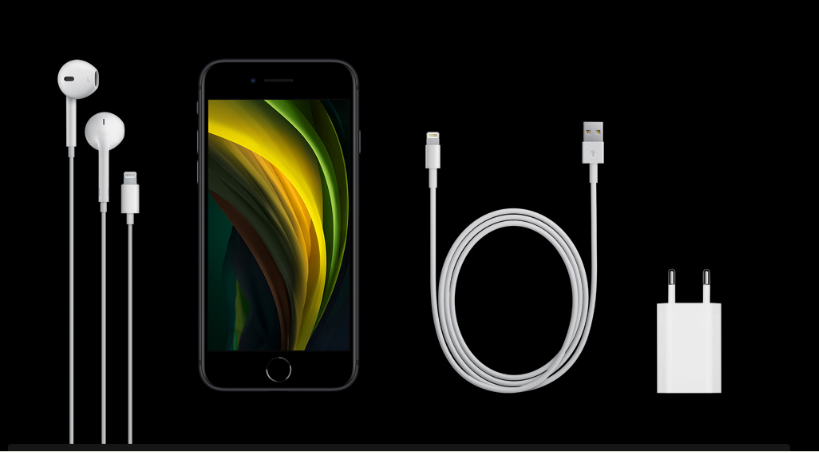
 מגיע עם מתאם אייפון SE 2 5W בעל הספק נמוך
9. בהירות אוטומטית
כברירת מחדל, לאייפון SE 2 החדש יש אתבקרת בהירות אוטומטית לשימוש היעיל ביותר בסוללה: בהירות המסך משתנה בהתאם לתאורה. כדי לכבות את הבהירות האוטומטית, עבור אלהגדרות→ראשי→גישה אוניברסלית→הסתגלות תצוגה← הסר את מתג ההחלפה מהבהירות האוטומטית.
פרסום
פרסום
כיבוי הבהירות האוטומטית עלול לקצר את חיי הסוללה.
אייפון SE 2 (2020): מפרטים
10. אתחול מחדש בכפייה
אייפון SE 2 נכבה ממש כמו כל דבר אחרסמארטפון אחר של Apple עם תמיכה ב- Touch ID - על ידי לחיצה ממושכת על לחצן ההפעלה עד להופעת מחוון הכיבוי. הפעלה מחדש של ה- iPhone SE של הדור השני שונה במקצת מהאייפון 6s והדגמים הישנים: לחץ על לחצן העלאת עוצמת הקול, ואז על לחצן עוצמת הקול והחזק את לחצן ההפעלה עד שהטלפון יאלץ להפעיל מחדש.