אם אתה אוהב את המאמרים שלנו עם טיפים לבעלי iPhone, iPad ו- Apple Watch, אנו ממליצים לקרוא גם את זה.ב
פרסום
פרסום
1. שלוט בסמן באמצעות המקלדת
INהעדפות מערכת → נגישות → עכבר ומשטח מגעסמן את התיבה לצדהפעל לחצני עכבר. לאחר מכן, אתה יכול לשלוט על הסמן באמצעות המקלדת.
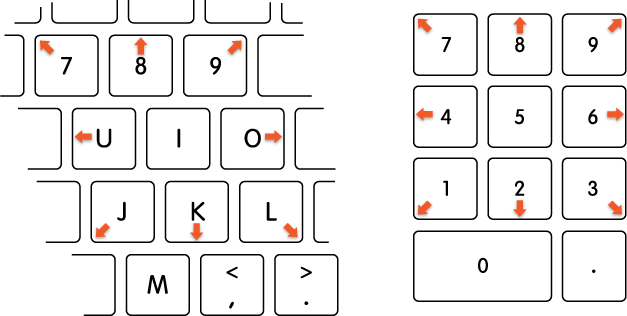

תנועת סמן
פרסום
פרסום
- עם עֶזרָה מספריםYou7, 8, 9, 4, 6, 1, 2, 3.
- באמצעות האותיות:7, 8, 9, U, O, J, K, L.
לחיצת עכבר
- עם עֶזרָה מספריםYou5.
- באמצעות אותיותYouאֲנִי.
לחצן עכבר
- עם עֶזרָה מספריםYou0 (אפס).
- באמצעות האותיות:מ.
שחרר את לחצן העכבר
- עם עֶזרָה מספריםYou«.» (נקודה).
- עם עֶזרָה מכתביםYou«.» (נקודה).
טריק זה שימושי לא רק במקרים בהם העכבר או משטח העקיבה נשברים, אלא גם כאשר יש להזיז את הסמן בדיוק רב. לדוגמה, בעורך התמונות.
2. ליתר דיוק התאם את עוצמת הקול והבהירות
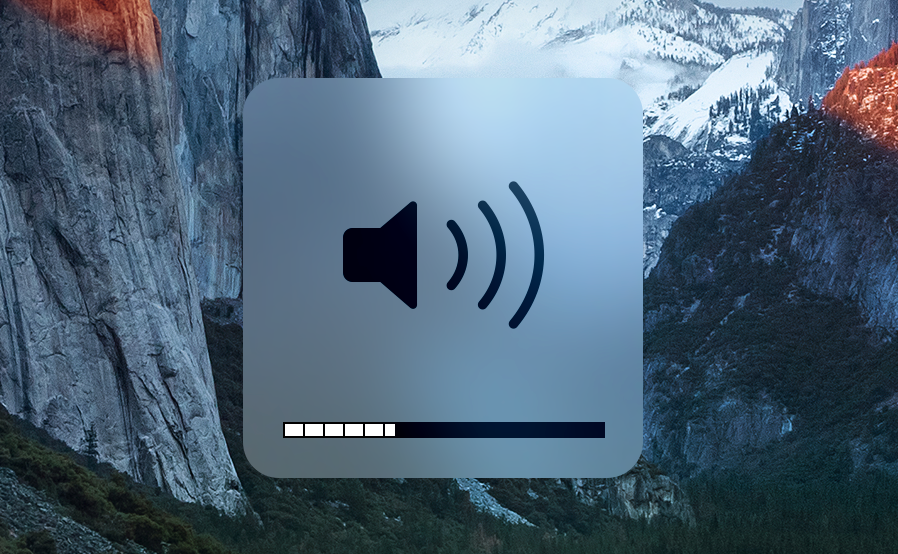
כברירת מחדל, לחיצה על מקשי הבהירות והנפח במקלדת ה- Mac משנה את יחידת המחוון. אם תרצה, תוכל להתאים מדדים אלה ליתר דיוק.

פרסום
פרסום
כדי לגרום לי עוצמת קול ובהירות לא יחידות שלמות, אלא רבעים, החזק את המקשיםShift+אפשרותולחץ על הלחצנים כדי לשנות את המחוונים.
טריק זה שימושי כאשר אתה צריך להגדיר את בהירות המסך נמוכה ככל האפשר או להתאים את עוצמת הקול כך שהצליל לא יפריע לאחרים, אך אתה יכול לשמוע אותו היטב.
3. פתח במהירות את הגדרות עוצמת הקול והבהירות
כדי לפתוח במהירות את הגדרות הצליל או המסך, החזק את הלחצןאפשרותולחץ על הלחצן שנה עוצמת קול או בהירות.
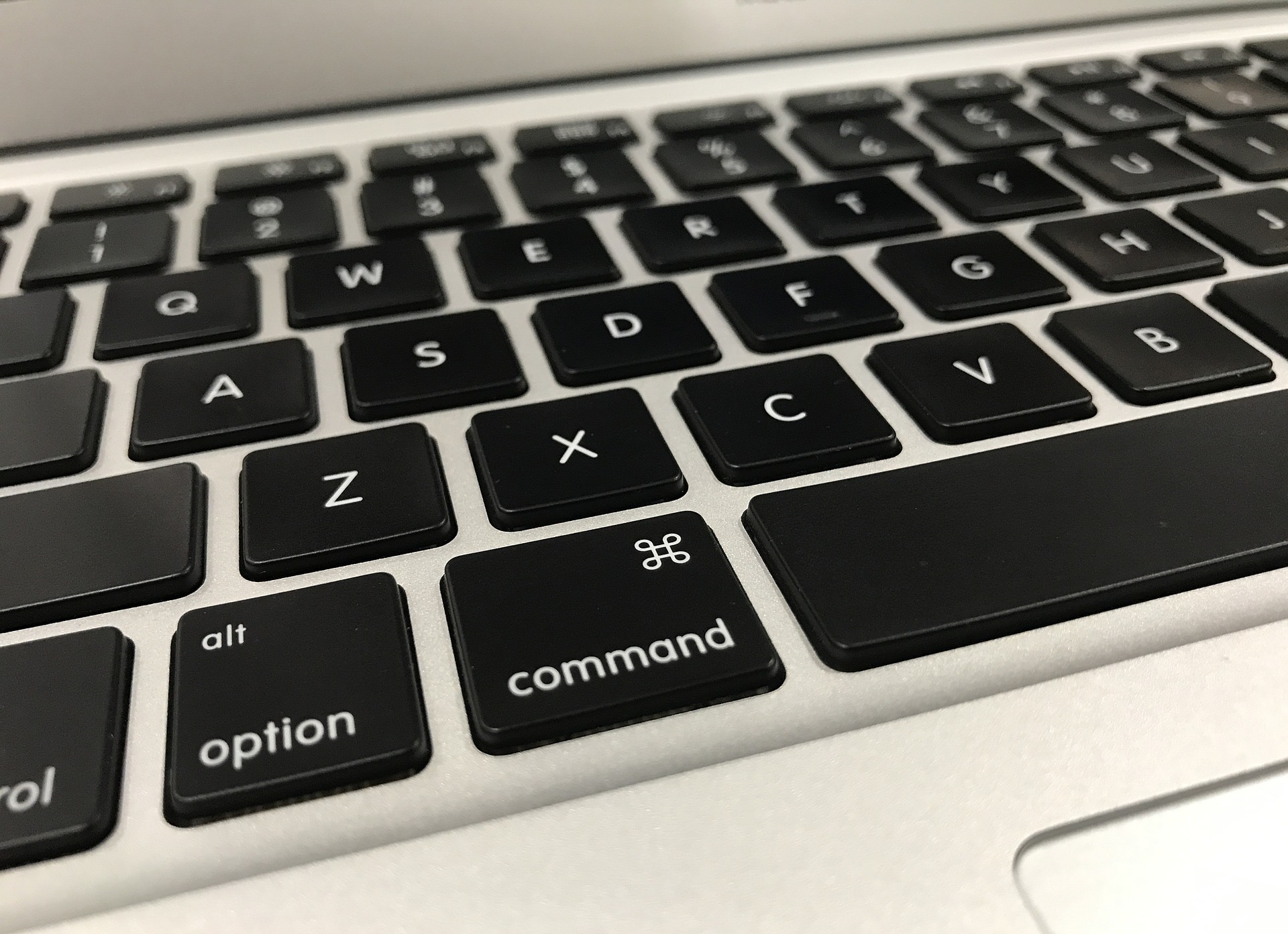

מקש האפשרות משמש למספר גדול של קיצורי מקשים אחרים. אנו ממליצים לקרוא מבחר קיצורי מקשים שימושיים ל- Mac.
4. השתמש במצב תמונה בתוך תמונה באתרים שאינם תומכים בו
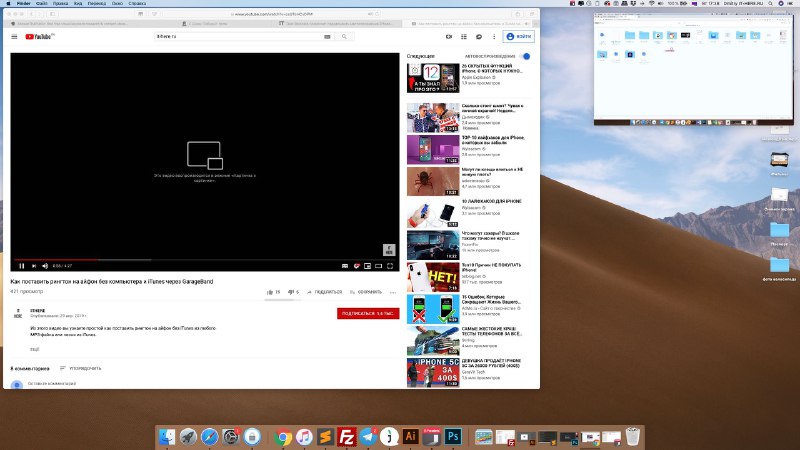
מצב צפייה בווידאו בתמונה (PiP)זה מאוד נוח אם במהלך העבודה תרצו לצפות בסדרות האהובות עליכם. עם זאת, באתרים מסוימים זה לא נתמך כלל, או מוסתר, כמו ביוטיוב.
כדי לפתוח את תפריט התגנבות PiP, לחץ פעמיים עלימיןלאחר מכן לחץ על "היכנס למצב תמונה בתוך תמונה".שיטה זו עובדת נהדר ב- YouTube.
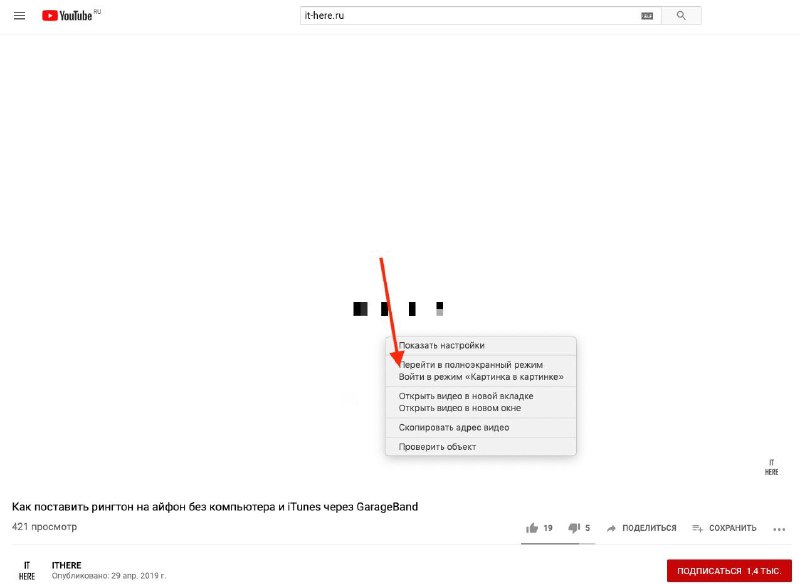

בעת הפעלת המצב, יופיע חלון קטן עם סרטון בפינת המסך, שממנו תוכל להזיז אותו על ידי לחיצה ממושכת על המקשפיקוד.
פרסום
פרסום

5. החלף את סמלי שורת התפריטים
סרגל התפריטים של macOS מציג את פונקציות המערכת המשמשות ביותר. למרבה המזל ניתן לשנות את הסדר שלהם.


כדי להחליף את הסמלים בשורת התפריטים, החזק את הלחצןפיקודופשוט לגרור אותם.
6. הסתר את העגינה ושורת התפריטים
סרגל התפריטים וה- Dock תופסים מקום יקר ערך. כדי לראות תוכן נוסף בתוכניות, אתה יכול להסתיר אותם.


באפשרותך להציג את שורת התפריטים רק כאשר הסמן נמצא בפינה השמאלית העליונה של המסך.לשם כך, עבור אלהעדפות מערכת > 'כללי'וסמן את התיבה לצדהסתרה והצגה אוטומטית של שורת התפריטים.
כדי להסתיר את Doc באופן אוטומטי, עבור אלהעדפות מערכת >עגינהוסמן את התיבה שלידהצגה או הסתרה אוטומטייםעגינה... זה יופיע כשאתה מעביר את הסמן לתחתית המסך.
פרסום
פרסום
ניתן גם להסתיר ולהציג את ה-Dock באמצעות קיצור מקלדתפיקוד–אפשרות–ד.
7. נקה את שולחן העבודה שלך עם הפונקציה Stack
ערימות היא תכונה חדשה של macOS Mojave זהמקל על ניקוי שולחן העבודה שלך. כשאתה משתמש בערימות, הקבצים שלך ימוינו אוטומטית לפי סוג. לדוגמה, תמונות מסך יתמזגו לתיקיה אחת, קבצי טקסט - לתיקייה וכו '.


לחץ על תפריטנוףב-Finder ובחראוסמים בערימותכדי לנקות במהירות את שולחן העבודה שלך.
8. השתמש בתיקיות חכמות
תיקיות חכמות ב- Finder מאפשרות למצוא את הכל בקלותהקבצים שלך התואמים קריטריונים מסוימים במקום אחד. הם אוספים את כל הקבצים לא רק מסוג אחד, אלא גם בנושא אחד וכו ', והם גם מתעדכנים באופן אוטומטי.
כדי ליצור תיקיה חכמה, בחר בתפריטקובץב-Finder, ולאחר מכן לחץ עלתיקייה חכמה חדשה... אז אתה יכול להשתמש בהוראות המפורטות שלנו.
- כיצד ליצור ולהשתמש חכם תיקיות ב - Mac
9. השתמש ברשימות השמעה חכמות
ל- ITunes יש תכונה דומה - פלייליסטים חכמים,אשר אוסף שירים אוטומטית לפי קריטריונים. גם פלייליסטים מתעדכנים אוטומטית. גלה כיצד ליצור ולהשתמש ברשימות השמעה חכמות למטה.
- כיצד ליצור רשימת השמעה חכמה של שירים מומלצים במוזיקה של אפל
אתה יכול ליצור רשימת השמעה חכמה משלךשירים אהובים, שירים שכבר אינם זמינים ברשת וכו '. שימו לב, ניתן ליצור באפליקציית המוסיקה רק רשימות השמעה רגילות, אך עליכם להשתמש ב- iTunes לרשימות השמעה חכמות.
10. שחזר גרסאות קודמות של מסמכים
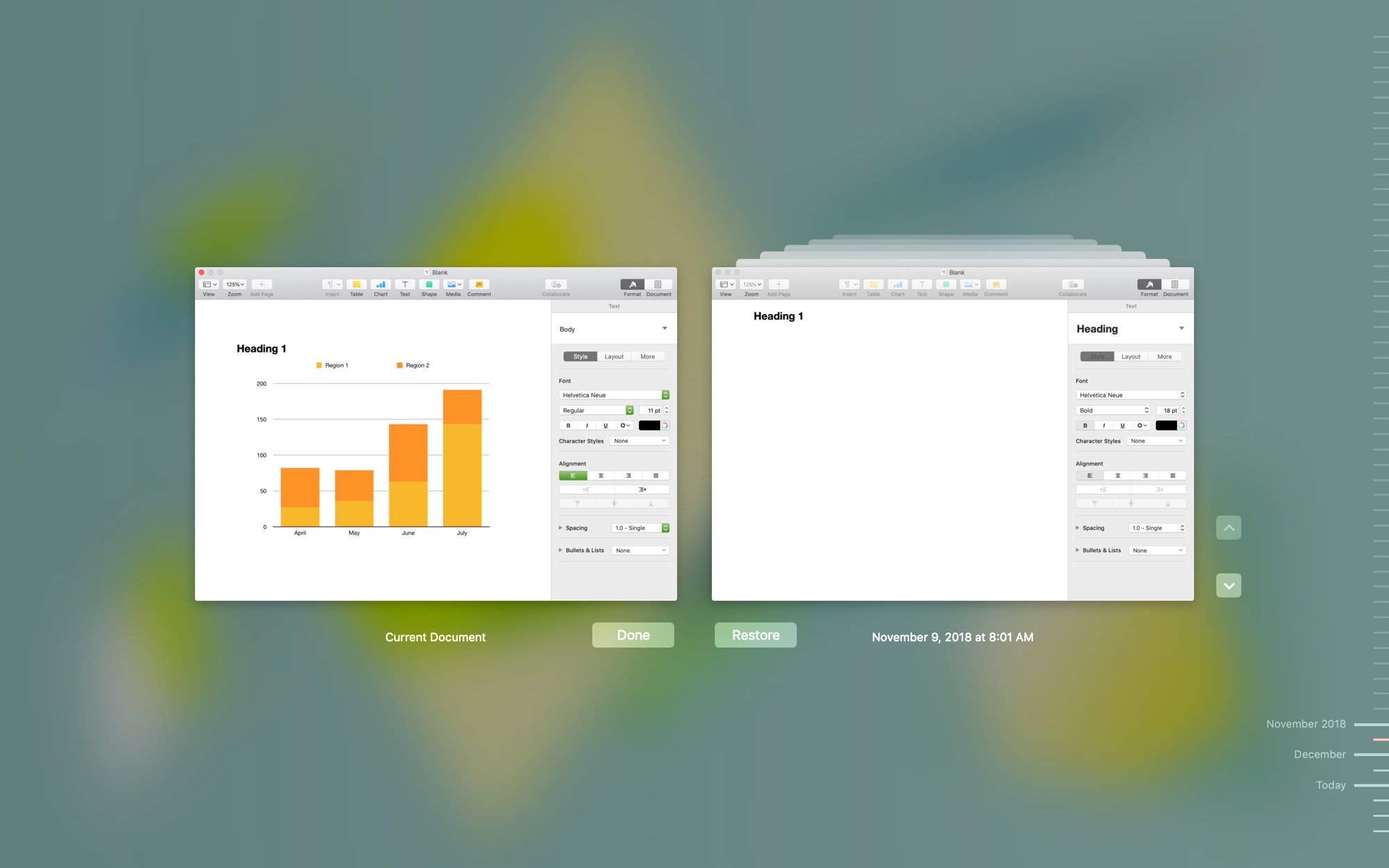
כשאתה שומר קובץ ב- Mac, macOS שומר היסטוריה של כל השינויים שאתה יכול בקלות לחזור אליהם. קרא כיצד ניתן לעשות זאת בהמשך.
- כיצד להציג גרסאות קודמות של מסמכים ב- Mac

11. בדוק את זמן הפעילות של ה- Mac שלך
אתה יכול לגלות את השעה המדויקת להפעלה או הפעלה מחדש של המחשב שלך, וזה מאוד שימושי לפתרון בעיות שונות. יש לנו גם מאמר שלם על זה, שתמצא בהמשך.
- כיצד לבדוק את הזמן שעבר מאז האתחול האחרון של ה- Mac שלך
12. התאם אישית את סרגל המגע בעצמך
סמלי סרגל מגע סטנדרטיים עבור תוכניות אינם טובים במיוחדמוֹעִיל. למרבה המזל, ניתן להתאים אותם לטעמך. אתה יכול להוסיף את הסמלים שאתה אוהב ולהסיר את אלה שאינך צריך. כדי לעשות זאת, פתח את התוכנית הרצויה, לחץ על תפריטנוףובחרמַנגִינָהגע בר.
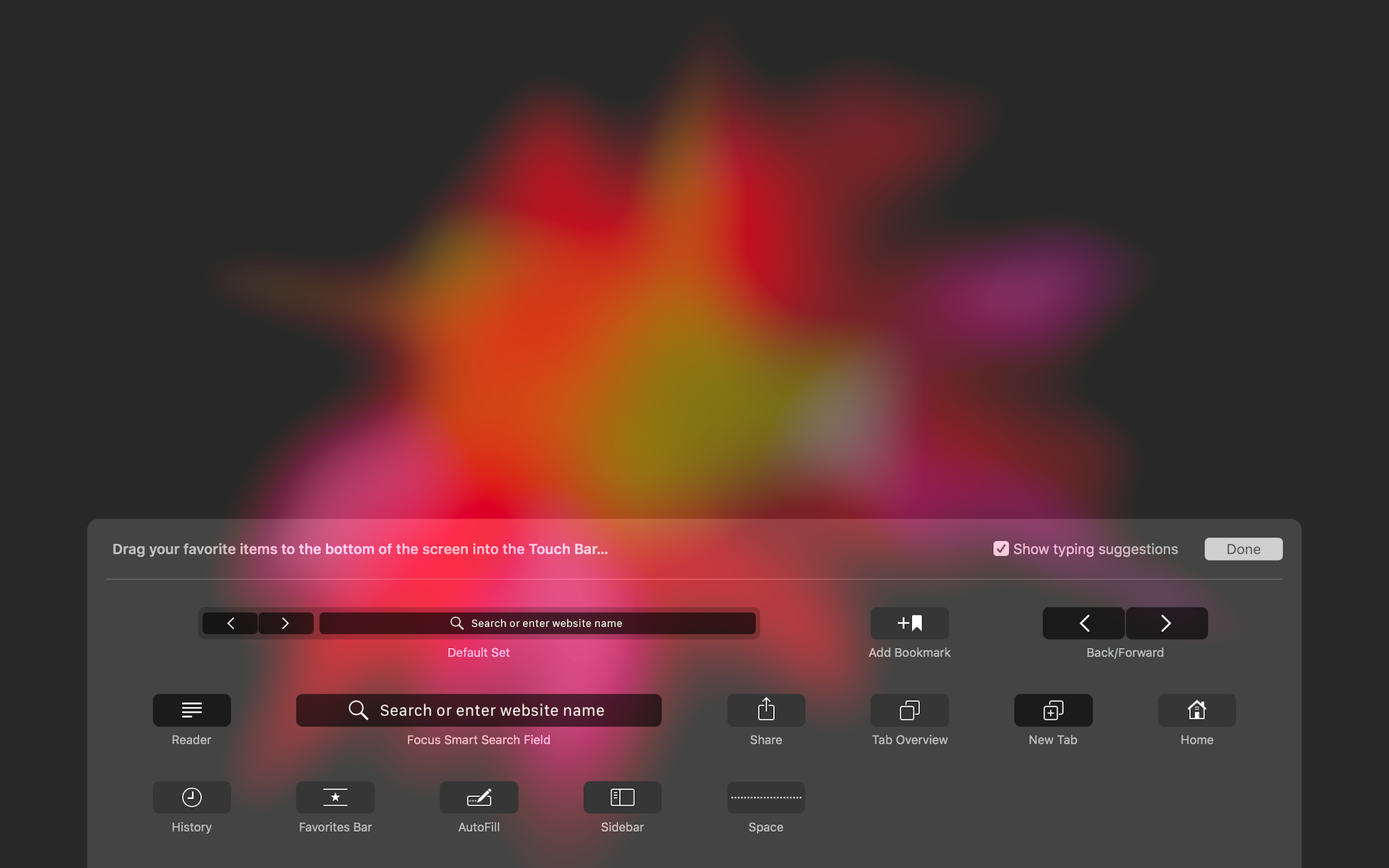

השתמש ב- Tekpad כדי לגרור סמלים מהמסך לשורת המגע. אתה יכול גם להחליף את הסמלים בשורת המגע עצמה.
זה הכל! כדאי לזכור את הטריקים הקטנים האלה מכיוון שהם יגדילו מאוד את הפרודוקטיביות שלך.