Terminal הוא כלי שימושי לביצוע פקודות ב-Mac, אם כי לא כולם משתמשים בו. בסופו של דבר
לפני השימוש בתוכנית, עליך לפתוח אותה. ניתן לעשות זאת במובנים רבים, ולהלן נדבר על כולם.
שימוש בחיפוש זרקור
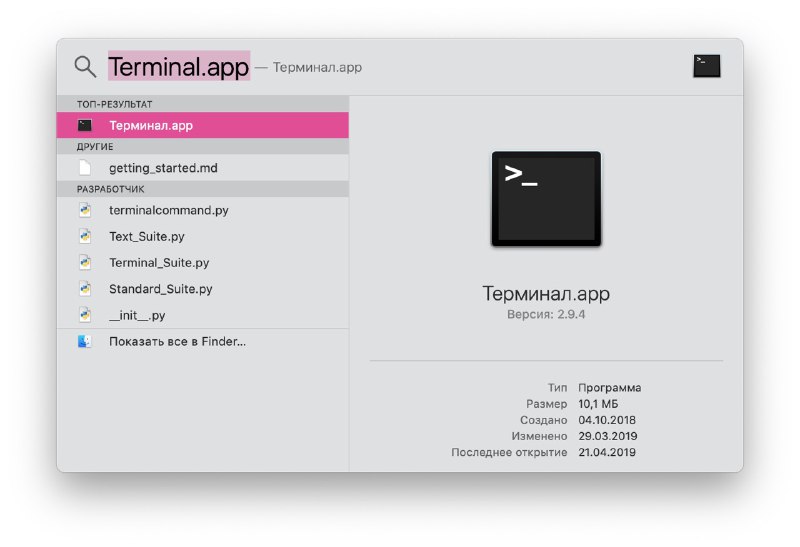
אחת הדרכים היותר לפתיחת Terminal ב- Mac היא באמצעות Spotlight Search.
1)אם בשורת התפריטים שלך יש לךלחצן חיפוש זרקור, לחץ על זה. אם לא, השתמש בקיצור המקלדתפיקוד+שטח.
2)להיכנס "מסוף".
3)תוכנית הטרמינל תופיע בחלק העליון של התפריט עם התוצאות. לחץ עליו פעמיים כדי לפתוח אותו.

באמצעות Finder
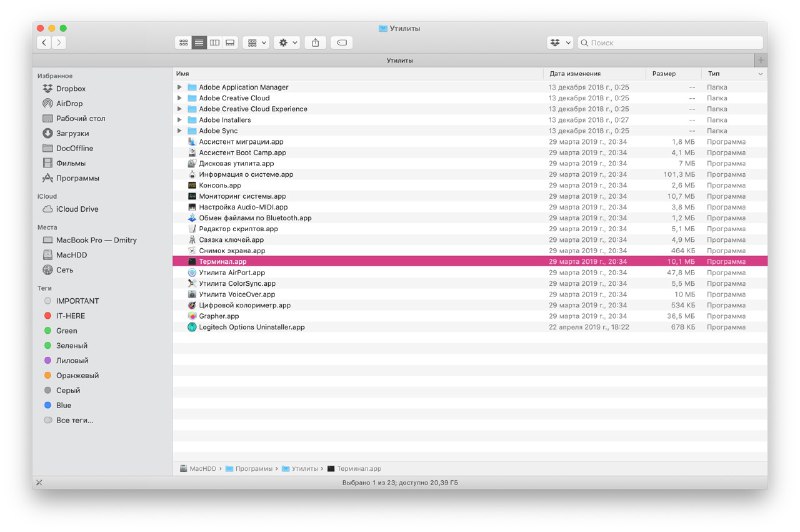
פתח את Finder או וודא שמדובר ב- Finder המשמש בסרגל התפריטים, ולא תוכנית אחרת.
1)מסרגל התפריטים, בחרמעבר>כלי עזר.
2)בתיקייהכלי עזרלחץ פעמיים על התוכניתמסוף.

באמצעות תיקיית היישומים
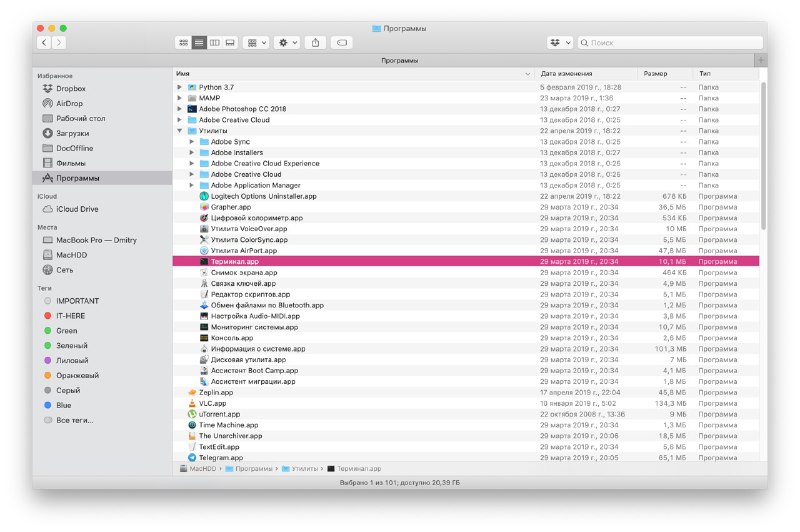
אם כבר יש לך את Finder פתוח, ניתן למצוא את תוכנית הטרמינל גם בתיקיית התוכניות.
1)מהתפריט בצד שמאל, בחרתוכניות.
2)לחץ על החץ כדי להרחיב את התיקיהכלי עזר.
3)לחץ פעמיים על התוכניתמסוף.

אם תיקיית התוכנית עגינה במעגן שלך, אתה יכול לפתוח את המסוף משם.
1)בחרתוכניותברציף שלך.
2)כעת בחרכלי עזר.
3)פתח את התוכניתמסוף.
באמצעות Launchpad
אתה יכול לפתוח את הטרמינל דרך Launchpad בשתי דרכים, תלוי בארגון ה- Launchpad.
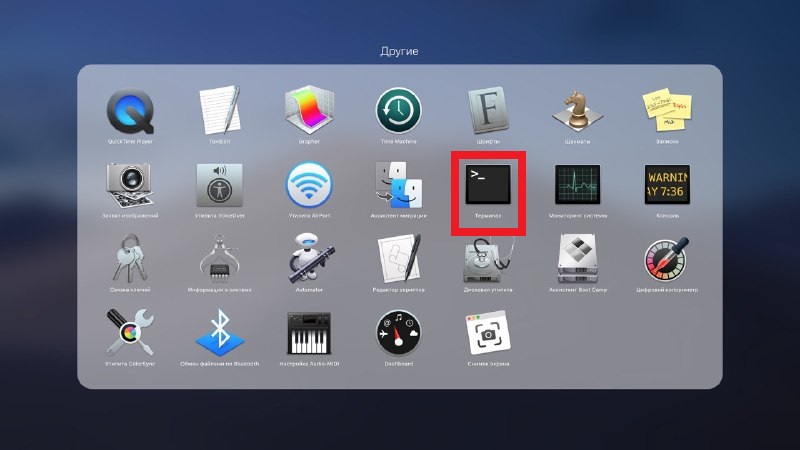
כברירת מחדל, Launchpad מכיל את התיקיהאחרעם תוכנית Terminal.
1)לִפְתוֹחַלוח ההשקהמה-Dock או מקיצור המקשיםFn+F4.
2)מצא ובחר תיקיהאחר.
3)לִפְתוֹחַמסוף.

אם שינית את ארגון Launchpad ומחקת את התיקיה הזו, יש דרך אחרת.
1)לִפְתוֹחַלוח ההשקהמה-Dock או מקיצור המקשיםFn+F4.
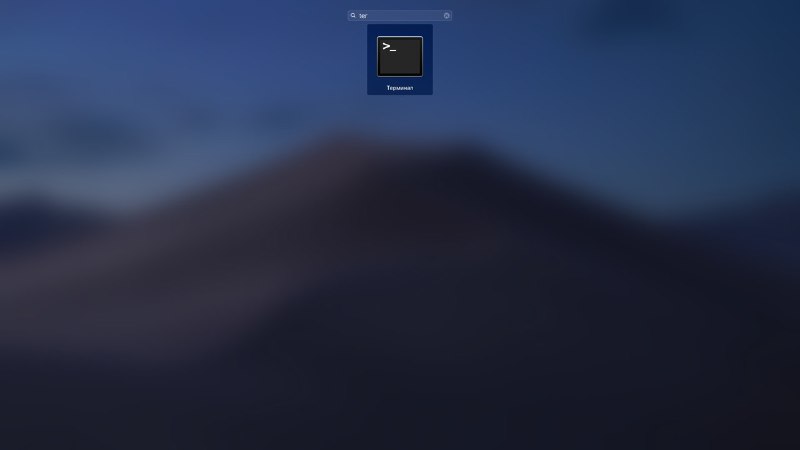
2)הזן "מסוף»לסרגל החיפוש בראש.
3)כאשר הסמל מופיעמסוףלחץ עליו.

באמצעות סירי
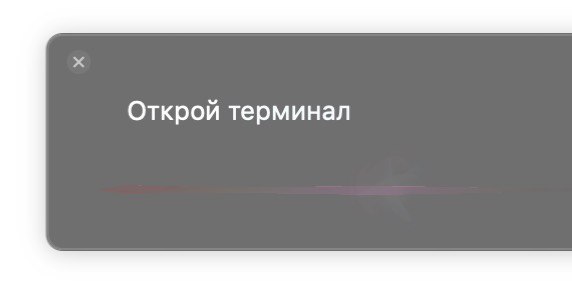
יש את הדרך הקלה ביותר לפתוח טרמינל ב-Mac – באמצעות Siri.
1)בחר סמלסיריבשורת התפריטים או פתוחסירימהתיקיה תוכניות.
2)עכשיו רק אמור: “פתח מסוף”.

גישה מהירה לטרמינל
אם תשתמש לרוב בטרמינל, עדיף להוסיף את התוכנית ישירות לדוק.
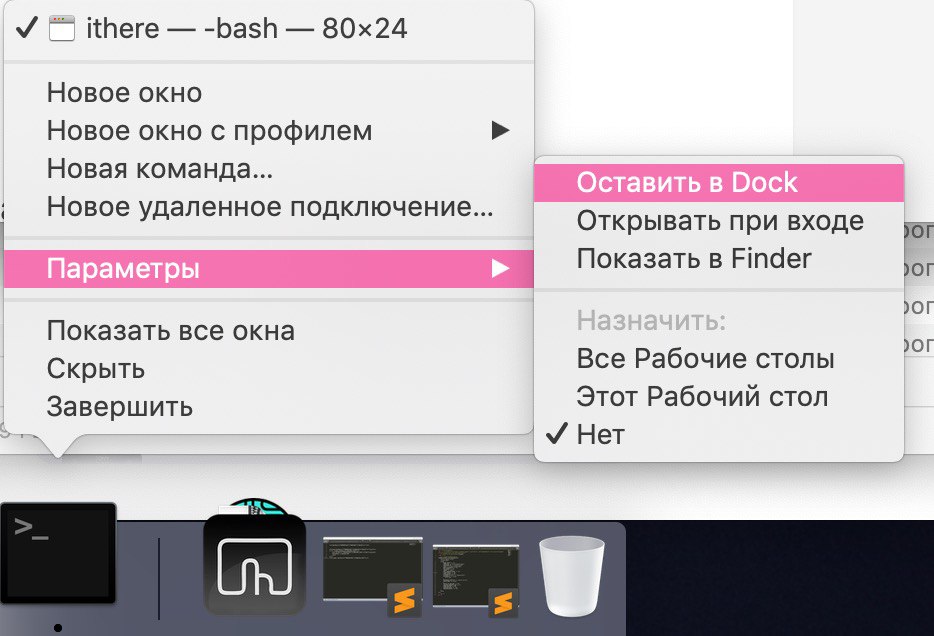
כאשר סמל הטרמינל מוצג בעגינה בין התוכניות האחרונות, בצע את הפעולות הבאות:
1)החזק את המקש לחוץשליטה ולחץ עלסמל מסוף ב-Dock או פשוט לחץ עליולחץ לחיצה ימנית.
2)מהתפריט, בחרפרמטרים.
3)נְקִישָׁההשאר למעגן.

Terminal הוא כלי נהדר לביצוע פעולות במהירות ב- Mac. כשאתה מתרגל להשתמש בו, זה לא ייראה לך קשה.