אחד מאמצעי האבטחה ב-macOS הוא תיבת דו-שיח המופיעה כאשר אתה מפעיל רק לראשונה
אזהרה זו עשויה לשמור על הממוצעמשתמש מההשקה של יישום עם קוד זדוני שהורד בטעות מהאינטרנט. אולם ייתכן שמשתמש מנוסה יותר ירצה להיפטר מאזהרה כזו אחת ולתמיד, ובלבד שיעקוב אחר כל כללי הבטיחות לגבי יישומים שהוא מוריד מהאינטרנט ומריץ במכשירו. במקרה זה ישנם פתרונות שונים ובמדריך זה אנו נראה לכם את היתרונות והחסרונות של כל אחד מהם.
אפשרות 1: הפעל את היישום על ידי לחיצה ימנית
אפשרות זו היא הפשוטה ביותרדרך בטוחה להימנע ממראה תיבת הדו-שיח של שירות שומרי הסף. זה לא חוסך זמן ולא תוכלו להימנע לחלוטין מחלון האזהרה, אך אפשרות זו תאפשר לכם להפעיל במהירות את היישום, בו אינכם חייבים לכבות את שירות האבטחה.
לפתיחת שירות חסום "שומר הסף"קובץ מבלי להשבית אותו"הגדרות מערכת", לחץ באמצעות לחצן העכבר הימני על הקובץ הזה (או השתמש בסמל"לחץ על ctrl", אם אתה אוהב את זה יותר), ובתפריט שמופיע, בחר בפקודה"פתח". ואז יופיע חלון שמבקש ממך לאשר פעולה זו. בחר "פתח"שוב היישום שלך יתחיל.


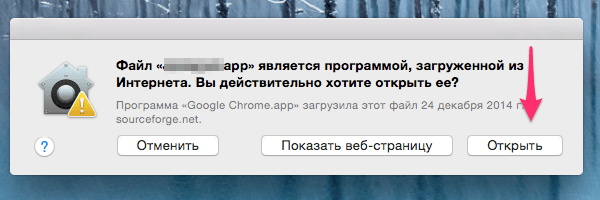


 בעתיד יישום זה יושק ללאאישור, מכיוון שההשקה שלה כבר מאושרת במערכת האבטחה. אפשרות השקה זו מיושמת פעם אחת בלבד - בהפעלה הראשונה והיא חלה בשני המקרים כאשר מופיעות תיבות הדו-שיח שלהלן: "קובץ הוא תוכנית שהורדת מהאינטרנט. האם אתה באמת רוצה לפתוח אותו? " ו"לא ניתן לפתוח את התוכנית מכיוון שהמחבר שלה הוא מפתח לא מזוהה. " אבטחת שומרי הסף נשארת כל הזמן.
אפשרות 2: אפשר השקה בהעדפות מערכת
אפשרות זו זהה לקודמתה.אפשרות, אך נוקטת בפעולה ובזמן רב יותר, כך שהיא עדיפה פחות. רק זכור שהוא זמין. אז, לחץ פעמיים על היישום. לאחר שמופיע חלון האזהרה, לחץ עלבטל"ורוץ"הגדרות מערכת"איפה אנחנו בוחרים את הפאנל"הגנה ובטיחות", בלשונית"ראשי»תראה אפליקציה נעולה. כדי להריץ אותם, בחר בסמל "אפשר מכל מקום". כמו במקרה הקודם, פעולה זו תצטרך להתבצע פעם אחת בלבד, בפעם הראשונה שתפעיל את היישום בספק.
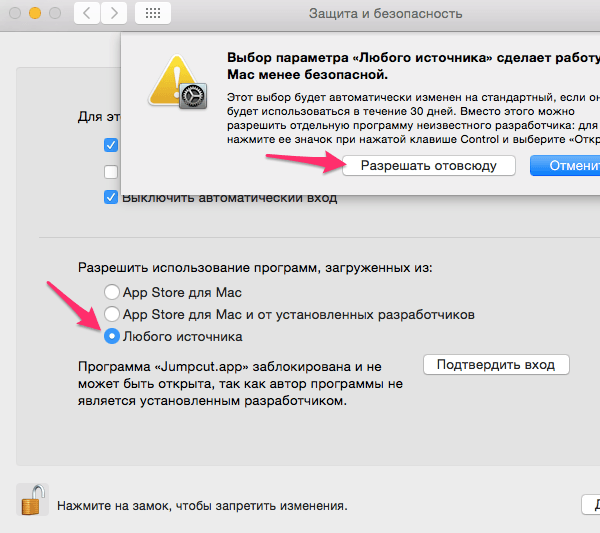

אפשרות 3: כיבוי מערכת האבטחה של שומרי הסף לחלוטין
אפשרות זו תמנע מלראותתיבות דו-שיח אזהרה על המסך שלה, אך יש לה חסרון אחד משמעותי מסיבות ברורות: היעדר הגנה כלשהי משירות האבטחה. מסיבה זו אינני ממליץ להשתמש בשיטה זו, אלא אם כן אתה מבין באמת מה אתה עושה ויודע דרכים אחרות לאמת את מקורו ושלמותו של הקובץ שהורדת.
כדי להציב את שירות האבטחה של שומר הסף במצב חסר אונים לחלוטין, בצע את הצעדים הבאים:
1) הפעל את היישום "מסוף", שניתן למצוא ב/ יישומים / כלי עזר, או רץ דרך שירות החיפוש של Spotlight.
2) בחלון המסוף הקלד והפעל את הפקודה הבאה:
sudo spctl –master-disable
3) לחץ על הלחצן "הזן"כדי לבצע אותה ואז הפעל את היישום"הגדרות מערכת".
4) בחר את הלוח "הגנה ובטיחות"ואז הסימניה"ראשי". שם תראה שהופיעה אפשרות שלישית, שהיתה חסרה קודם לכן: "אפשר להשתמש בתוכניות שהורדו מ: כל מקור".


כפי שאתה יכול לראות, המערכת שלך נמצאת כעת"אפשר שימוש בתוכניות שהורדו מ: כל מקור" ופירושו שמערכת האבטחה Gatekeeper מושבתת לחלוטין. מערכת ההפעלה כבר לא תפריע לך בהודעות אזהרה בעת הפעלת יישומים שהורדו ממקורות לא ידועים. שיטה זו חוסכת זמן בעת הפעלת יישומים לא ידועים והיא גם השיטה הכי פחות מאובטחת שקיימת. היזהר בעת השימוש.
כדי לאפשר את מערכת האבטחה "שומר הסף", פשוט בחר באחת מהאפשרויות המוצעות, בצורה של מתגים. לאחר סגירת העדפות מערכת, האפשרות "כל מקור» ייעלם שוב וכדי להפעיל אותו שוב תצטרך לחזור על השלבים המתוארים בנקודה 2.
אפשרות 4: כבה את הסגר / בידוד
לאפשרות זו יש את אותה התוצאה כמואפשרות 3, אבל זה עובד קצת אחרת. אני לא ממליץ על שימוש בשיטה זו מהסיבה שהיא לא מתועדת בשום מקום, בניגוד לאופציה 3, שמובילה לאותה תוצאה. שיטה זו כלולה בפרסום זה למטרות חינוכיות בלבד.
כל הנקודה בשיטה זו היאהשבתת מצב הסגר לקבצים שהורדו באמצעות דפדפנים, יישומי דואר ואפילו שירותי AirDrop, אשר לרוב מוקצים להם תכונה להסגר. הנוכחות של תכונה זו היא המניעה את שירות האבטחה של שומר הסף. שומר סף האבטחה אינו סורק קובץ ללא התכונה להסגר. כלומר, כל עבודות שירות האבטחה של שומרי הסף נשענות על נוכחותו או העדרו של דגל ההסגר.
בעת שימוש באפשרות 3, שירות האבטחה"שומר הסף" מבוטל לחלוטין ובדיקות קבצים לא מבוצעות אפילו למרות נוכחות תכונת ההסגר בהן. כשמשתמשים בשיטה זו (אפשרות 4), המנגנון להקצאת תכונת ההסגר לקובץ מבוטל ומערכת האבטחה של שומר הסף רואה כי אין צורך לבדוק קובץ זה לצורך אבטחה. מערכת האבטחה עצמה נותרה פעילה, מבצעית.
שתי השיטות מניבות את אותן תוצאות.אם כי משתמשים במנגנונים שונים. כפי שציינתי לעיל, בשיטה זו עליכם להשתמש בהליך יוצא דופן ואינו אידיאלי לשימוש.
כדי להשבית את מצב ההסגר לקבצים שהורדת, בצע את הפעולות הבאות:
1) הפעל את האפליקציה "מסוף", שניתן למצוא ב/ יישומים / כלי עזר, או רץ דרך שירות החיפוש של Spotlight.
2) בחלון המסוף הקלד והפעל את הפקודה הבאה:
ברירת מחדל כותבת com.apple.LaunchServices LSQuarantine -bol false
3) לחץ על "הזן"ליישומה.
4) כדי לבדוק את ההגדרות, הקלד והפעל את הפקודה הבאה:
ברירת המחדל נקראת com.apple. LaunchServices
עם ההגדרות הנכונות, התוצאה תהיה שורת הפקודה: LSQuarantine = 0.
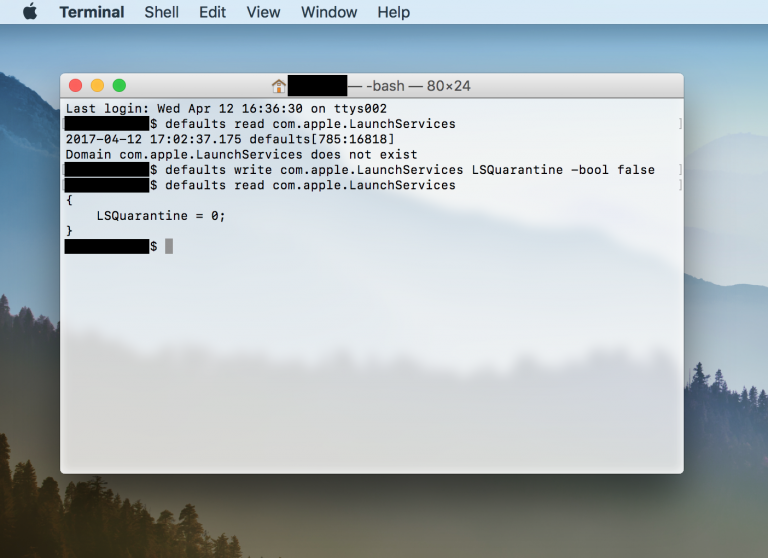

5) הפעל מחדש את המחשב כדי שהשינויים ייכנסו לתוקף.
6) לאחר הפעלה מחדש של המחשב, נסה להפעיל כל יישום שהורד מהאינטרנט.
אם תחליט להפעיל חזרה את מצב ההסגר (שלמעשה אתה באמת צריך לעשות), בצע את הצעדים הבאים:
1) הפעל את היישום "מסוף".
2) בחלון מסוף, הקלד אחת מהפקודות הבאות:
ברירת מחדל כותבת com.apple.LaunchServices LSQuarantine -bol נכון
ברירת המחדל מחק את com.apple.LaunchServices
הפקודה הראשונה עוברת בהתחלההפרמטר שהשתנה מוגדר נכון ומחזיר הודעות אזהרה לחיים. הפקודה השנייה מסירה לחלוטין את הפרמטרים ששונו בתחילה ומביאה גם להופעת חלונות אזהרה. התוצאה הסופית של שתי הקבוצות תהיה זהה, תוכלו להשתמש בכל אחת מהאפשרויות המוצעות.
3) כדי לבדוק שההגדרות נכונות, עליך להזין שוב את הפקודה כדי לשאול את המצב:
ברירת המחדל נקראת com.apple. LaunchServices
אם השתמשת בהגדרה "-bool true" בנקודה 2, התוצאה של הבקשה תהיה השורה:
LSQuarantine = 1 - מציין שהודעות אזהרה מופעלות.
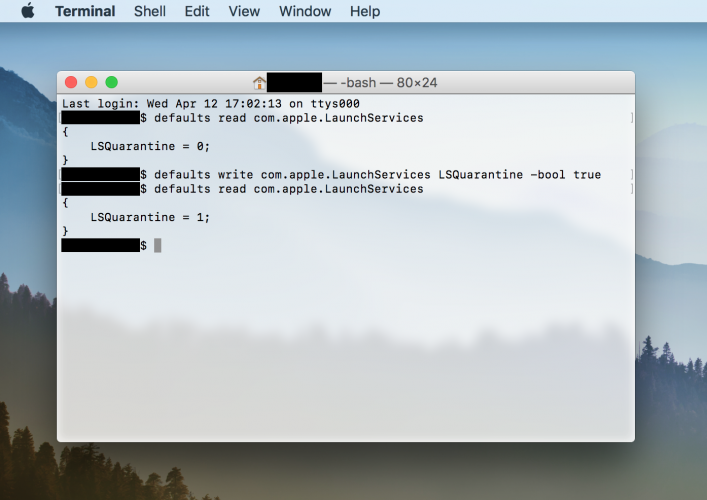

אם אתה מעדיף למחוק את ההגדרות באמצעות הפקודה השנייה, תוצאת השאילתה תהיה השורה הבאה:
מה שאומר שהפרמטר הוסר לחלוטין והמערכת חוזרת לנוהל הרגיל לביצוע בדיקות עם הודעות אזהרה.
4) הפעל מחדש את המחשב
כדי להסיר את דגל ההסגר לאחדקובץ נפרד, עליך להריץ את פקודת הטרמינל למטה. זה יכול להיות שימושי, מכיוון שאתה לא משנה את ההגדרות להקצאת מצב הסגר לקבצים שהורדת, וגם לא משנה את מצבי האבטחה של מערכת "שומר הסף", אך עבור קובץ בודד, עשה חריג מאלגוריתם הפעולות הכללי וכבה את הודעות האזהרה במיוחד עבור הקובץ שנבחר. לדוגמה, יש לך יישום שהורד ממקור מהימן ואתה צריך להתקין אותו במחשבים רבים. כדי להשבית הודעות אזהרה בכל מחשב, עליך לכבות את תכונת ההסגר עבור יישום זה על ידי ביצוע הפעולה הבאה ביישום Terminal:
xattr -d com.apple.quantant / קובץ נתיב להסגר
החלף את /path-to-quarantined-file ב-מיקום הקובץ שלך או פשוט גרור את הקובץ הדרוש לחלון המסוף לחלק המתאים של שורת הפקודה. כעת אפליקציה זו תמנע בשלווה מכל ה"מלכודות" של מערכת ה-gatekeeper ותהיה לה סטטוס של "קובץ מאומת".
כך נפתרות הבעיות הללו. בעזרת הכוח של שורת הפקודה אנו מתגברים על אי-נוחות קטנה הנוצרת על ידי נוכחות מערכת אבטחה.