עם Apple TV, אתה יכול לצפות בסרטים ובתוכניות טלוויזיה, לשחק משחקים ואפילו להאזין למוזיקה. ואם יש לך מק, אתה
פרסום
פרסום
ניתן להשתמש בזה בכדי להקל על העבודה על מסך גדול או על השימוש בטלוויזיה כתצוגה משנית. להלן מידע נוסף על הכל.
כיצד לאפשר ל- AirPlay ב- Mac להזרים ל- Apple TV
נניח שאתה עובד על מצגת Keynote או שאתה רוצה לראות תמונות מהטיול האחרון שלך. זה יהיה הרבה יותר מהנה לעשות את זה על המסך הגדול עם Apple TV.
1)הפעל את Apple TV וודא שהמכשיר מחובר לאותה רשת Wi-Fi כמו ה-Mac שלך.
פרסום
פרסום
2)לחץ על הלחצןאיירפלייבשורת התפריטים. אם אין לך סמל, בחר את הסמלApple>הגדרות מערכת>צגיםוסמן את התיבה שלידהצג אפשרויות שידור חוזר בשורת התפריטים, אם הן זמינות.
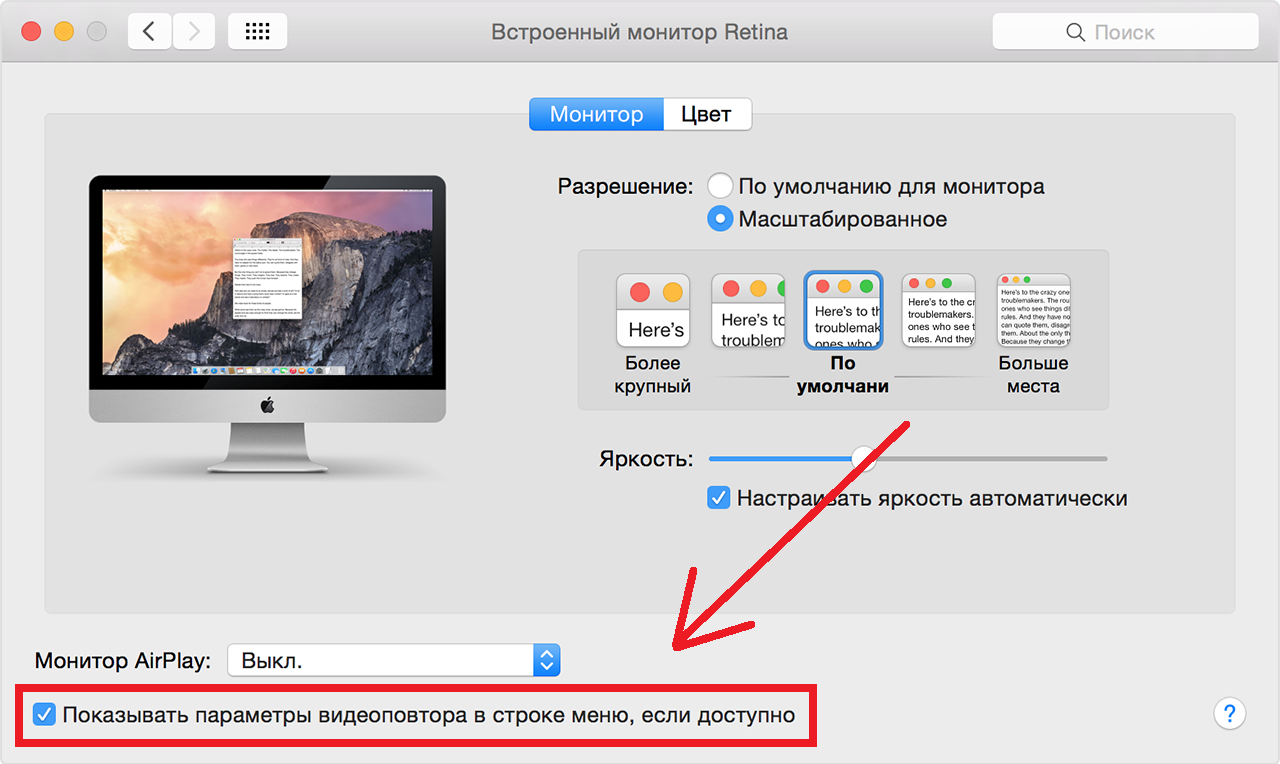

3)כעת לחץ על סמל AirPlay ובחרApple טלוויזיה.


התמונה ממסך המחשב תופיע בטלוויזיה שלך. עכשיו אתה יכול לעבוד על ה- Mac שלך עם תצוגה גדולה.
Apple TV כתצוגה משנית
אם אתה זקוק לתצוגה שנייה, תוכל להשתמש גם בטלוויזיה של Apple. בדרך זו אתה יכול להשתמש בתוכניות שונות בטלוויזיה וב- Mac שלך בו זמנית.
כדי לעשות זאת, בשורת התפריטים, לחץ על הסמלאיירפלייובחרהשתמש כמוניטור עצמאי.
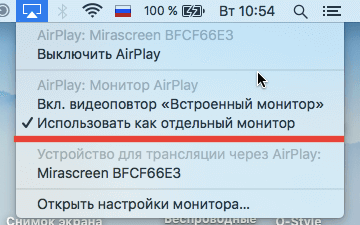

כעת תוכל לפתוח או לגרור את האפליקציה לתצוגת Apple TV שלך.
כשתסיים וברצונך לחזור לתצוגת ה-Mac שלך, לחץאיירפלייובחרלכבותאיירפליי.
העברה ממק ל- Apple TV היא סופר קלה ובהחלט שווה את זה אם אתה חולם על תצוגה גדולה יותר או נוספת.